
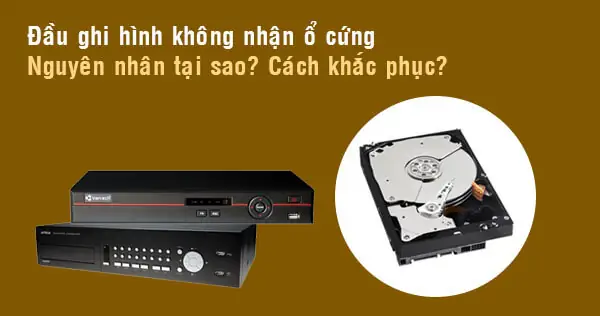
Trong thời đại an ninh là mối quan tâm hàng đầu, hệ thống camera giám sát đã trở thành một phần không thể thiếu trong nhiều gia đình, văn phòng và doanh nghiệp. Tuy nhiên, một trong những sự cố phổ biến khiến người dùng lo lắng là tình trạng “camera không nhận ổ cứng”. Khi ổ cứng không được camera phát hiện, hệ thống sẽ không thể ghi hình, lưu trữ dữ liệu, khiến toàn bộ quá trình giám sát trở nên vô nghĩa. Bài viết này sẽ đi sâu phân tích nguyên nhân tại sao camera không nhận ổ cứng và cung cấp các bước khắc phục chi tiết, giúp bạn nhanh chóng khôi phục hoạt động của hệ thống an ninh.
Có thể bạn quan tâm: Cài Đặt Phần Mềm Omron: Hướng Dẫn Chi Tiết Cho Người Mới Bắt Đầu
Tóm tắt nhanh các bước xử lý
- Kiểm tra vật lý: Cắm lại dây nguồn, dây SATA, kiểm tra ổ cứng có bị bụi bẩn hay hư hỏng vật lý không.
- Khởi động lại thiết bị: Tắt nguồn DVR/NVR, chờ 30 giây, khởi động lại.
- Kiểm tra cài đặt ổ cứng: Truy cập Menu thiết bị, kiểm tra xem ổ cứng đã được nhận diện trong phần Quản lý ổ cứng chưa.
- Format ổ cứng: Nếu ổ cứng đã được nhận diện nhưng không hoạt động, thực hiện format lại ổ cứng.
- Thay đổi cổng SATA: Thử cắm ổ cứng vào cổng SATA khác trên bo mạch chủ.
- Kiểm tra nguồn điện: Đảm bảo nguồn điện cung cấp đủ và ổn định.
- Thử ổ cứng khác: Nếu các bước trên không hiệu quả, thử lắp một ổ cứng khác để xác định lỗi nằm ở ổ cứng hay thiết bị ghi hình.
Nguyên nhân phổ biến khiến camera không nhận ổ cứng
1. Lỗi kết nối vật lý
Dây nguồn hoặc dây SATA bị lỏng, đứt hoặc tiếp xúc kém
Đây là nguyên nhân phổ biến nhất. Dây nguồn hoặc dây SATA bị lỏng do rung động, va chạm hoặc lắp đặt không chắc chắn sẽ khiến ổ cứng không nhận được điện hoặc tín hiệu dữ liệu. Dây bị đứt hoặc đứt ngầm bên trong cũng dẫn đến hiện tượng tương tự. Việc kiểm tra và thay thế dây cáp là bước đầu tiên và quan trọng nhất khi camera không nhận ổ cứng.
Cổng SATA trên bo mạch chủ bị lỗi
Bo mạch chủ của đầu ghi hình (DVR/NVR) có các cổng SATA để kết nối ổ cứng. Nếu một cổng SATA bị lỗi do chập cháy, oxy hóa hoặc do tác động vật lý, ổ cứng cắm vào cổng đó sẽ không được nhận diện. Việc thử cắm ổ cứng vào một cổng SATA khác trên cùng thiết bị là một cách đơn giản để loại trừ nguyên nhân này.
Ổ cứng bị bụi bẩn, oxy hóa
Theo thời gian, các khe cắm SATA và chân tiếp xúc trên ổ cứng có thể bị bụi bẩn bám vào hoặc bị oxy hóa, làm giảm khả năng truyền tải tín hiệu. Việc vệ sinh kỹ lưỡng các khe cắm và chân tiếp xúc bằng cồn isopropyl và tăm bông có thể giúp khắc phục tình trạng này.
2. Lỗi phần mềm và cài đặt
Ổ cứng chưa được định dạng (Format)
Ổ cứng mới hoặc ổ cứng đã từng được sử dụng trên một hệ thống khác thường cần được format lại để phù hợp với hệ điều hành và định dạng file mà đầu ghi hình sử dụng. Nếu ổ cứng chưa được định dạng, thiết bị sẽ không thể ghi dữ liệu lên đó, dẫn đến việc không nhận ổ cứng hoặc nhận ổ cứng nhưng không hoạt động.
Lỗi hệ điều hành hoặc phần mềm đầu ghi hình
Phần mềm đầu ghi hình (firmware) có thể bị lỗi, xung đột hoặc đã lỗi thời, khiến nó không thể nhận diện đúng ổ cứng. Việc cập nhật firmware lên phiên bản mới nhất thường giải quyết được các vấn đề tương thích phần mềm.
Cài đặt ổ cứng trong Menu Menu bị sai
Một số đầu ghi hình yêu cầu người dùng phải vào Menu Menu (Menu quản lý thiết bị) để kích hoạt ổ cứng, thiết lập chế độ ghi hình hoặc chọn ổ cứng làm ổ chính. Nếu các thiết lập này bị sai hoặc chưa được thực hiện, ổ cứng có thể sẽ không hoạt động mặc dù đã được nhận diện về mặt vật lý.
3. Lỗi nguồn điện
Nguồn điện không đủ hoặc không ổn định
Ổ cứng hoạt động cần một nguồn điện ổn định và đủ công suất. Nếu nguồn điện của đầu ghi hình yếu, có vấn đề hoặc không đủ công suất để kéo ổ cứng, thiết bị sẽ không thể khởi động hoặc nhận diện ổ cứng. Việc kiểm tra nguồn điện, sử dụng bộ nguồn chính hãng hoặc thay thế nguồn điện mới có thể khắc phục vấn đề này.
Dây nguồn ổ cứng bị lỗi hoặc tiếp xúc kém
Dây nguồn cấp điện cho ổ cứng có thể bị hỏng, lỏng hoặc tiếp xúc kém. Điều này khiến ổ cứng không nhận được đủ điện để hoạt động, dẫn đến hiện tượng camera không nhận ổ cứng.
4. Lỗi ổ cứng
Ổ cứng bị hỏng vật lý hoặc lỗi phần mềm
Ổ cứng có thể bị hỏng do va chạm, rơi rớt, ngấm nước hoặc do lỗi phần cứng bên trong (đĩa từ, đầu đọc, bo mạch). Ngoài ra, ổ cứng cũng có thể gặp lỗi phần mềm như bad sector (vùng lỗi), hỏng firmware hoặc hệ thống tập tin bị lỗi. Các lỗi này khiến đầu ghi hình không thể đọc hoặc ghi dữ liệu lên ổ cứng.
Ổ cứng không tương thích với đầu ghi hình
Mặc dù phần lớn ổ cứng SATA đều tương thích với các đầu ghi hình, nhưng một số ổ cứng chuyên dụng cho máy tính để bàn hoặc laptop có thể không được thiết kế để hoạt động liên tục 24/7 như ổ cứng chuyên dụng cho camera. Việc sử dụng ổ cứng không đúng loại có thể dẫn đến hiện tượng camera không nhận ổ cứng hoặc hoạt động không ổn định.
Có thể bạn quan tâm: Cam Sành Có Cúng Rằm Được Không? Hướng Dẫn Bài Trí Và Ý Nghĩa
Ổ cứng đã đầy hoặc bị lỗi định dạng
Nếu ổ cứng đã đầy dung lượng, đầu ghi hình sẽ không thể ghi thêm dữ liệu. Một số thiết bị có thể ngừng hoạt động hoặc không nhận ổ cứng khi dung lượng đầy. Ngoài ra, nếu ổ cứng bị lỗi định dạng hoặc hệ thống tập tin bị hỏng, thiết bị cũng sẽ không thể ghi dữ liệu lên đó.
5. Lỗi do thiết bị ghi hình
Bo mạch chủ hoặc card SATA bị lỗi
Bo mạch chủ của đầu ghi hình là nơi chứa các cổng SATA và chip điều khiển. Nếu bo mạch chủ bị lỗi, chập cháy hoặc hỏng hóc, các cổng SATA sẽ không hoạt động, dẫn đến việc camera không nhận ổ cứng.
Lỗi firmware hoặc phần mềm hệ thống
Firmware là phần mềm điều khiển hoạt động của đầu ghi hình. Nếu firmware bị lỗi, xung đột hoặc đã lỗi thời, nó có thể không nhận diện đúng ổ cứng hoặc không thể điều khiển ổ cứng hoạt động. Việc cập nhật firmware lên phiên bản mới nhất thường giải quyết được các vấn đề tương thích phần mềm.
Thiết bị quá nóng hoặc quá tải
Đầu ghi hình hoạt động liên tục trong thời gian dài có thể bị quá nóng, đặc biệt là trong môi trường không có đủ thông gió. Nhiệt độ cao có thể ảnh hưởng đến hoạt động của bo mạch chủ, ổ cứng và các linh kiện khác, dẫn đến việc camera không nhận ổ cứng.
Các bước kiểm tra và khắc phục chi tiết
Bước 1: Kiểm tra kết nối vật lý
Ngắt nguồn điện
Trước khi thực hiện bất kỳ thao tác nào, hãy ngắt nguồn điện của đầu ghi hình để đảm bảo an toàn và tránh gây hư hỏng thêm cho thiết bị.
Tháo ổ cứng ra
Mở nắp đầu ghi hình và tháo ổ cứng ra khỏi khay. Kiểm tra kỹ các dây cáp nối từ ổ cứng đến bo mạch chủ, bao gồm dây nguồn (cắm vào ổ cắm điện trên bo mạch) và dây SATA (cắm vào cổng SATA trên bo mạch).
Kiểm tra dây cáp
- Dây nguồn: Kiểm tra xem dây có bị đứt, gãy, cháy xém hay tiếp xúc kém không. Nếu có, hãy thay thế bằng dây nguồn mới.
- Dây SATA: Kiểm tra xem dây có bị đứt, gãy hay tiếp xúc kém không. Nếu có, hãy thay thế bằng dây SATA mới.
Vệ sinh các khe cắm
Sử dụng cồn isopropyl và tăm bông để vệ sinh các khe cắm SATA trên bo mạch chủ và chân tiếp xúc trên ổ cứng. Điều này giúp loại bỏ bụi bẩn và oxy hóa, cải thiện khả năng truyền tải tín hiệu.
Lắp lại ổ cứng
Lắp ổ cứng trở lại khay, cắm chắc chắn dây nguồn và dây SATA vào đúng vị trí. Đảm bảo các dây cáp được cắm chặt và không bị gập, xoắn.
Cấp nguồn và kiểm tra
Cấp nguồn điện cho đầu ghi hình và bật thiết bị lên. Kiểm tra xem ổ cứng có được nhận diện trong Menu Menu hay không.
Bước 2: Khởi động lại thiết bị
Tắt nguồn hoàn toàn
Tắt nguồn điện của đầu ghi hình, rút phích cắm ra khỏi ổ điện.
Chờ 30 giây
Đợi ít nhất 30 giây để các tụ điện trong thiết bị xả hết điện.
Khởi động lại
Cắm phích cắm trở lại ổ điện và bật nguồn cho đầu ghi hình. Đợi thiết bị khởi động hoàn toàn.
Kiểm tra lại
Sau khi thiết bị khởi động xong, vào Menu Menu để kiểm tra xem ổ cứng có được nhận diện hay không.
Bước 3: Kiểm tra cài đặt ổ cứng trong Menu Menu
Có thể bạn quan tâm: Cam Sành Có Cúng Bà Được Không? Ý Nghĩa Và Cách Cúng Đúng
Truy cập Menu Menu
Sử dụng chuột hoặc remote điều khiển để truy cập vào Menu Menu của đầu ghi hình. Thông thường, bạn cần vào phần “Cài đặt” (Settings) hoặc “Menu” để tìm các tùy chọn quản lý ổ cứng.
Tìm phần Quản lý ổ cứng
Tìm mục “Quản lý ổ cứng” (HDD Management), “Lưu trữ” (Storage) hoặc tương tự. Tại đây, bạn sẽ thấy danh sách các ổ cứng được cắm vào thiết bị.
Kiểm tra trạng thái ổ cứng
- Nếu ổ cứng không hiển thị trong danh sách, có thể do lỗi kết nối vật lý hoặc lỗi phần cứng.
- Nếu ổ cứng hiển thị nhưng có trạng thái “Không hoạt động” (Not Active), “Lỗi” (Error) hoặc “Chưa định dạng” (Not Formatted), bạn cần thực hiện các bước tiếp theo.
Kích hoạt ổ cứng
Nếu ổ cứng đã được nhận diện nhưng chưa hoạt động, hãy nhấn vào nút “Kích hoạt” (Activate) hoặc “Bật” (Enable) để kích hoạt ổ cứng.
Bước 4: Format ổ cứng
Lưu ý quan trọng
Format ổ cứng sẽ xóa toàn bộ dữ liệu đã ghi trên ổ cứng. Nếu bạn cần sao lưu dữ liệu, hãy thực hiện trước khi format.
Chọn ổ cứng để format
Trong phần Quản lý ổ cứng, chọn ổ cứng cần format. Đảm bảo bạn chọn đúng ổ cứng để tránh xóa nhầm dữ liệu.
Thực hiện format
Nhấn vào nút “Format” hoặc “Xóa” để bắt đầu quá trình format. Quá trình này có thể mất vài phút đến vài chục phút tùy thuộc vào dung lượng ổ cứng.
Chờ quá trình hoàn tất
Đợi cho quá trình format hoàn tất. Không tắt nguồn hoặc rút dây cáp trong quá trình format.
Kiểm tra lại
Sau khi format xong, kiểm tra lại trong Menu Menu xem ổ cứng có hoạt động bình thường hay không.
Bước 5: Thử cắm ổ cứng vào cổng SATA khác
Tắt nguồn
Tắt nguồn điện của đầu ghi hình.
Tháo ổ cứng
Tháo ổ cứng ra khỏi khay.
Cắm vào cổng SATA khác
Nếu đầu ghi hình có nhiều cổng SATA, hãy thử cắm ổ cứng vào một cổng SATA khác.
Khởi động lại
Cấp nguồn và bật thiết bị lên.
Kiểm tra lại
Kiểm tra xem ổ cứng có được nhận diện trong Menu Menu hay không. Nếu ổ cứng hoạt động khi cắm vào cổng SATA khác, có thể cổng SATA cũ đã bị lỗi.
Bước 6: Kiểm tra nguồn điện
Kiểm tra bộ nguồn
Kiểm tra bộ nguồn của đầu ghi hình có hoạt động bình thường không. Đảm bảo bộ nguồn có đủ công suất để kéo ổ cứng. Thông thường, đầu ghi hình cần bộ nguồn có công suất từ 12V 2A trở lên để kéo một ổ cứng, và công suất cao hơn nếu kéo nhiều ổ cứng.
Sử dụng bộ nguồn chính hãng
Nếu có thể, hãy sử dụng bộ nguồn chính hãng do nhà sản xuất cung cấp. Bộ nguồn kém chất lượng có thể không cung cấp đủ điện áp hoặc dòng điện ổn định, dẫn đến việc camera không nhận ổ cứng.
Kiểm tra dây nguồn ổ cứng
Kiểm tra dây nguồn cấp điện cho ổ cứng có tiếp xúc tốt không. Nếu dây bị lỏng, hãy cắm lại chắc chắn.
Có thể bạn quan tâm: Calip Dọc Văn Cúng Tại Quảng Nam: Nghi Lễ Truyền Thống Trong Đời Sống Tâm Linh
Bước 7: Thử lắp một ổ cứng khác
Tắt nguồn
Tắt nguồn điện của đầu ghi hình.
Tháo ổ cứng hiện tại
Tháo ổ cứng hiện tại ra khỏi khay.
Lắp ổ cứng khác
Lắp một ổ cứng khác (có thể là ổ cứng mới hoặc ổ cứng đang hoạt động tốt trên một thiết bị khác) vào khay.
Khởi động lại
Cấp nguồn và bật thiết bị lên.
Kiểm tra lại
Kiểm tra xem ổ cứng mới có được nhận diện trong Menu Menu hay không.
Phân tích kết quả
- Nếu ổ cứng mới hoạt động bình thường, có thể ổ cứng cũ đã bị hỏng hoặc không tương thích. Bạn cần thay thế ổ cứng cũ.
- Nếu ổ cứng mới vẫn không được nhận diện, có thể lỗi nằm ở đầu ghi hình (bo mạch chủ, cổng SATA, nguồn điện…). Bạn cần mang thiết bị đến trung tâm bảo hành hoặc sửa chữa để kiểm tra chuyên sâu.
Bước 8: Cập nhật firmware
Tải firmware mới
Truy cập trang web chính thức của nhà sản xuất đầu ghi hình để tải về phiên bản firmware mới nhất phù hợp với model thiết bị của bạn.
Sao lưu cài đặt
Trước khi cập nhật firmware, hãy sao lưu các cài đặt hiện tại (nếu thiết bị hỗ trợ) để tránh mất dữ liệu cài đặt.
Cập nhật firmware
Thực hiện theo hướng dẫn của nhà sản xuất để cập nhật firmware. Thông thường, bạn cần sao chép file firmware vào USB, cắm USB vào đầu ghi hình và thực hiện lệnh cập nhật trong Menu Menu.
Khởi động lại
Sau khi cập nhật firmware xong, khởi động lại thiết bị và kiểm tra xem ổ cứng có được nhận diện hay không.
Bước 9: Kiểm tra nhiệt độ và thông gió
Kiểm tra vị trí đặt thiết bị
Đảm bảo đầu ghi hình được đặt ở nơi thông thoáng, tránh ánh nắng trực tiếp, tránh ẩm ướt và tránh các thiết bị phát nhiệt khác.
Vệ sinh quạt tản nhiệt
Nếu đầu ghi hình có quạt tản nhiệt, hãy vệ sinh quạt để loại bỏ bụi bẩn, giúp quạt hoạt động hiệu quả hơn.
Kiểm tra nhiệt độ thiết bị
Nếu có thể, hãy kiểm tra nhiệt độ của thiết bị bằng phần mềm hoặc cảm nhận bằng tay. Nếu thiết bị quá nóng, hãy tắt nguồn và để nguội trong vài phút trước khi bật lại.
Khi nào cần mang thiết bị đi bảo hành hoặc sửa chữa chuyên sâu?
Nếu bạn đã thực hiện tất cả các bước kiểm tra và khắc phục ở trên mà camera không nhận ổ cứng vẫn không được giải quyết, có thể thiết bị đã gặp lỗi phần cứng nghiêm trọng. Trong trường hợp này, bạn nên:
- Mang thiết bị đến trung tâm bảo hành chính hãng để được kiểm tra và sửa chữa bởi kỹ thuật viên chuyên nghiệp.
- Mang thiết bị đến các cửa hàng sửa chữa camera uy tín nếu thiết bị đã hết hạn bảo hành.
- Cân nhắc thay thế thiết bị mới nếu chi phí sửa chữa quá cao hoặc thiết bị đã quá cũ.
Lời khuyên để phòng tránh lỗi camera không nhận ổ cứng
- Sử dụng ổ cứng chuyên dụng cho camera: Ổ cứng chuyên dụng cho camera được thiết kế để hoạt động liên tục 24/7, có độ bền cao và khả năng chịu tải tốt hơn so với ổ cứng thông thường.
- Lắp đặt thiết bị ở nơi thông thoáng: Tránh đặt đầu ghi hình ở nơi kín, nóng hoặc ẩm ướt để kéo dài tuổi thọ thiết bị.
- Sử dụng bộ nguồn chính hãng: Bộ nguồn chính hãng cung cấp điện áp và dòng điện ổn định, giúp thiết bị hoạt động ổn định và an toàn.
- Kiểm tra định kỳ: Định kỳ kiểm tra kết nối dây cáp, vệ sinh thiết bị và cập nhật firmware để đảm bảo thiết bị luôn hoạt động tốt.
- Sao lưu dữ liệu định kỳ: Nếu dữ liệu trên ổ cứng có giá trị, hãy sao lưu định kỳ để tránh mất dữ liệu khi ổ cứng gặp sự cố.
Tổng kết
Tình trạng camera không nhận ổ cứng là một sự cố phổ biến nhưng hoàn toàn có thể khắc phục được nếu bạn biết cách kiểm tra và xử lý đúng cách. Nguyên nhân có thể đến từ lỗi kết nối vật lý, lỗi phần mềm, lỗi nguồn điện, lỗi ổ cứng hoặc lỗi do thiết bị ghi hình. Việc xác định chính xác nguyên nhân là bước quan trọng để áp dụng biện pháp khắc phục phù hợp. Theo dõi các bước kiểm tra và khắc phục chi tiết được đề cập trong bài viết này, bạn có thể tự mình giải quyết hầu hết các trường hợp camera không nhận ổ cứng, giúp hệ thống an ninh của bạn hoạt động ổn định và liên tục. Nếu các bước trên không hiệu quả, hãy mang thiết bị đến trung tâm bảo hành hoặc sửa chữa chuyên sâu để được hỗ trợ. Đội ngũ chuaphatanlongthanh.com đánh giá cao việc chủ động xử lý sự cố và hy vọng bài viết đã cung cấp cho bạn những kiến thức hữu ích để bảo vệ tài sản và an ninh của mình.
Cập Nhật Lúc Tháng 1 4, 2026 by Đội Ngũ Chùa Phật Ân
