
Khi gặp sự cố hệ thống, bạn có thể cần cài lại Windows 7 để khôi phục hoạt động bình thường cho máy tính. Tuy nhiên, việc cài lại Windows 7 từ một ổ cúng (ổ đĩa USB) mà bạn đã tải về có thể khiến nhiều người băn khoăn. Bài viết này sẽ hướng dẫn bạn thực hiện quy trình cài lại Windows 7 một cách chính xác, an toàn và hiệu quả, từ việc chuẩn bị ổ cúng đến các bước cài đặt chi tiết.
Có thể bạn quan tâm: Cuối Năm Cúng Vịt Cháo Mang Ý Nghĩa Gì?
Tóm tắt quy trình thực hiện
- Kiểm tra và chuẩn bị ổ cúng Windows 7 đã tải về
- Thiết lập BIOS để khởi động từ USB
- Bắt đầu quá trình cài đặt Windows 7
- Cấu hình cài đặt ban đầu (ngôn ngữ, thời gian, bàn phím)
- Chọn loại cài đặt (Cài đặt nâng cao – Cài lại hoặc Cài đặt mới)
- Chọn phân vùng đĩa cứng và cài đặt
- Hoàn tất cài đặt và thiết lập tài khoản
Kiểm tra và chuẩn bị ổ cúng Windows 7 đã tải về
Trước tiên, bạn cần đảm bảo rằng ổ cúng (USB) mà bạn đã tải Windows 7 về có đầy đủ tệp cài đặt và chưa bị hỏng. Dưới đây là các bước kiểm tra:
Kiểm tra dung lượng và định dạng USB
- Dung lượng: Ổ USB cần có dung lượng tối thiểu 8GB để chứa toàn bộ tệp cài đặt Windows 7.
- Định dạng: USB nên được định dạng là FAT32 hoặc NTFS. Nếu chưa định dạng, bạn có thể làm điều này bằng Disk Management trên Windows hoặc công cụ Rufus.
Kiểm tra tính toàn vẹn của tệp cài đặt
- Kiểm tra bằng công cụ Rufus: Mở Rufus, chọn ổ USB, chọn “ISO” và chọn file .iso Windows 7 đã tải về. Nếu Rufus báo lỗi “Invalid ISO”, có thể file đã bị hỏng.
- Tải lại nếu cần: Nếu phát hiện lỗi, hãy tải lại file Windows 7 từ nguồn uy tín như Microsoft hoặc các trang chính thức.
Lưu ý về bản quyền
- Key Windows: Đảm bảo bạn có Product Key hợp lệ để kích hoạt Windows 7 sau khi cài đặt.
- Phiên bản: Xác định rõ bạn cần cài đặt Windows 7 Home Premium, Professional, hay Ultimate để chọn đúng file .iso tương ứng.
Thiết lập BIOS để khởi động từ USB
Sau khi chuẩn bị xong ổ cúng, bước tiếp theo là cấu hình BIOS để máy tính có thể khởi động từ USB.
Vào BIOS
- Tắt máy tính hoàn toàn.
- Bật lại và nhanh tay nhấn phím (thường là Del, F2, F10, F12, hoặc Esc) để vào giao diện BIOS/UEFI.
- Giao diện BIOS có thể khác nhau tùy nhà sản xuất (Dell, HP, Lenovo, ASUS…).
Cấu hình khởi động từ USB
- Chọn tab “Boot” (Khởi động).
- Thay đổi thứ tự khởi động sao cho USB Device hoặc Removable Devices đứng đầu danh sách.
- Lưu lại và thoát (thường là F10 để lưu và khởi động lại).
Lưu ý: Một số máy tính có chế độ Secure Boot, bạn cần vô hiệu hóa tính năng này để USB có thể khởi động.
Bắt đầu quá trình cài đặt Windows 7

Có thể bạn quan tâm: Hướng Dẫn Trang Trí Càe Nhỏ Ấm Cúng Cho Không Gian Sống Lý Tưởng
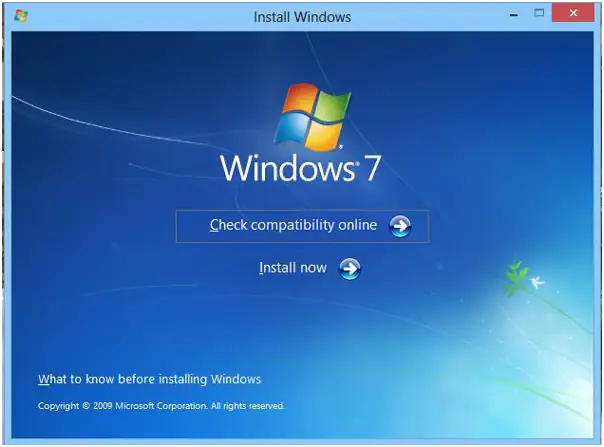
Khi máy tính khởi động từ USB, giao diện cài đặt Windows 7 sẽ xuất hiện.
Giao diện đầu tiên
- Màn hình sẽ hiển thị hình ảnh Windows 7 và dòng chữ “Press any key to boot from USB”.
- Nhấn bất kỳ phím nào để tiếp tục.
Chọn ngôn ngữ và thiết lập ban đầu
- Ngôn ngữ: Chọn Tiếng Việt (nếu có) hoặc English.
- Bàn phím: Chọn loại bàn phím phù hợp (Vietnamese hoặc US).
- Thời gian và tiền tệ: Hệ thống sẽ tự động nhận diện.
Lưu ý: Những thiết lập này có thể thay đổi sau cài đặt, nhưng việc chọn đúng ở bước này giúp quá trình cài đặt mượt mà hơn.
Chọn loại cài đặt
Tại bước này, bạn có hai tùy chọn chính:
Cài đặt nâng cao (Custom)
- Sử dụng để: Cài lại Windows 7 hoàn toàn hoặc cài đặt trên phân vùng mới.
- Ưu điểm: Cho phép bạn xóa sạch dữ liệu cũ, tránh xung đột phần mềm.
- Lựa chọn: Nhấp vào “Custom: Install Windows only (advanced)”.
Cảnh báo: Tùy chọn này sẽ xóa tất cả dữ liệu trên phân vùng bạn chọn. Hãy chắc chắn đã sao lưu tài liệu quan trọng.
Cài đặt nâng cấp (Upgrade)
- Sử dụng để: Cập nhật từ Windows 7 cũ sang phiên bản mới hơn cùng một bản quyền.
- Hạn chế: Không phù hợp nếu bạn muốn cài lại từ đầu.
Lời khuyên: Với mục đích “cài lại”, hãy chọn Custom để có một hệ thống sạch sẽ.
Chọn phân vùng đĩa cứng và cài đặt
Sau khi chọn “Custom”, màn hình sẽ hiển thị các phân vùng ổ cứng có sẵn.
Xem các phân vùng
- Các phân vùng sẽ được liệt kê với tên (ví dụ: Drive 0 NTFS 100 GB).
- Nếu có nhiều phân vùng, hãy kiểm tra dung lượng trống.
Xóa phân vùng (nếu cần)
- Nhấp chuột phải vào phân vùng bạn muốn xóa và chọn “Delete”.
- Hành động này sẽ xóa sạch dữ liệu trên phân vùng đó.
- Lưu ý: Chỉ xóa nếu bạn đã sao lưu hoặc muốn bắt đầu lại từ đầu.
Tạo phân vùng mới (tuỳ chọn)
- Sau khi xóa, bạn có thể tạo phân vùng mới bằng cách chọn không gian trống và nhấn “New”.
- Định dạng phân vùng thành NTFS (mặc định).
Chọn phân vùng cài đặt

Có thể bạn quan tâm: Cà Phê Ấm Cúng Ở Sài Gòn – Điểm Đến Lý Tưởng Để Tận Hưởng Hương Vị Bình Yên Giữa Lòng Đô Thị
- Sau khi có phân vùng trống, chọn phân vùng và nhấn “Next” để bắt đầu cài đặt.
Thời gian cài đặt: Quá trình có thể mất 30–60 phút tùy thuộc vào cấu hình máy tính.
Hoàn tất cài đặt và thiết lập tài khoản
Khi cài đặt gần xong, màn hình sẽ yêu cầu bạn thiết lập tài khoản người dùng.
Tạo tài khoản người dùng
- Tên người dùng: Nhập tên bạn muốn sử dụng.
- Mật khẩu: Tùy chọn cài đặt mật khẩu. Khuyến nghị: Đặt mật khẩu mạnh để bảo mật.
- Câu hỏi bảo mật: Có thể bỏ qua nếu không cần.
Chọn kiểu đăng nhập
- Simple: Đăng nhập nhanh, không cần mật khẩu.
- Advanced: Yêu cầu mật khẩu mỗi lần đăng nhập.
Cài đặt cập nhật Windows
- Sau khi khởi động lần đầu, Windows sẽ kiểm tra và cài đặt các bản cập nhật quan trọng.
- Khuyến nghị: Kết nối Internet để nhận bản cập nhật bảo mật.
Cài đặt driver
- Windows 7 có thể tự động cài đặt một số driver, nhưng bạn nên cài đặt driver chính hãng từ website nhà sản xuất (Dell, HP, Lenovo…).
Các bước sau cài đặt để tối ưu hệ thống
Sau khi Windows 7 đã cài đặt xong, bạn nên thực hiện một số thao tác để hệ thống hoạt động ổn định và an toàn.
1. Cập nhật Windows tự động
- Vào Control Panel → Windows Update.
- Bật “Install updates automatically” để hệ thống luôn được bảo vệ.
2. Cài đặt phần mềm diệt virus
- Windows Defender không có sẵn trên Windows 7.
- Khuyến nghị: Cài đặt phần mềm diệt virus uy tín như Bitdefender, Kaspersky, hoặc Malwarebytes.
3. Tối ưu khởi động
- Vào Task Manager → Startup để tắt các chương trình khởi động cùng Windows.
- Giúp máy tính khởi động nhanh hơn.
4. Sao lưu dữ liệu định kỳ
- Sử dụng Windows Backup hoặc phần mềm sao lưu thứ ba.
- Đảm bảo an toàn cho tài liệu, hình ảnh, và dữ liệu quan trọng.
5. Kiểm tra hiệu suất
Có thể bạn quan tâm: Top 10 Quán Cà Phê Ấm Cúng Sài Gòn: Góc Bình Yên Giữa Lòng Thành Phố
- Vào Performance Information and Tools để xem điểm số hiệu năng.
- Nếu điểm số thấp, hãy kiểm tra phần cứng hoặc nâng cấp RAM.
Một số lỗi thường gặp và cách khắc phục
Trong quá trình cài lại Windows 7, bạn có thể gặp một số lỗi. Dưới đây là hướng dẫn khắc phục:
Lỗi: “Reboot and Select proper Boot device”
- Nguyên nhân: Máy tính không nhận USB hoặc BIOS không khởi động từ USB.
- Giải pháp: Kiểm tra lại BIOS, đảm bảo USB được chọn trong danh sách khởi động.
Lỗi: “Setup was unable to create a new system partition”
- Nguyên nhân: Phân vùng bị khóa hoặc có lỗi file system.
- Giải pháp: Xóa phân vùng và tạo lại, hoặc sử dụng công cụ diskpart để sửa lỗi.
Lỗi: “Missing operating system”
- Nguyên nhân: USB không chứa file cài đặt hợp lệ.
- Giải pháp: Kiểm tra lại file .iso, hoặc tạo lại USB cài đặt bằng Rufus.
Lỗi: Cài đặt bị treo ở 33%, 66%, hoặc 97%
- Nguyên nhân: Ổ cứng có lỗi, RAM lỗi, hoặc nguồn điện yếu.
- Giải pháp: Thử lại trên máy tính khác, kiểm tra RAM bằng MemTest86, hoặc thay nguồn điện.
Lưu ý: Nếu lỗi xảy ra liên tục, hãy kiểm tra phần cứng (ổ cứng, RAM) bằng các công cụ chuyên dụng.
Tại sao bạn nên cài lại Windows 7 thay vì sửa chữa?
Theo thông tin tổng hợp từ chuaphatanlongthanh.com, việc cài lại Windows 7 từ ổ cúng không chỉ giúp khắc phục lỗi hệ thống mà còn mang lại nhiều lợi ích lâu dài:
- Khởi đầu sạch sẽ: Xóa bỏ phần mềm độc hại, virus, hoặc phần mềm xung đột.
- Tăng tốc độ: Hệ thống chạy nhanh hơn do không còn rác phần mềm.
- Bảo mật: Cập nhật hệ điều hành và driver mới nhất.
- Tương thích: Đảm bảo các phần mềm mới hoạt động ổn định.
Kết luận
Cài lại Windows 7 từ ổ cúng đã tải về là một quy trình tương đối đơn giản, nhưng đòi hỏi sự cẩn thận và chuẩn bị kỹ lưỡng. Bằng cách tuân thủ các bước hướng dẫn trên, bạn có thể hoàn thành việc cài đặt một cách an toàn, nhanh chóng và hiệu quả. Đừng quên sao lưu dữ liệu quan trọng trước khi bắt đầu, và luôn cập nhật hệ thống sau khi cài đặt để đảm bảo an toàn và hiệu suất tối ưu.
Cập Nhật Lúc Tháng 1 4, 2026 by Đội Ngũ Chùa Phật Ân
