
Trong thời đại công nghệ phát triển, việc sao lưu dữ liệu, di chuyển file hay xử lý ổ cứng cũ đã trở nên phổ biến hơn bao giờ hết. Một trong những công cụ hỗ trợ đắc lực cho người dùng chính là cáp chuyển ổ cứng HDD sang USB. Với thiết bị nhỏ gọn này, bạn có thể dễ dàng kết nối ổ cứng HDD/SSD từ máy tính để bàn hoặc laptop vào cổng USB của bất kỳ thiết bị nào để truy xuất dữ liệu mà không cần tháo lắp phức tạp.
Bài viết dưới đây sẽ cung cấp cho bạn cái nhìn toàn diện về cáp chuyển ổ cứng, cách chọn mua phù hợp, hướng dẫn sử dụng chi tiết và giải đáp các thắc mắc thường gặp.
Có thể bạn quan tâm: Cách Ổ Cúng Máy Tính: Giải Pháp Đơn Giản Và Hiệu Quả Cho Người Mới Bắt Đầu
Những điều cần biết về cáp chuyển ổ cứng HDD sang USB
Cáp chuyển ổ cứng là gì?
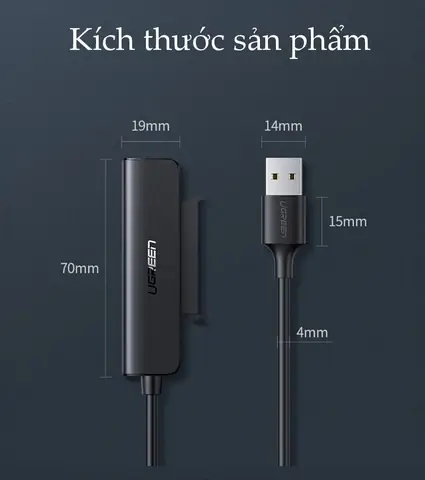
Cáp chuyển ổ cứng HDD sang USB (còn được gọi là cáp SATA to USB hoặc dock chuyển đổi) là một thiết bị phần cứng giúp kết nối trực tiếp ổ cứng HDD hoặc SSD có chuẩn giao tiếp SATA với cổng USB trên máy tính, laptop, tivi thông minh, đầu ghi hình hay thậm chí là điện thoại thông minh (nếu hỗ trợ OTG).
Thiết bị này đóng vai trò như một “cầu nối”, chuyển đổi tín hiệu từ giao tiếp SATA (Serial ATA) sang giao tiếp USB (Universal Serial Bus), cho phép người dùng truy cập dữ liệu trên ổ cứng mà không cần phải lắp ổ cứng vào trong case máy tính.
Phân loại cáp chuyển ổ cứng
Cáp chuyển ổ cứng được chia thành nhiều loại khác nhau dựa trên chuẩn kết nối, kích thước ổ cứng hỗ trợ và chức năng đi kèm:
Theo chuẩn kết nối
- SATA I/II/III: Hỗ trợ tốc độ truyền tải lần lượt là 1.5Gbps, 3Gbps và 6Gbps. Hầu hết các cáp hiện nay đều hỗ trợ SATA III để tận dụng tối đa tốc độ của ổ SSD.
- USB 2.0/3.0/3.1/3.2: USB 3.0 trở lên cho tốc độ nhanh hơn đáng kể so với USB 2.0, đặc biệt khi sử dụng cùng ổ SSD.
- USB-C: Dành cho các thiết bị mới có cổng USB-C, cho tốc độ cao và khả năng truyền tải dữ liệu hai chiều.
Theo kích thước ổ cứng hỗ trợ
- 2.5 inch: Dành cho ổ cứng di động, SSD laptop. Thường không cần nguồn ngoài.
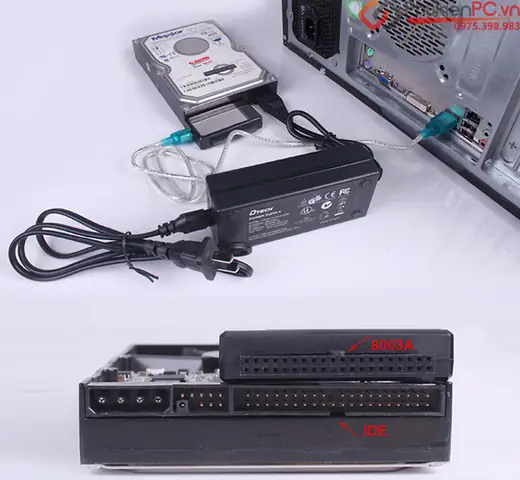
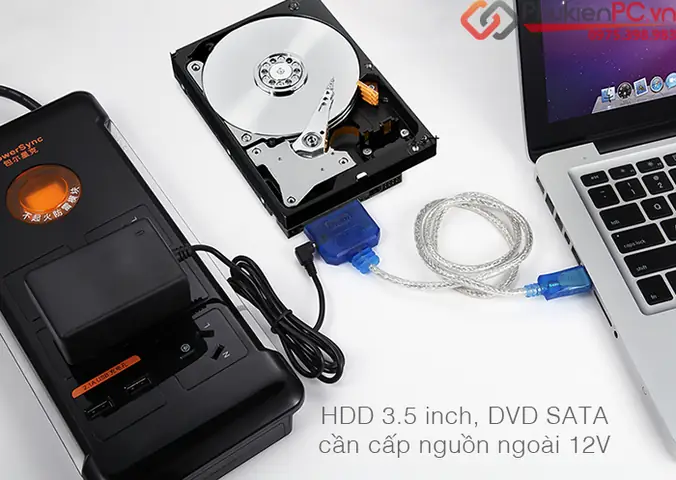
- 3.5 inch: Dành cho ổ cứng để bàn, có kích thước lớn và tiêu thụ nhiều điện năng hơn, bắt buộc phải dùng adapter nguồn.
- M.2 (NVMe/SATA): Một số dock cao cấp hỗ trợ trực tiếp SSD M.2, giúp bạn đọc dữ liệu từ các dòng laptop mỏng nhẹ.
Theo dạng thiết kế
- Cáp rời (Adapter): Chỉ là một đoạn cáp có đầu nối SATA và USB, nhỏ gọn, giá rẻ.
- Dock (ổ cắm): Thiết kế dạng hộp, có thể tháo lắp ổ cứng dễ dàng, thường kèm quạt tản nhiệt, đèn LED báo hiệu.
Ưu điểm khi sử dụng cáp chuyển ổ cứng
- Tiết kiệm thời gian: Không cần tháo case, tháo lắp ổ cứng vào máy.
- Tính di động cao: Dễ dàng mang theo, sử dụng ở nhiều nơi.
- Hỗ trợ nhiều thiết bị: Kết nối được với laptop, PC, tivi, đầu ghi hình, điện thoại (có OTG).
- Bảo vệ dữ liệu: Giảm nguy cơ hỏng hóc do thao tác cơ học.
- Tái sử dụng ổ cứng cũ: Biến ổ cứng từ máy tính cũ thành ổ cứng di động.
Tiêu chí chọn mua cáp chuyển ổ cứng phù hợp
Xác định loại ổ cứng cần kết nối
Trước tiên, bạn cần xác định ổ cứng mình đang dùng là loại nào:
- HDD 2.5 inch: Thường dùng trong laptop.
- HDD 3.5 inch: Dùng trong máy tính để bàn.
- SSD M.2 NVMe/SATA: Dùng trong laptop đời mới.
- SSD mSATA: Ít phổ biến hơn, cần dock chuyên dụng.
Chọn chuẩn USB phù hợp
- USB 3.0/3.1/3.2: Khuyên dùng để đạt tốc độ cao, đặc biệt với SSD.
- USB-C: Phù hợp với các thiết bị mới như MacBook, laptop Windows hiện đại.
- USB 2.0: Chỉ nên dùng khi không có lựa chọn nào khác, tốc độ chậm.
Kiểm tra nguồn điện
- Ổ 2.5 inch: Thường lấy điện trực tiếp từ cổng USB, không cần adapter.
- Ổ 3.5 inch: Bắt buộc phải dùng adapter nguồn 12V để hoạt động ổn định.
Tính năng đi kèm
Có thể bạn quan tâm: Cái Thể Loại Thờ Cúng Thần Linh Ở Việt Nam
Một số dock cao cấp có thêm:
- Quạt tản nhiệt: Giúp làm mát ổ cứng khi hoạt động lâu.
- LED báo trạng thái: Hiển thị tình trạng đọc/ghi, kết nối.
- Hỗ trợ RAID: Dành cho người cần sao lưu dữ liệu song song.
- Chống sốc, chống bụi: Bảo vệ ổ cứng tốt hơn.
Thương hiệu uy tín
Một số thương hiệu được đánh giá cao về chất lượng và độ bền:
- UGREEN, ORICO, Sabrent, StarTech, Anker, Transcend, Delock…
Hướng dẫn sử dụng cáp chuyển ổ cứng HDD sang USB chi tiết
Bước 1: Chuẩn bị thiết bị
- Cáp chuyển HDD sang USB (hoặc dock).
- Ổ cứng HDD/SSD cần kết nối.
- Adapter nguồn (nếu dùng ổ 3.5 inch).
- Máy tính/laptop có cổng USB.
Bước 2: Kết nối ổ cứng với cáp
- Với cáp rời: Cắm đầu SATA của cáp vào khe cắm trên ổ cứng (cả khe dữ liệu và khe nguồn nếu có).
- Với dock: Mở nắp, đặt ổ cứng vào khay, cố định bằng ốc vít hoặc kẹp (tùy loại), đóng nắp lại.
Bước 3: Cắm nguồn (nếu cần)
- Ổ 3.5 inch: Cắm adapter vào dock hoặc cáp, sau đó cắm vào nguồn điện.
- Ổ 2.5 inch: Thường không cần, nhưng nếu máy tính cấp nguồn yếu, bạn có thể dùng cáp USB Y (có 2 đầu USB) để lấy thêm điện.
Bước 4: Kết nối với máy tính
- Cắm đầu USB của cáp/dock vào cổng USB trên máy tính.
- Chờ hệ thống nhận diện thiết bị (khoảng 5-10 giây).
Bước 5: Truy cập dữ liệu
- Mở File Explorer (Windows) hoặc Finder (Mac).
- Tìm ổ cứng mới xuất hiện trong danh sách thiết bị.
- Click đúp để xem và thao tác với dữ liệu.
Bước 6: Thao tác an toàn
- Sao chép/tải file: Kéo thả bình thường.
- Đổi tên, tạo thư mục: Như ổ cứng thông thường.
- Rút thiết bị: Luôn dùng chức năng “Eject” (Windows) hoặc “Rút thiết bị an toàn” trước khi rút cáp để tránh mất dữ liệu.
Các lỗi thường gặp và cách khắc phục
Máy tính không nhận ổ cứng
Nguyên nhân và cách khắc phục:
- Nguồn điện yếu: Dùng adapter chính hãng, cáp USB chất lượng.
- Cáp hỏng: Thử đổi sang cáp khác.
- Ổ cứng bị bad sector hoặc chết cơ: Kiểm tra bằng phần mềm như CrystalDiskInfo.
- Chưa cắm hết chân nguồn: Đảm bảo cắm kỹ cả chân dữ liệu và chân nguồn.
Tốc độ truyền tải chậm
Nguyên nhân:
- Dùng cáp USB 2.0 với SSD.
- Cổng USB bị lỗi hoặc tiếp xúc kém.
- Ổ cứng có bad sector.
Khắc phục:
- Dùng cáp USB 3.0 trở lên.
- Cắm vào cổng USB khác, tránh dùng hub.
- Kiểm tra sức khỏe ổ cứng.
Ổ cứng kêu tạch tạch
Nguyên nhân: Ổ cứng bị lỗi cơ học, đầu từ hỏng.
Khắc phục:
- Ngừng sử dụng ngay.
- Mang đến trung tâm cứu dữ liệu chuyên nghiệp nếu dữ liệu quan trọng.
Không thể format ổ cứng
Có thể bạn quan tâm: Hướng Dẫn Khắc Phục Lỗi “cái Thoát Khỏi Đóng Băng Ở Cúng Windo” Trên Windows
Nguyên nhân:
- Ổ cứng bị lock bởi hệ thống cũ.
- Lỗi phần mềm.
Khắc phục:
- Dùng lệnh diskpart trong Command Prompt.
- Dùng phần mềm bên thứ ba như MiniTool Partition Wizard.
Ứng dụng thực tế của cáp chuyển ổ cứng
Sao lưu dữ liệu từ máy tính cũ
Khi thay mainboard, nâng cấp hệ thống hoặc máy tính không khởi động được, bạn có thể dùng cáp chuyển để truy xuất toàn bộ dữ liệu quan trọng như tài liệu, ảnh, video, phần mềm…
Chuyển dữ liệu giữa các thiết bị
Di chuyển file từ máy tính để bàn sang laptop, hoặc ngược lại mà không cần dùng USB flash hay upload lên cloud.
Đọc dữ liệu từ ổ cứng bị loại bỏ
Nhiều người thay SSD cho laptop và muốn tận dụng HDD cũ. Cáp chuyển giúp biến ổ cứng đó thành ổ cứng di động.
Gỡ virus, sửa lỗi hệ điều hành
Kết nối ổ cứng bị nhiễm virus vào máy khác để quét sạch bằng phần mềm diệt virus mà không cần boot từ USB.
Kiểm tra sức khỏe ổ cứng
Dùng phần mềm như CrystalDiskInfo, HD Tune, SeaTools để kiểm tra nhiệt độ, số lần bật/tắt, bad sector…
Câu hỏi thường gặp (FAQ)
1. Cáp chuyển HDD sang USB có hỗ trợ SSD không?
Có. Hầu hết các cáp hiện nay đều hỗ trợ cả HDD và SSD có chuẩn SATA. Riêng SSD M.2 NVMe cần dùng dock chuyên dụng có chip chuyển đổi phù hợp.
Có thể bạn quan tâm: Cái Nào Cúng Ra Cúng Ăn Ra Ăn Là Gì? Giải Thích Chi Tiết Và Cách Hiểu Đúng
2. Có cần cài driver khi dùng cáp chuyển không?
Thông thường không cần. Windows, macOS và Linux đều hỗ trợ plug-and-play với thiết bị USB storage. Tuy nhiên, một số dock cao cấp có tính năng đặc biệt có thể yêu cầu cài phần mềm đi kèm.
3. Cáp chuyển có làm giảm tốc độ ổ cứng không?
Có, nhưng không đáng kể nếu dùng cáp chất lượng. Tốc độ thực tế phụ thuộc vào:
- Chuẩn USB của cáp (USB 3.0 trở lên là tốt).
- Chuẩn SATA của ổ cứng.
- Chất lượng linh kiện trong cáp/dock.
4. Có thể dùng cáp chuyển để cài Windows không?
Có thể, nhưng không khuyến nghị. Ổ cứng kết nối qua USB thường có tốc độ chậm hơn khi lắp trong máy, ảnh hưởng hiệu năng. Tốt nhất nên dùng USB boot để cài đặt.
5. Làm sao biết cáp chuyển có hỗ trợ ổ cứng của mình?
Kiểm tra:
- Kích thước ổ cứng (2.5 inch, 3.5 inch, M.2).
- Chuẩn giao tiếp (SATA, NVMe).
- Nhu cầu dùng nguồn (có cần adapter không).
6. Cáp chuyển có an toàn cho dữ liệu không?
An toàn nếu sử dụng đúng cách. Luôn rút thiết bị an toàn, tránh rút cáp khi đang đọc/ghi. Dùng cáp có bảo vệ quá áp, quá dòng để tăng độ an toàn.
Lời kết
Cáp chuyển ổ cứng HDD sang USB là một công cụ tiện ích, tiết kiệm thời gian và chi phí cho người dùng công nghệ. Chỉ với một thiết bị nhỏ gọn, bạn có thể dễ dàng truy cập, sao lưu và quản lý dữ liệu từ bất kỳ ổ cứng nào.
Việc chọn mua và sử dụng đúng cách sẽ giúp bạn tận dụng tối đa hiệu quả của thiết bị, đồng thời bảo vệ dữ liệu một cách an toàn. Dù bạn là người dùng phổ thông hay kỹ thuật viên, thì một chiếc cáp chuyển chất lượng luôn là “trợ thủ đắc lực” không thể thiếu.
Nếu bạn đang có nhu cầu tìm hiểu thêm về các thiết bị công nghệ hỗ trợ cuộc sống hiện đại, hãy thường xuyên theo dõi các bài viết cập nhật từ chuaphatanlongthanh.com để nhận được thông tin hữu ích và đáng tin cậy.
Cập Nhật Lúc Tháng 1 5, 2026 by Đội Ngũ Chùa Phật Ân
