
Trong quá trình sử dụng Mac, nhiều người dùng thường gặp phải tình trạng ổ cứng bị chia thành nhiều phân vùng (partition) hoặc có nhiều ổ vật lý riêng biệt, dẫn đến việc quản lý dữ liệu trở nên phức tạp và không tận dụng hết dung lượng lưu trữ. Việc gộp 2 ổ cúng trong Mac OS (tức là hợp nhất hai ổ cứng hoặc hai phân vùng ổ cứng thành một ổ duy nhất) là một nhu cầu phổ biến nhằm tối ưu hóa không gian lưu trữ và đơn giản hóa việc sử dụng máy tính. Bài viết này sẽ cung cấp cho bạn cái nhìn toàn diện về cách thực hiện thao tác này một cách an toàn và hiệu quả.
Có thể bạn quan tâm: Hướng Dẫn Chi Tiết: Gọi Đặt Cửa Hàng Xôi Và Gà Cúng Nhanh Chóng, Tiện Lợi
Tổng quan về việc gộp ổ cứng trên Mac OS
Tìm hiểu về phân vùng ổ cứng trên Mac
Ổ cứng trên Mac OS có thể được chia thành nhiều phân vùng, mỗi phân vùng hoạt động như một ổ đĩa độc lập. Điều này có thể xảy ra do cài đặt hệ điều hành, tạo phân vùng để cài đặt song song các phiên bản macOS khác nhau, hoặc do người dùng tự chia để quản lý dữ liệu. Việc có quá nhiều phân vùng có thể làm giảm hiệu suất hệ thống và gây khó khăn trong việc quản lý file.
Khi nào nên gộp ổ cứng?
Bạn nên cân nhắc gộp ổ cứng khi:
- Có nhiều phân vùng không sử dụng hết dung lượng.
- Cần tăng dung lượng cho phân vùng chính (thường là phân vùng chứa hệ điều hành).
- Muốn đơn giản hóa việc quản lý dữ liệu.
- Phân vùng hiện tại đang đầy và muốn mở rộng không gian lưu trữ.
Lợi ích của việc gộp ổ cứng
Gộp ổ cứng mang lại nhiều lợi ích thiết thực:
- Tăng dung lượng lưu trữ: Hợp nhất các phân vùng để tạo ra một không gian lưu trữ lớn hơn.
- Tối ưu hóa hiệu suất: Giảm thiểu việc hệ thống phải truy cập nhiều phân vùng khác nhau.
- Đơn giản hóa quản lý: Người dùng chỉ cần theo dõi một ổ duy nhất thay vì nhiều phân vùng riêng lẻ.
- Cải thiện trải nghiệm người dùng: Dễ dàng tìm kiếm và tổ chức file hơn.
Các phương pháp gộp ổ cứng trên Mac OS
Sử dụng Disk Utility (Công cụ Đĩa)
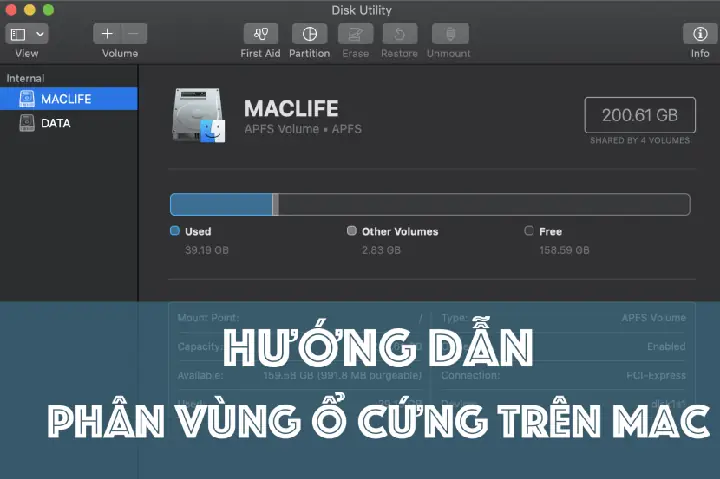
Disk Utility là công cụ tích hợp sẵn trong macOS, cho phép người dùng quản lý các ổ đĩa và phân vùng một cách dễ dàng. Đây là phương pháp phổ biến nhất để gộp ổ cứng mà không cần phần mềm bên thứ ba.
Các bước thực hiện
Sao lưu dữ liệu: Trước khi thực hiện bất kỳ thao tác nào với phân vùng, hãy sao lưu toàn bộ dữ liệu quan trọng sang một thiết bị lưu trữ khác.
Mở Disk Utility:
- Mở Finder, vào Applications (Ứng dụng) > Utilities (Tiện ích) > Disk Utility (Công cụ Đĩa).
- Hoặc sử dụng Spotlight (Command + Space) để tìm kiếm “Disk Utility”.
Chọn ổ đĩa cần gộp:
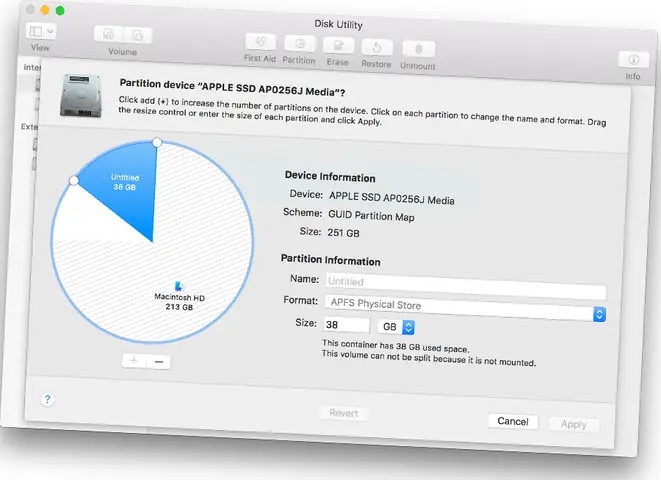
- Trong danh sách bên trái, chọn ổ đĩa vật lý (không phải phân vùng con).
- Nhấn vào tab Partition (Phân vùng).
Xóa phân vùng không cần thiết:
- Chọn phân vùng mà bạn muốn gộp vào phân vùng chính.
- Nhấn vào biểu tượng dấu trừ (-) để xóa phân vùng đó.
- Xác nhận thao tác.
Mở rộng phân vùng chính:
- Chọn phân vùng chính (thường là Macintosh HD).
- Kéo thanh điều chỉnh để mở rộng dung lượng, chiếm toàn bộ không gian trống.
- Nhấn Apply để áp dụng thay đổi.
Chờ quá trình hoàn tất:
- Disk Utility sẽ thực hiện việc xóa phân vùng và mở rộng phân vùng chính.
- Quá trình này có thể mất vài phút tùy thuộc vào dung lượng dữ liệu.
Ưu điểm và nhược điểm
Ưu điểm:
- Không cần cài đặt phần mềm bên ngoài.
- Giao diện trực quan, dễ sử dụng.
- Tích hợp sẵn trong hệ điều hành macOS.
Nhược điểm:
- Chỉ có thể xóa và mở rộng phân vùng, không thể gộp hai phân vùng đang chứa dữ liệu.
- Nguy cơ mất dữ liệu nếu không sao lưu trước.
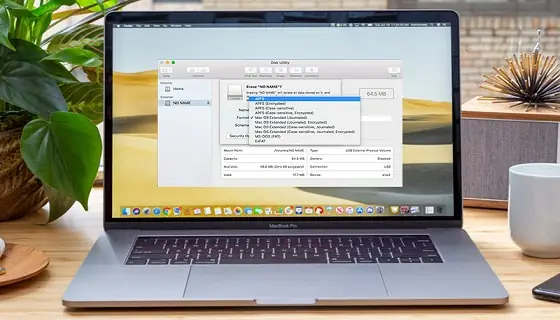
Sử dụng Terminal (Dòng lệnh)
Terminal cung cấp quyền kiểm soát cao hơn đối với hệ thống, cho phép thực hiện các thao tác phức tạp mà Disk Utility không hỗ trợ.
Có thể bạn quan tâm: Gốm Trong Ứng Dụng Thờ Cúng: Vai Trò, Ý Nghĩa Và Cách Sử Dụng
Các lệnh cơ bản
Mở Terminal:
- Tìm kiếm “Terminal” trong Spotlight hoặc qua Applications > Utilities.
Kiểm tra cấu trúc ổ đĩa:
diskutil list
Lệnh này sẽ hiển thị danh sách các ổ đĩa và phân vùng hiện có trên hệ thống.
Xóa phân vùng không cần thiết:
diskutil eraseVolume Free Space /dev/diskXsY
Thay diskXsY bằng định danh phân vùng cần xóa (lấy từ bước 2).
Mở rộng phân vùng chính:
diskutil resizeVolume /dev/diskXsZ 0
Thay diskXsZ bằng định danh phân vùng cần mở rộng. Tham số 0 có nghĩa là mở rộng tối đa để chiếm toàn bộ không gian trống.
Lưu ý khi sử dụng Terminal
- Cẩn trọng với các lệnh: Mỗi lệnh đều có tác động trực tiếp đến hệ thống, do đó cần chắc chắn về các tham số trước khi thực hiện.
- Hiểu rõ cấu trúc ổ đĩa: Việc nhầm lẫn định danh ổ đĩa có thể dẫn đến mất dữ liệu nghiêm trọng.
- Sao lưu dữ liệu: Luôn thực hiện sao lưu trước khi chạy bất kỳ lệnh nào có thể ảnh hưởng đến phân vùng.
Sử dụng phần mềm bên thứ ba
Nếu các công cụ tích hợp sẵn không đáp ứng được nhu cầu, bạn có thể sử dụng các phần mềm bên thứ ba chuyên dụng để gộp ổ cứng.
Một số phần mềm phổ biến
- Paragon Hard Disk Manager: Cung cấp nhiều tính năng quản lý ổ đĩa, bao gồm gộp phân vùng mà không mất dữ liệu.
- iPartition: Cho phép thay đổi kích thước và vị trí phân vùng một cách linh hoạt.
- Carbon Copy Cloner: Chủ yếu dùng để sao chép và sao lưu, nhưng cũng hỗ trợ quản lý phân vùng.
Cách sử dụng phần mềm bên thứ ba
Tải và cài đặt phần mềm: Chọn một phần mềm phù hợp, tải về từ trang web chính thức và cài đặt theo hướng dẫn.
Chạy phần mềm: Mở phần mềm và chọn ổ đĩa cần thao tác.
Chọn chức năng gộp phân vùng: Tìm và chọn chức năng gộp phân vùng (thường được gọi là “Merge Partitions” hoặc tương tự).
Chọn các phân vùng cần gộp: Xác định các phân vùng mà bạn muốn hợp nhất.
Thực hiện thao tác: Xác nhận các thiết lập và nhấn nút để bắt đầu quá trình gộp.
Chờ đợi và kiểm tra: Quá trình có thể mất thời gian tùy thuộc vào dung lượng dữ liệu. Sau khi hoàn tất, kiểm tra lại cấu trúc ổ đĩa để đảm bảo mọi thứ hoạt động bình thường.
Ưu điểm và nhược điểm
Ưu điểm:
- Có thể gộp phân vùng mà không cần xóa dữ liệu.
- Giao diện thân thiện, dễ sử dụng.
- Hỗ trợ nhiều định dạng file system.
Nhược điểm:
- Một số phần mềm yêu cầu trả phí.
- Cần tin tưởng vào nhà phát triển phần mềm để đảm bảo an toàn dữ liệu.
Những lưu ý quan trọng khi gộp ổ cứng
Sao lưu dữ liệu trước khi thực hiện
Dù sử dụng phương pháp nào, việc sao lưu dữ liệu luôn là bước đầu tiên và quan trọng nhất. Dữ liệu có thể bị mất do nhiều nguyên nhân như lỗi phần mềm, cúp điện đột ngột, hoặc thao tác sai. Bạn có thể sao lưu dữ liệu bằng cách:
- Sử dụng Time Machine (tích hợp sẵn trong macOS).
- Sao lưu thủ công sang ổ cứng ngoài hoặc dịch vụ lưu trữ đám mây.
Kiểm tra sức khỏe ổ cứng
Trước khi thực hiện bất kỳ thao tác nào với phân vùng, hãy kiểm tra sức khỏe ổ cứng để đảm bảo nó hoạt động bình thường. Bạn có thể sử dụng các công cụ như:
Có thể bạn quan tâm: Gối Quỳ Lạy Cúng Là Gì? Hướng Dẫn Chọn Và Sử Dụng Đúng Cách
- Disk Utility để kiểm tra lỗi đĩa.
- SMART Status trong Disk Utility để xem trạng thái sức khỏe ổ cứng.
- Các phần mềm chuyên dụng như DriveDx để theo dõi tình trạng ổ cứng.
Tránh ngắt điện trong quá trình thực hiện
Việc ngắt điện đột ngột trong quá trình gộp ổ cứng có thể gây ra lỗi nghiêm trọng, dẫn đến mất dữ liệu hoặc hư hỏng hệ thống file. Để tránh điều này:
- Sử dụng Macbook với pin đầy hoặc cắm sạc trong suốt quá trình thực hiện.
- Nếu sử dụng iMac, hãy đảm bảo nguồn điện ổn định hoặc sử dụng UPS (bộ lưu điện).
Hiểu rõ cấu trúc file system
macOS sử dụng hệ thống file APFS (Apple File System) cho các phiên bản từ macOS High Sierra trở đi, thay vì HFS+ trước đây. Việc hiểu rõ loại file system đang sử dụng giúp bạn chọn phương pháp phù hợp và tránh các lỗi không mong muốn.
Các lỗi thường gặp và cách khắc phục
Lỗi “Not enough space”
Lỗi này xảy ra khi hệ thống không thể tìm thấy đủ không gian trống để thực hiện thao tác gộp. Nguyên nhân có thể do:
- Phân vùng chưa được xóa hoàn toàn.
- Có các file ẩn hoặc hệ thống chiếm dụng dung lượng.
Cách khắc phục:
- Kiểm tra lại các phân vùng để đảm bảo đã xóa đúng.
- Sử dụng lệnh df -h trong Terminal để kiểm tra dung lượng trống.
Lỗi “Partition failed”
Lỗi này thường xảy ra do xung đột hệ thống hoặc file system bị lỗi.
Cách khắc phục:
- Khởi động lại Mac và thử lại thao tác.
- Sử dụng Disk Utility để sửa chữa lỗi ổ đĩa trước khi thực hiện gộp.
Lỗi “Cannot delete partition”
Một số phân vùng hệ thống không thể bị xóa do chúng đang được sử dụng bởi macOS.
Cách khắc phục:
- Chỉ xóa các phân vùng dữ liệu, không xóa phân vùng hệ thống.
- Sử dụng Recovery Mode để thực hiện các thao tác với phân vùng hệ thống.
Câu hỏi thường gặp (FAQ)
Có thể gộp ổ cứng mà không mất dữ liệu không?
Có thể bạn quan tâm: Hướng Dẫn Gọi Đặt Xôi Và Gà Cúng Chi Tiết, Nhanh Chóng Cho Mọi Dịp
Có, một số phần mềm bên thứ ba cho phép gộp phân vùng mà không cần xóa dữ liệu. Tuy nhiên, để đảm bảo an toàn, bạn vẫn nên sao lưu dữ liệu trước khi thực hiện.
Gộp ổ cứng có ảnh hưởng đến hiệu suất Mac không?
Gộp ổ cứng thường giúp cải thiện hiệu suất bằng cách giảm số lượng phân vùng mà hệ thống cần quản lý. Tuy nhiên, hiệu suất thực tế còn phụ thuộc vào nhiều yếu tố khác như dung lượng RAM, tốc độ ổ cứng, và các ứng dụng đang chạy.
Có cần khởi động lại Mac sau khi gộp ổ cứng không?
Thông thường, bạn không cần khởi động lại Mac sau khi gộp ổ cứng. Tuy nhiên, nếu gặp bất kỳ vấn đề nào, việc khởi động lại có thể giúp hệ thống ổn định trở lại.
Làm thế nào để kiểm tra xem gộp ổ cứng đã thành công chưa?
Sau khi thực hiện xong, bạn có thể kiểm tra bằng cách:
- Mở Disk Utility và xem cấu trúc ổ đĩa.
- Kiểm tra dung lượng ổ cứng trong Finder để đảm bảo dung lượng đã được cộng dồn.
Có thể gộp ổ cứng trên Mac sử dụng SSD không?
Có, các phương pháp gộp ổ cứng đều áp dụng được cho cả ổ cứng HDD truyền thống và SSD. Tuy nhiên, với SSD, bạn nên cẩn trọng hơn do đặc thù về tuổi thọ và hiệu suất của loại ổ này.
Kết luận
Việc gộp 2 ổ cúng trong Mac OS là một thao tác hữu ích giúp tối ưu hóa không gian lưu trữ và cải thiện hiệu suất hệ thống. Tùy vào nhu cầu và mức độ am hiểu công nghệ, bạn có thể chọn sử dụng Disk Utility, Terminal, hoặc các phần mềm bên thứ ba để thực hiện. Dù chọn phương pháp nào, hãy luôn nhớ sao lưu dữ liệu, kiểm tra sức khỏe ổ cứng, và thực hiện các thao tác một cách cẩn trọng để đảm bảo quá trình diễn ra suôn sẻ và an toàn. Với những hướng dẫn chi tiết trên, hy vọng bạn có thể tự tin thực hiện việc gộp ổ cứng trên Mac OS một cách thành công.
Cập Nhật Lúc Tháng 1 8, 2026 by Đội Ngũ Chùa Phật Ân
