
Laptop Dell N5510 là một trong những dòng máy phổ biến được nhiều người dùng lựa chọn nhờ thiết kế bền bỉ, cấu hình ổn định và khả năng nâng cấp linh hoạt. Trong quá trình sử dụng, việc tháo ổ cứng là nhu cầu thường xuyên gặp phải, có thể để vệ sinh, thay thế bằng ổ cứng mới dung lượng lớn hơn, hoặc nâng cấp lên ổ SSD để cải thiện hiệu suất. Việc thực hiện thao tác này tưởng chừng đơn giản nhưng nếu không cẩn thận có thể gây hư hỏng linh kiện hoặc mất bảo hành. Bài viết dưới đây sẽ hướng dẫn tháo ổ cứng laptop Dell N5510 một cách chi tiết, an toàn và dễ thực hiện nhất.
Có thể bạn quan tâm: Hướng Dẫn Cúng Tất Niên Cho Công Ty: Thủ Tục Trọn Gói, Mâm Cúng Chuẩn Truyền Thống
Tóm tắt quy trình thực hiện
- Chuẩn bị dụng cụ và tắt nguồn máy hoàn toàn.
- Tháo pin rời (nếu có) và tháo ốc cố định nắp lưng.
- Tháo nắp lưng để tiếp cận khoang ổ cứng.
- Tháo ốc cố định ổ cứng và nhẹ nhàng rút ổ cứng ra khỏi khe cắm.
- Lắp đặt lại các bộ phận theo trình tự ngược lại.
Những điều cần biết trước khi tháo ổ cứng
1. Cấu tạo khoang ổ cứng trên Dell N5510
Dell N5510 thuộc dòng laptop doanh nhân, được thiết kế với khả năng nâng cấp cao. Khoang ổ cứng nằm ở mặt dưới của máy, được che phủ bởi một nắp lưng có thể tháo rời. Ổ cứng được cố định bằng một ốc vít nhỏ và nối với mainboard thông qua khe cắm SATA. Thiết kế này giúp việc tháo lắp trở nên đơn giản hơn so với nhiều dòng laptop khác.
2. Các loại ổ cứng có thể sử dụng
Dell N5510 hỗ trợ các loại ổ cứng chuẩn 2.5 inch với giao tiếp SATA III. Bạn có thể sử dụng:
- HDD (Hard Disk Drive): Ổ cứng truyền thống, dung lượng lớn, giá thành rẻ.
- SSD (Solid State Drive): Ổ cứng thể rắn, tốc độ đọc/ghi nhanh, tiết kiệm pin, chống sốc tốt.
- SSHD (Solid State Hybrid Drive): Kết hợp giữa HDD và SSD, dung lượng lớn, tốc độ nhanh hơn HDD.
3. Lợi ích của việc thay ổ cứng
- Tăng tốc độ xử lý: Thay HDD bằng SSD giúp máy khởi động nhanh hơn, mở ứng dụng mượt mà hơn.
- Mở rộng dung lượng: Nâng cấp lên ổ cứng có dung lượng lớn hơn để lưu trữ nhiều dữ liệu hơn.
- Cải thiện hiệu suất tổng thể: Máy hoạt động ổn định, ít bị giật lag khi xử lý đa nhiệm.
- Nâng cấp hệ điều hành: Dễ dàng cài đặt lại Windows hoặc chuyển đổi sang hệ điều hành khác.
Chuẩn bị trước khi tháo lắp
1. Dụng cụ cần thiết
- Tua vít 4 cạnh (Pentalobe hoặc Phillips #0 hoặc #1): Dùng để tháo ốc cố định nắp lưng và ổ cứng.
- Khăn vải mềm, sạch: Lau chùi bụi bẩn trên các bộ phận.
- Găng tay chống tĩnh điện (khuyên dùng): Tránh tích điện có thể làm hỏng linh kiện.
- Bộ vệ sinh laptop (khăn lau màn hình, cọ vệ sinh): Dùng để vệ sinh tổng thể máy sau khi tháo lắp.
- Ổ cứng mới (nếu cần thay thế): Đảm bảo tương thích với chuẩn SATA III và kích thước 2.5 inch.
2. Lưu ý an toàn
- Tắt nguồn hoàn toàn: Rút sạc, tắt máy trước khi tháo lắp.
- Tháo pin rời (nếu có): Tránh nguy cơ chập mạch.
- Làm việc trên bề mặt phẳng, sạch sẽ: Tránh làm rơi ốc vít hoặc bụi bẩn lọt vào trong máy.
- Tránh chạm tay trực tiếp vào các tiếp điểm: Dùng tay cầm vào viền ổ cứng để thao tác.
Hướng dẫn tháo ổ cứng Dell N5510 chi tiết
Có thể bạn quan tâm: Hướng Dẫn Mở Rộng Ổ Cúng: Chi Tiết Từ A-z Cho Người Mới Bắt Đầu
Bước 1: Tắt nguồn và tháo pin rời
- Khởi động menu Start, chọn Shut down để tắt máy hoàn toàn.
- Rút sạc ra khỏi cổng sạc.
- Lật máy lại, tìm vị trí tháo pin.
- Gạt khóa cố định pin sang bên trái hoặc bên phải (tùy thiết kế).
- Nhẹ nhàng kéo pin ra khỏi khoang pin.
Bước 2: Tháo ốc cố định nắp lưng
- Sử dụng tua vít 4 cạnh phù hợp với kích cỡ ốc vít trên nắp lưng.
- Tháo lần lượt các ốc vít xung quanh viền nắp lưng. Thông thường Dell N5510 có khoảng 8-10 ốc vít.
- Đặt ốc vít vào một hộp nhỏ để tránh thất lạc.
Bước 3: Tháo nắp lưng
- Dùng tay nhẹ nhàng tách nắp lưng ra khỏi thân máy. Bắt đầu từ các góc, dùng lực vừa phải để mở các chốt nhựa.
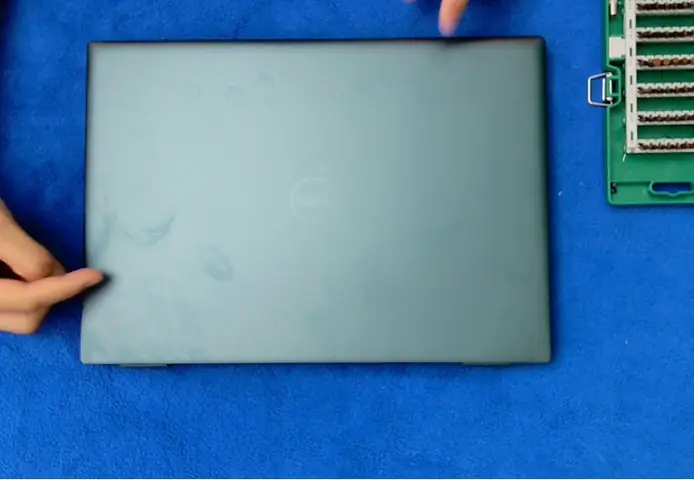
- Cẩn thận nhấc nắp lưng lên và đặt sang một bên.
Bước 4: Xác định vị trí ổ cứng
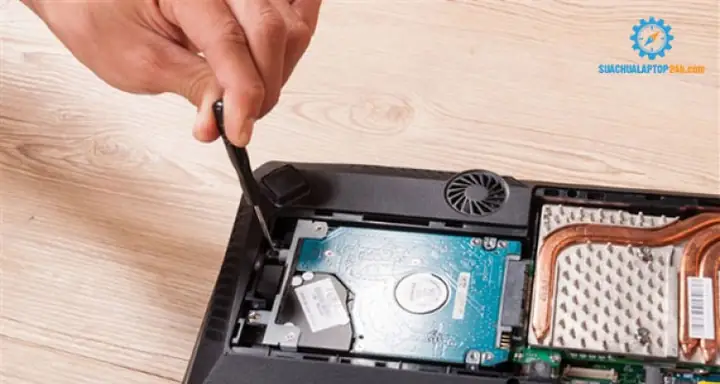
- Quan sát bên trong máy, tìm khoang chứa ổ cứng. Ổ cứng thường nằm ở vị trí dễ thấy, có hình chữ nhật, được cố định bằng một ốc vít.
- Kiểm tra nhãn dán trên ổ cứng để xác định loại ổ (HDD/SSD) và thông số kỹ thuật.
Bước 5: Tháo ốc cố định ổ cứng
- Sử dụng tua vít 4 cạnh để tháo ốc vít cố định ổ cứng vào khung kim loại.
- Lưu ý: Ốc vít này thường nhỏ, cần thao tác cẩn thận để tránh làm rơi vào trong máy.
Bước 6: Rút ổ cứng ra khỏi khe cắm
- Nhẹ nhàng cầm vào hai bên viền của ổ cứng.
- Kéo ổ cứng ra khỏi khe cắm SATA một cách từ từ, tránh dùng lực quá mạnh.
- Kiểm tra đầu cắm SATA trên ổ cứng và trên mainboard để đảm bảo không bị cong hoặc hư hỏng.
Bước 7: Vệ sinh khoang ổ cứng (nếu cần)
- Dùng cọ vệ sinh để loại bỏ bụi bẩn tích tụ trong khoang ổ cứng.
- Lau sạch các tiếp điểm bằng khăn vải mềm.
Bước 8: Lắp đặt lại (nếu chỉ vệ sinh)
- Đặt ổ cứng vào đúng vị trí khe cắm.
- Vặn chặt ốc vít cố định ổ cứng.
- Lắp lại nắp lưng, vặn chặt các ốc vít.
- Lắp pin vào và khởi động máy để kiểm tra.
Hướng dẫn lắp ổ cứng mới (nếu thay thế)
1. Chuẩn bị ổ cứng mới
- Kiểm tra thông số kỹ thuật: Đảm bảo ổ cứng mới tương thích với Dell N5510 (chuẩn SATA III, 2.5 inch).
- Sao lưu dữ liệu (nếu cần): Nếu ổ cứng cũ còn hoạt động, hãy sao lưu dữ liệu trước khi tháo ra.
2. Lắp ổ cứng mới
Có thể bạn quan tâm: Hướng Dẫn Chuẩn Bị Mâm Cúng Tết Đoan Ngọ Đầy Đủ Và Đúng Phong Tục
- Đặt ổ cứng mới vào khe cắm SATA, đảm bảo các tiếp điểm khớp chính xác.
- Vặn chặt ốc vít cố định ổ cứng.
- Lắp lại nắp lưng và vặn chặt các ốc vít.
- Lắp pin vào và khởi động máy.
3. Cài đặt hệ điều hành (nếu ổ cứng mới trống)
- Chuẩn bị USB cài Windows (có thể tạo bằng công cụ Media Creation Tool của Microsoft).
- Khởi động máy, nhấn phím F12 để vào boot menu.
- Chọn USB làm thiết bị khởi động.
- Làm theo hướng dẫn để cài đặt Windows lên ổ cứng mới.
Những lỗi thường gặp và cách khắc phục
1. Máy không nhận ổ cứng
- Nguyên nhân: Ổ cứng không được cắm đúng cách, ốc vít không vặn chặt, hoặc ổ cứng bị lỗi.
- Khắc phục: Kiểm tra lại việc cắm ổ cứng, đảm bảo các tiếp điểm khớp chính xác. Nếu vẫn không nhận, thử dùng ổ cứng khác để kiểm tra.
2. Ổ cứng kêu to, máy chạy chậm
- Nguyên nhân: Ổ cứng HDD đã cũ, có dấu hiệu hư hỏng vật lý.
- Khắc phục: Nên thay thế bằng ổ SSD để cải thiện hiệu suất và độ bền.
3. Mất dữ liệu sau khi tháo lắp
- Nguyên nhân: Không sao lưu dữ liệu trước khi tháo ổ cứng.
- Khắc phục: Luôn sao lưu dữ liệu quan trọng trước khi thực hiện bất kỳ thao tác nào liên quan đến ổ cứng.
Mẹo bảo quản và nâng cao tuổi thọ ổ cứng
1. Vệ sinh định kỳ
- Tháo nắp lưng và vệ sinh khoang ổ cứng 3-6 tháng một lần để tránh bụi bẩn tích tụ gây nóng máy.
2. Tránh va đập mạnh
- Hạn chế di chuyển máy khi đang hoạt động.
- Sử dụng túi chống sốc khi di chuyển laptop.
3. Cập nhật phần mềm
- Cập nhật BIOS và driver để đảm bảo hệ thống hoạt động ổn định.
- Sử dụng phần mềm kiểm tra sức khỏe ổ cứng như CrystalDiskInfo để theo dõi tình trạng ổ cứng.
So sánh HDD và SSD cho Dell N5510
| Tiêu chí | HDD | SSD |
|---|---|---|
| Tốc độ đọc/ghi | 80-160 MB/s | 500-3500 MB/s |
| Độ bền | Dễ hỏng do va đập | Chống sốc tốt |
| Tiêu thụ điện năng | Cao hơn | Thấp hơn |
| Giá thành | Rẻ hơn | Đắt hơn |
| Dung lượng | Dễ tìm dung lượng lớn | Dung lượng cao giá thành cao |
Lời khuyên: Nếu ngân sách cho phép, nên ưu tiên nâng cấp lên SSD để cải thiện đáng kể hiệu suất máy.
Có thể bạn quan tâm: Hướng Dẫn Cúng Tất Niên Cho Doanh Nghiệp: Chuẩn Bị, Văn Khấn, Nghi Lễ
Lợi ích của việc tự tháo lắp ổ cứng
- Tiết kiệm chi phí: Tránh phải trả tiền cho dịch vụ tháo lắp.
- Hiểu rõ cấu tạo máy: Giúp bạn tự tin hơn khi bảo trì, nâng cấp các linh kiện khác.
- Tăng độ tin cậy: Chủ động kiểm soát chất lượng thao tác, tránh rủi ro từ bên ngoài.
Câu hỏi thường gặp (FAQ)
1. Có cần tháo pin khi tháo ổ cứng không?
Có, nên tháo pin rời để tránh nguy cơ chập mạch.
2. Có thể dùng tua vít thường để tháo ốc không?
Nên dùng tua vít chuyên dụng phù hợp với kích cỡ ốc để tránh làm trượt ren.
3. Thay SSD có cần cài lại Windows không?
Nếu SSD mới trống, bạn cần cài lại Windows. Nếu muốn di chuyển dữ liệu, có thể dùng công cụ sao chép hệ điều hành.
4. Tháo ổ cứng có mất bảo hành không?
Tùy chính sách của nhà sản xuất. Một số nơi cho phép người dùng tự tháo lắp các linh kiện dễ tiếp cận như RAM, ổ cứng mà không ảnh hưởng đến bảo hành.
5. Nên chọn ổ cứng dung lượng bao nhiêu?
Tùy nhu cầu sử dụng. Với người dùng phổ thông, ổ cứng 500GB-1TB là đủ. Với người cần lưu trữ nhiều dữ liệu, nên chọn 2TB trở lên.
Tổng kết
Việc tháo ổ cứng laptop Dell N5510 không quá phức tạp nếu bạn thực hiện đúng các bước và cẩn thận trong từng thao tác. Việc này không chỉ giúp bạn vệ sinh, thay thế ổ cứng mà còn là cơ hội để hiểu rõ hơn về cấu tạo máy, từ đó có thể tự tin nâng cấp, bảo trì các linh kiện khác trong tương lai. Hãy luôn tuân thủ các nguyên tắc an toàn, chuẩn bị dụng cụ phù hợp và thực hiện từng bước một cách cẩn thận để đảm bảo quá trình tháo lắp diễn ra suôn sẻ, an toàn và hiệu quả.
Theo thông tin tổng hợp từ chuaphatanlongthanh.com, việc tự tháo lắp ổ cứng là một kỹ năng cơ bản mà bất kỳ người dùng laptop nào cũng nên biết, đặc biệt là với những dòng máy có khả năng nâng cấp cao như Dell N5510.
Cập Nhật Lúc Tháng 1 8, 2026 by Đội Ngũ Chùa Phật Ân
