
Trong thời đại công nghệ số, máy tính là công cụ không thể thiếu trong học tập, làm việc và giải trí. Tuy nhiên, một trong những vấn đề phổ biến khiến người dùng đau đầu là tình trạng ổ cứng luôn hiển thị 100% mức độ sử dụng, dẫn đến máy tính hoạt động chậm chạp, giật lag, thậm chí treo đơ. Điều này không chỉ ảnh hưởng đến hiệu suất công việc mà còn tiềm ẩn nguy cơ mất dữ liệu. Bài viết này sẽ đi sâu phân tích nguyên nhân tại sao máy tính báo ổ cứng 100% sử dụng và cung cấp các giải pháp khắc phục hiệu quả, an toàn.
Có thể bạn quan tâm: Hướng Dẫn Chuẩn Bị Và Thực Hiện Mâm Lễ Cúng Ngày 9 Tháng Giêng
Tóm tắt nhanh các bước xử lý
Dưới đây là các bước cơ bản để xử lý tình trạng ổ cứng 100%:
- Tắt các ứng dụng chạy nền không cần thiết thông qua Task Manager.
- Vô hiệu hóa Superfetch/Prefetch để giảm tải cho ổ cứng.
- Tắt Windows Search nếu không cần thiết.
- Quét virus và phần mềm độc hại bằng Windows Defender hoặc phần mềm diệt virus uy tín.
- Cập nhật driver cho ổ cứng, mainboard và các thiết bị liên quan.
- Tắt các dịch vụ hệ thống gây nặng máy như Windows Update, OneDrive.
- Kiểm tra và sửa lỗi ổ cứng bằng công cụ Check Disk.
- Dọn dẹp ổ cứng bằng Disk Cleanup hoặc các phần mềm chuyên dụng.
- Tắt các hiệu ứng hình ảnh không cần thiết trong Windows.
- Xem xét nâng cấp lên SSD nếu đang sử dụng HDD cũ.
- Kiểm tra phần cứng bằng CrystalDiskInfo để phát hiện lỗi vật lý.
Nguyên nhân phổ biến gây ra tình trạng ổ cứng 100%
1. Ứng dụng và dịch vụ chạy nền
Một trong những nguyên nhân hàng đầu khiến ổ cứng hoạt động ở mức 100% là do có quá nhiều ứng dụng và dịch vụ chạy nền. Những chương trình này ngầm thực hiện các tác vụ như đọc/ghi dữ liệu, đồng bộ hóa, cập nhật phần mềm… ngay cả khi bạn không trực tiếp sử dụng chúng.
Các ứng dụng phổ biến gây tải cao bao gồm:
- Windows Search: Dịch vụ này liên tục lập chỉ mục các tệp tin trên ổ cứng để hỗ trợ tìm kiếm nhanh, nhưng lại tiêu tốn nhiều tài nguyên.
- Windows Update: Quá trình tải và cài đặt bản cập nhật có thể chiếm dụng toàn bộ băng thông ổ cứng.
- OneDrive, Google Drive, Dropbox: Các dịch vụ đồng bộ hóa đám mây liên tục kiểm tra và đồng bộ hóa tệp tin.
- Phần mềm diệt virus: Quét toàn bộ hệ thống hoặc quét theo thời gian thực.
- Trình duyệt web: Nhiều tab mở cùng lúc, đặc biệt là các trang web có nhiều hình ảnh, video hoặc quảng cáo.
- Phần mềm tự khởi động cùng Windows: Nhiều ứng dụng cài đặt xong sẽ tự động khởi động cùng hệ điều hành, ngốn tài nguyên ngay từ đầu.
2. Hệ thống tệp tin và lỗi ổ cứng
Ổ cứng có thể gặp phải các lỗi liên quan đến hệ thống tệp tin (file system) hoặc các bad sector (vùng lỗi vật lý). Khi hệ điều hành cố gắng truy cập vào các khu vực này, nó phải thực hiện nhiều lần đọc/ghi để xử lý lỗi, dẫn đến việc sử dụng 100% ổ cứng.
Các dấu hiệu cho thấy ổ cứng có vấn đề:
- Máy tính khởi động lâu.
- Các tệp tin mở chậm hoặc không mở được.
- Có tiếng kêu lạ từ ổ cứng (tiếng kêu “cạch cạch”).
- Xuất hiện các thông báo lỗi liên quan đến ổ cứng.
3. Driver lỗi thời hoặc không tương thích
Driver (trình điều khiển) là cầu nối giữa phần cứng và hệ điều hành. Nếu driver cho ổ cứng, chipset mainboard hoặc controller SATA/IDE bị lỗi thời, lỗi hoặc không tương thích, nó có thể gây ra xung đột và khiến hệ thống hoạt động không ổn định, dẫn đến việc sử dụng 100% ổ cứng.
4. Virus và phần mềm độc hại
Các loại virus, malware, adware hoặc phần mềm gián điệp có thể ngầm thực hiện các hoạt động đọc/ghi dữ liệu liên tục để lây nhiễm, đánh cắp thông tin hoặc hiển thị quảng cáo, gây quá tải cho ổ cứng.
5. Cấu hình hệ thống không tối ưu
Có thể bạn quan tâm: Mẫu Bài Cúng Cô Hồn Tháng 7 Ban Excel
Một số thiết lập trong Windows có thể không phù hợp với phần cứng của bạn, đặc biệt là khi bạn đang sử dụng ổ cứng HDD truyền thống thay vì SSD tốc độ cao. Ví dụ, chế độ Sleep thay vì Hibernate có thể gây ra các hoạt động đọc/ghi không cần thiết.
6. Ổ cứng quá đầy
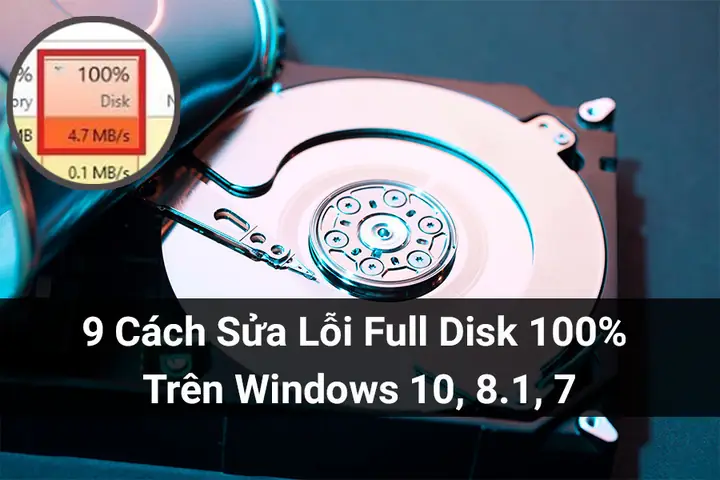
Khi ổ cứng gần như đầy (trên 90% dung lượng), hiệu suất của nó sẽ giảm đáng kể. Hệ điều hành cần nhiều thời gian hơn để tìm kiếm không gian trống và sắp xếp dữ liệu, dẫn đến việc sử dụng 100% ổ cứng.
Các bước chi tiết để khắc phục tình trạng ổ cứng 100%
Bước 1: Xác định nguyên nhân bằng Task Manager
Đây là bước quan trọng nhất để biết chính xác nguyên nhân gây ra tình trạng 100%.
- Nhấn tổ hợp phím Ctrl + Shift + Esc để mở Task Manager.
- Chuyển sang tab Processes (Tiến trình).
- Nhấp vào cột Disk để sắp xếp theo mức độ sử dụng ổ cứng từ cao đến thấp.
- Quan sát các tiến trình đang chiếm dụng nhiều tài nguyên ổ cứng nhất.
Các tiến trình thường xuyên gây ra vấn đề:
- System: Thường liên quan đến các dịch vụ hệ thống như Superfetch, Windows Search.
- svchost.exe: Là tiến trình chứa nhiều dịch vụ Windows, cần kiểm tra chi tiết.
- Antimalware Service Executable: Windows Defender đang quét.
- Google Chrome, Microsoft Edge: Trình duyệt với nhiều tab hoặc tiện ích mở rộng.
- OneDrive.exe: Đồng bộ hóa dữ liệu.
Bước 2: Tắt các ứng dụng chạy nền không cần thiết
Sau khi xác định được các tiến trình gây nặng máy:
- Trong Task Manager, chọn tiến trình không cần thiết.
- Nhấp vào End Task để tạm dừng.
- Để tránh khởi động lại, nhấn vào tab Startup, tìm các ứng dụng không cần thiết và chọn Disable.
Bước 3: Vô hiệu hóa Superfetch (SysMain)
Superfetch (trong Windows 10/11 được gọi là SysMain) là dịch vụ giúp tăng tốc độ khởi động ứng dụng bằng cách tải trước dữ liệu vào RAM. Tuy nhiên, trên ổ cứng HDD, nó có thể gây ra tình trạng 100% sử dụng ổ cứng.
Cách tắt Superfetch:
- Nhấn Windows + R, gõ services.msc, nhấn Enter.
- Tìm dịch vụ SysMain (hoặc Superfetch trên Windows 7).
- Nhấp đúp vào nó, chọn Stop để tắt tạm thời.
- Trong mục Startup type, chọn Disabled.
- Nhấn Apply và OK.
Bước 4: Tắt Windows Search
Nếu bạn không thường xuyên sử dụng chức năng tìm kiếm của Windows, có thể tắt dịch vụ này.
Cách tắt Windows Search:
- Mở Services (services.msc).
- Tìm dịch vụ Windows Search.
- Nhấp đúp vào nó, chọn Stop.
- Đặt Startup type thành Disabled.
- Nhấn Apply và OK.
Bước 5: Quét virus và phần mềm độc hại
Sử dụng Windows Defender hoặc một phần mềm diệt virus uy tín để quét toàn bộ hệ thống.
Cách quét bằng Windows Defender:
- Mở Windows Security (Tìm kiếm “Windows Security” trong Start Menu).
- Chọn Virus & threat protection.
- Nhấp vào Scan options.
- Chọn Windows Defender Offline scan (quét khi khởi động lại) hoặc Full scan.
- Nhấn Scan now.
Bước 6: Cập nhật Driver
Driver lỗi thời là nguyên nhân phổ biến gây ra các vấn đề về hiệu suất.
Cách cập nhật driver:
- Nhấn Windows + X, chọn Device Manager.
- Mở rộng mục Disk drives và System devices.
- Nhấp chuột phải vào ổ cứng và các thiết bị liên quan, chọn Update driver.
- Chọn Search automatically for updated driver software.
- Làm tương tự với các thiết bị khác như IDE ATA/ATAPI controllers.
Bạn cũng có thể tải driver mới nhất từ trang web của nhà sản xuất mainboard hoặc laptop.
Bước 7: Tắt các dịch vụ hệ thống không cần thiết
Có thể bạn quan tâm: Matteo Ricci Và Nghi Lễ Thờ Cúng: Kết Nối Văn Hóa Đông – Tây
Một số dịch vụ hệ thống có thể được tắt an toàn để giảm tải cho ổ cứng.
Các dịch vụ có thể tắt:
- Print Spooler: Nếu bạn không dùng máy in.
- Fax: Nếu không dùng fax.
- Bluetooth Support Service: Nếu không dùng Bluetooth.
- Remote Registry: Nếu không cần truy cập registry từ xa.
Cách tắt:
- Mở Services (services.msc).
- Tìm dịch vụ muốn tắt.
- Nhấp đúp, chọn Stop, đặt Startup type thành Disabled.
Bước 8: Kiểm tra và sửa lỗi ổ cứng
Sử dụng công cụ Check Disk để phát hiện và sửa lỗi trên ổ cứng.
Cách chạy Check Disk:
- Mở File Explorer, nhấp chuột phải vào ổ cứng (thường là C:), chọn Properties.
- Chuyển sang tab Tools.
- Trong phần Error checking, nhấn Check.
- Nếu có lỗi, nhấn Scan drive để quét và sửa.
Lưu ý: Check Disk có thể mất nhiều thời gian, đặc biệt với ổ cứng dung lượng lớn.
Bước 9: Dọn dẹp ổ cứng
Dọn dẹp các tệp tin rác, tệp tin tạm và các chương trình không cần thiết giúp giải phóng dung lượng và cải thiện hiệu suất.
Cách dọn dẹp bằng Disk Cleanup:
- Nhấp chuột phải vào ổ cứng, chọn Properties.
- Trong tab General, nhấn Disk Cleanup.
- Chọn các mục cần dọn dẹp (Temporary files, Recycle Bin, Temporary Internet Files…).
- Nhấn OK và Delete Files.
Bạn cũng có thể sử dụng các phần mềm dọn dẹp chuyên dụng như CCleaner (cẩn thận khi sử dụng).
Bước 10: Tắt hiệu ứng hình ảnh
Các hiệu ứng hình ảnh trong Windows tuy đẹp mắt nhưng lại ngốn tài nguyên hệ thống, đặc biệt là trên các máy cấu hình yếu.
Cách tắt:
- Nhấn Windows + R, gõ sysdm.cpl, nhấn Enter.
- Chuyển sang tab Advanced.
- Trong mục Performance, nhấn Settings.
- Chọn Adjust for best performance hoặc tự chọn các hiệu ứng muốn tắt.
- Nhấn OK.
Bước 11: Kiểm tra phần cứng bằng CrystalDiskInfo
CrystalDiskInfo là phần mềm miễn phí giúp kiểm tra sức khỏe ổ cứng, phát hiện các dấu hiệu hỏng hóc trước khi quá muộn.
Cách sử dụng:
- Tải và cài đặt CrystalDiskInfo.
- Chạy phần mềm, nó sẽ tự động nhận diện các ổ cứng.
- Xem thông tin Health Status (Tình trạng sức khỏe). Nếu hiển thị Good là bình thường, Bad hoặc Caution là có vấn đề.
- Xem các thông số SMART để biết chi tiết về tình trạng ổ cứng.
Bước 12: Xem xét nâng cấp lên SSD
Nếu bạn đang sử dụng ổ cứng HDD truyền thống, đặc biệt là loại có dung lượng lớn (1TB trở lên) và đã sử dụng lâu năm, việc nâng cấp lên SSD là giải pháp triệt để nhất. SSD có tốc độ đọc/ghi nhanh gấp nhiều lần HDD, giúp máy tính khởi động nhanh, các ứng dụng mở nhanh và loại bỏ hoàn toàn tình trạng 100% sử dụng ổ cứng trong hầu hết các tác vụ.
Lưu ý khi nâng cấp:
- Sao lưu dữ liệu trước khi thay thế.
- Có thể sử dụng công cụ sao chép (clone) để chuyển toàn bộ hệ điều hành và dữ liệu sang SSD mới.
- SSD có giá thành đã giảm đáng kể trong những năm gần đây, là khoản đầu tư hiệu quả.
Các biện pháp phòng ngừa hiệu quả
1. Duy trì ổ cứng sạch sẽ
Có thể bạn quan tâm: Mâm Lễ Cúng Đầu Năm Chùa Bà Đen: Hướng Dẫn Chi Tiết, Ý Nghĩa Và Lưu Ý Quan Trọng
- Dọn dẹp định kỳ: Thực hiện Disk Cleanup hàng tháng.
- Gỡ bỏ phần mềm không dùng: Thường xuyên kiểm tra và gỡ bỏ các ứng dụng không cần thiết.
- Quản lý tệp tin: Sắp xếp và xóa các tệp tin rác, bản sao lưu cũ.
2. Cập nhật hệ thống
- Windows Update: Cập nhật các bản vá lỗi và cải tiến hiệu suất.
- Driver: Cập nhật driver định kỳ, đặc biệt là driver cho chipset và ổ cứng.
3. Bảo vệ máy tính khỏi virus
- Cài đặt phần mềm diệt virus: Sử dụng phần mềm diệt virus uy tín và cập nhật thường xuyên.
- Cẩn thận khi tải phần mềm: Tránh tải phần mềm crack, keygen vì chúng thường chứa virus.
- Không mở email lạ: Hạn chế mở email và tệp đính kèm từ người gửi không quen biết.
4. Giám sát hiệu suất
- Sử dụng Task Manager: Thường xuyên kiểm tra các tiến trình đang chạy.
- Theo dõi sức khỏe ổ cứng: Sử dụng CrystalDiskInfo để theo dõi định kỳ.
5. Quản lý khởi động
- Tắt ứng dụng khởi động cùng Windows: Chỉ để những ứng dụng thực sự cần thiết.
- Sử dụng phần mềm quản lý khởi động: Như Autoruns (của Microsoft) để kiểm soát chi tiết.
Khi nào nên thay thế ổ cứng?
Dưới đây là các dấu hiệu cho thấy ổ cứng của bạn sắp hỏng và cần được thay thế:
- Máy tính khởi động rất lâu hoặc không khởi động được.
- Xuất hiện tiếng kêu lạ từ ổ cứng (tiếng “cạch cạch”, “rít”).
- Các tệp tin bị mất hoặc không thể truy cập.
- Máy tính thường xuyên treo, đơ khi thao tác với tệp tin.
- CrystalDiskInfo hiển thị Bad hoặc Caution.
- Lỗi Blue Screen of Death (BSOD) liên quan đến ổ cứng.
Khi gặp các dấu hiệu trên, không nên tiếp tục sử dụng ổ cứng vì có nguy cơ mất dữ liệu hoàn toàn. Hãy sao lưu dữ liệu ngay (nếu còn có thể) và thay thế bằng ổ cứng mới.
Tổng kết
Tình trạng máy tính báo ổ cứng 100% sử dụng là một vấn đề phổ biến nhưng hoàn toàn có thể khắc phục được nếu bạn biết cách. Việc đầu tiên và quan trọng nhất là xác định nguyên nhân thông qua Task Manager. Sau đó, áp dụng các biện pháp phù hợp như tắt các dịch vụ không cần thiết, cập nhật driver, quét virus, dọn dẹp hệ thống hoặc kiểm tra phần cứng.
Đối với các máy tính cũ, sử dụng ổ cứng HDD dung lượng lớn, việc nâng cấp lên SSD là giải pháp mang lại hiệu quả rõ rệt nhất, không chỉ giải quyết vấn đề 100% sử dụng ổ cứng mà còn cải thiện toàn diện hiệu suất máy tính.
Việc duy trì thói quen sử dụng và bảo dưỡng máy tính đúng cách sẽ giúp kéo dài tuổi thọ phần cứng và đảm bảo máy tính luôn hoạt động ổn định, hiệu quả. Nếu đã thử tất cả các biện pháp trên mà vẫn không cải thiện, có thể ổ cứng của bạn đã đến hạn thay thế. Đừng ngần ngại đầu tư vào một ổ cứng mới để đảm bảo công việc và dữ liệu của bạn được an toàn.
Theo thông tin tổng hợp từ chuaphatanlongthanh.com, việc xử lý kịp thời các dấu hiệu bất thường trên máy tính không chỉ giúp nâng cao hiệu suất mà còn là cách để bảo vệ dữ liệu cá nhân, đặc biệt trong thời đại mà thông tin ngày càng trở nên quý giá.
Cập Nhật Lúc Tháng 1 9, 2026 by Đội Ngũ Chùa Phật Ân
