
Khi người dùng trong ngành kỹ thuật, thiết kế và sản xuất đặt câu hỏi “SolidWorks ăn phần cúng nào nhất”, đây thực chất là một cách nói vui nhưng mang hàm ý cực kỳ quan trọng: họ đang tìm hiểu về yêu cầu phần cứng (cấu hình máy tính) tối thiểu và lý tưởng để phần mềm SolidWorks có thể chạy mượt mà, ổn định. SolidWorks là một trong những phần mềm CAD/CAM/CAE hàng đầu thế giới, và để “khai sáng” cho nó, bạn cần trang bị cho mình một bộ máy tính có cấu hình phù hợp. Bài viết này sẽ phân tích chi tiết các thành phần phần cứng mà SolidWorks “ưa thích” nhất.
Có thể bạn quan tâm: Hướng Dẫn Chi Tiết Cách Chuẩn Bị Mâm Cúng Ông Công Ông Táo Chuẩn Nhất
Cấu hình máy tính tối thiểu để SolidWorks chạy được
Để trả lời cho câu hỏi SolidWorks “ăn” phần cứng nào, đầu tiên chúng ta cần xác định mức sàn cơ bản. SolidWorks là một ứng dụng chuyên nghiệp, nhưng nó không quá kén chọn nếu chỉ phục vụ các tác vụ vẽ đơn giản.
Theo các tài liệu kỹ thuật chính thức từ Dassault Systèmes, cấu hình tối thiểu để cài đặt và chạy SolidWorks bao gồm các thành phần sau. Tuy nhiên, cần lưu ý rằng mức này chỉ dành cho việc học tập hoặc vẽ các chi tiết, assembly nhẹ, không phù hợp cho các dự án lớn hoặc render.
1. Bộ xử lý (CPU):
SolidWorks là phần mềm có khả năng đa luồng tốt, nhưng đa số các tác vụ chính (vẽ sketch, extrude, assemble) phụ thuộc nhiều vào hiệu năng của một nhân xử lý (single-core performance). CPU Intel Core i5 hoặc AMD Ryzen 5 là mức tối thiểu chấp nhận được. Tuy nhiên, nếu bạn dùng các dòng CPU cũ hơn như Intel Core i3 hoặc AMD FX, máy sẽ rất lag khi xử lý các file nặng.
2. Bộ nhớ RAM:
Đây là yếu tố cực kỳ quan trọng. Mức tối thiểu là 8GB RAM, nhưng thực tế cho thấy nếu bạn mở SolidWorks cùng lúc với Chrome hoặc một vài phần mềm khác, 8GB sẽ bị đầy ngay lập tức. SolidWorks sẽ “ngốn” RAM tùy thuộc vào kích thước file và số lượng chi tiết trong assembly.
3. Card đồ họa (GPU):
SolidWorks sử dụng thư viện đồ họa OpenGL. Card onboard (Intel HD Graphics) có thể chạy được ở chế độ Default (không dùng RealView Graphics), nhưng sẽ rất lag và không hiển thị đúng chất lượng vật liệu. Card đồ họa rời là bắt buộc nếu bạn muốn xem trước model một cách trực quan.
4. Ổ cứng (Storage):
SolidWorks là phần mềm cồng kềnh, dung lượng cài đặt khá lớn. Ổ cứng SSD là gần như bắt buộc để giảm thời gian load phần mềm và mở file.

Có thể bạn quan tâm: Soft Opening Cúng Gì? Chi Tiết Các Mâm Lễ Cúng Đầy Đủ Và Chuẩn Nhất
CPU: “Bộ não” quyết định tốc độ xử lý tính toán
Khi bàn về việc SolidWorks “ăn” phần nào nhất, CPU luôn là ứng cử viên số 1. CPU đóng vai trò là bộ não của hệ thống, xử lý các lệnh tính toán toán học, dựng hình và giải quyết các ràng buộc trong sketch.
Tại sao CPU quan trọng?
SolidWorks thực hiện rất nhiều phép tính toán học trong nền khi bạn thao tác. Khi bạn thay đổi một kích thước, phần mềm cần tính toán lại toàn bộ các chi tiết liên quan. Quá trình này phụ thuộc hoàn toàn vào tốc độ xung nhịp (clock speed) của CPU.
SolidWorks ưa thích CPU nào nhất?
SolidWorks có một module tên là SolidWorks Simulation (dùng để phân tích FEA – phương pháp phần tử hữu hạn). Module này “ăn” CPU dữ dội. Nếu bạn chỉ vẽ kỹ thuật (Drafting), CPU Core i5 là đủ. Nhưng nếu bạn chạy Simulation hoặc Render, bạn cần Core i7 hoặc Ryzen 7 trở lên.
Một điểm lưu ý quan trọng: SolidWorks Simulation (Standard và Professional) có phiên bản chỉ hỗ trợ tính toán trên CPU (Solver CPU-based), không dùng GPU. Do đó, nếu công việc chính của bạn là mô phỏng va chạm, ứng suất, hãy đầu tư vào một con CPU có nhiều nhân (Core count) và xung nhịp cao.
RAM: “Bộ nhớ ngắn hạn” không thể thiếu
Tiếp theo trong danh sách “món ăn” của SolidWorks là RAM. RAM giống như mặt bàn làm việc của bạn. Bàn càng lớn (dung lượng RAM càng lớn), bạn càng để được nhiều giấy tờ (dữ liệu) mà không cần phải chạy ra tủ file (ổ cứng).
Quy tắc vàng về RAM cho SolidWorks:
- 8GB: Chỉ đủ cho các file đơn lẻ, chi tiết nhỏ. Nếu mở Assembly vài trăm chi tiết, máy sẽ treo.
- 16GB: Đây là mức “vừa đủ no” cho hầu hết người dùng phổ thông và sinh viên. Có thể xử lý các assembly cỡ trung bình (vài nghìn chi tiết) nếu tối ưu tốt.
- 32GB trở lên: Dành cho người dùng chuyên nghiệp, xử lý大型 Assembly (hàng chục nghìn chi tiết), chạy phần mềm thêm như 3ds Max hoặc Revit song song.
SolidWorks có xu hướng lưu trữ toàn bộ model vào RAM khi bạn mở file để thao tác mượt mà. Nếu RAM hết, nó sẽ dùng ổ cứng làm bộ nhớ ảo (Page file), lúc này máy tính của bạn sẽ chạy chậm như rùa bò. Vì vậy, câu trả lời cho “SolidWorks ăn phần cúng nào nhất” ở mảng bộ nhớ là dung lượng RAM càng lớn càng tốt, và đặc biệt là nên dùng RAM bus cao (từ 3200MHz trở lên) để tốc độ truyền dữ liệu nhanh hơn.
Có thể bạn quan tâm: Top 7 Sofa Vải Cho Không Gian Phòng Khách Ấm Cúng: Đánh Giá Chi Tiết & Lựa Chọn Hoàn Hảo
Card đồ họa (GPU): Cánh tay nối dài của trí tưởng tượng
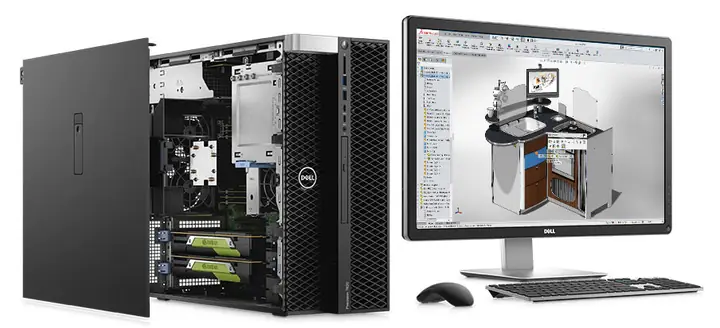
SolidWorks có một danh sách Card đồ họa được chứng nhận (Certified Graphics Cards), thường là các dòng workstation của NVIDIA (Quadro, RTX A-series) và AMD (Radeon Pro). Tại sao lại như vậy?
SolidWorks sử dụng giao thức OpenGL. Các card gaming (như NVIDIA GeForce RTX 3060, 4070) được tối ưu cho DirectX (dùng trong game), trong khi card workstation được tối ưu cho OpenGL.
Card Gaming có dùng được cho SolidWorks không?
Câu trả lời là CÓ, nhưng có sự khác biệt:
- Khả năng hiển thị: Card gaming chạy SolidWorks rất tốt về tốc độ quay model, xoay 3D. Tuy nhiên, tính năng RealView Graphics (hiển thị vật liệu, ánh sáng thật) có thể không hoạt động hoặc bị lỗi hiển thị nếu không dùng card certified.
- Độ ổn định: Card workstation chạy SolidWorks ổn định hơn, ít lỗi vặt hơn, đặc biệt khi xử lý các file assembly khổng lồ.
Nếu bạn hỏi SolidWorks “ăn” card nào nhất, câu trả lời là card có VRAM (Video RAM) cao. VRAM dùng để lưu trữ texture và dữ liệu đồ họa. Khi bạn render hoặc dựng hình chi tiết phức tạp, VRAM sẽ được sử dụng triệt để. Một chiếc card có 8GB VRAM sẽ chạy mượt hơn 4GB VRAM khi xử lý các model có nhiều chi tiết thép, nhôm phức tạp.
Ổ cứng (SSD vs HDD): Cánh cổng thần tốc
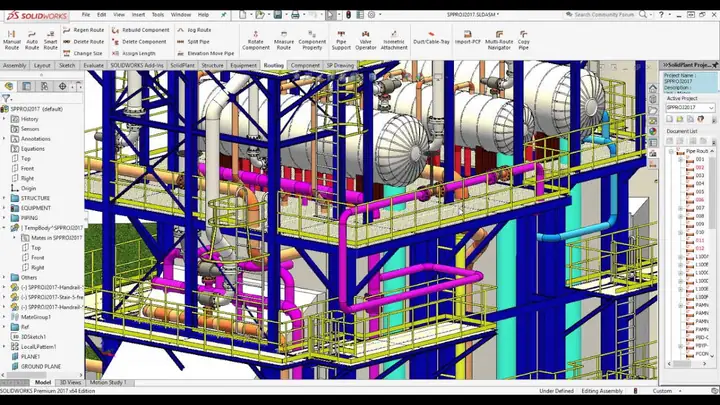
SolidWorks không chỉ “ăn” RAM hay CPU, nó còn “ăn” dung lượng ổ cứng và tốc độ đọc ghi. Khi bạn khởi động SolidWorks, nó phải load hàng tấn file DLL và thư viện. Khi bạn mở file, nó phải đọc dữ liệu từ ổ cứng.
SSD là bắt buộc:
Nếu bạn đang dùng ổ cứng HDD (cơ học), thời gian mở một file assembly lớn có thể lên đến 5-10 phút. Nếu dùng SSD NVMe, thời gian đó giảm xuống chỉ còn vài chục giây.
Có thể bạn quan tâm: Top 5 Mẫu Sofa Gần Nơi Thờ Cúng Phù Hợp Phong Thủy & Thẩm Mỹ
SolidWorks thường tạo các file tạm (tmp) và file backup (.bak) trong quá trình làm việc. Những file này chiếm dung lượng và thường được ghi xuống ổ cứng liên tục. Do đó, một ổ cứng SSD có tốc độ ghi cao sẽ giúp máy không bị trễ nhịp khi bạn nhấn Save (Ctrl+S).
Mainboard và Nguồn điện: Nền tảng vững chắc
Dù không phải là thành phần trực tiếp chạy SolidWorks, Mainboard và Nguồn điện quyết định xem các thành phần kia có hoạt động hết công suất hay không.
- Mainboard: Phải có khe cắm RAM hỗ trợ dung lượng lớn (ví dụ: 4 khe cắm RAM để nâng cấp lên 64GB hoặc 128GB sau này). Nếu bạn dùng CPU Intel Core i7/i9 hoặc AMD Ryzen 7/9, mainboard phải có chipset phù hợp (Z-series hoặc X-series) để ép xung (overclock) nếu cần tăng tốc độ xử lý.
- Nguồn (PSU): SolidWorks không “ăn” nguồn trực tiếp, nhưng card đồ họa workstation và CPU hiệu năng cao tiêu tốn rất nhiều điện. Nguồn kém chất lượng sẽ gây ra tình trạng sập nguồn khi bạn chạy Simulation nặng hoặc Render 3D. Nguồn từ 650W Gold trở lên là lựa chọn an toàn.
Lời khuyên để chọn máy tính cho SolidWorks
Quay lại với câu hỏi gốc: SolidWorks ăn phần cúng nào nhất? Dựa trên phân tích ở trên, chúng ta có thể tổng hợp lại các lời khuyên để xây dựng một bộ máy tính “chiến” SolidWorks hiệu quả:
- Đầu tư nhiều nhất vào CPU: Chọn các dòng CPU có xung nhịp cao (trên 4.0GHz) nếu bạn vẽ nhiều. Chọn CPU nhiều nhân (Core i7/Ryzen 7 hoặc cao hơn) nếu bạn chạy Simulation.
- RAM 16GB là mức khởi đầu: Đừng chấp nhận 8GB. Nếu có thể, hãy trang bị 32GB RAM ngay từ đầu để không phải nâng cấp sau này.
- Chọn Card đồ họa phù hợp ngân sách: Nếu kinh tế eo hẹp, card gaming NVIDIA RTX series (3060, 4060) là giải pháp tốt. Nếu ngân sách dồi dào, hãy chọn card workstation NVIDIA RTX A2000/A4000 để đảm bảo độ ổn định tuyệt đối.
- Luôn dùng SSD NVMe: Đừng tiết kiệm tiền vào ổ cứng. Tốc độ load file sẽ ảnh hưởng trực tiếp đến trải nghiệm và cảm hứng làm việc của bạn.
Kết luận
SolidWorks là một phần mềm mạnh mẽ và nó đòi hỏi sự đầu tư nghiêm túc về phần cứng. Không có một câu trả lời duy nhất cho việc “ăn phần cúng nào nhất” vì nó phụ thuộc vào nhu cầu cụ thể của bạn. Tuy nhiên, nếu phải chọn ra thành phần quan trọng nhất, CPU và RAM là hai yếu tố cốt lõi quyết định xem bạn có thể làm việc trơn tru hay phải vật lộn với các thông báo lỗi bộ nhớ. Hy vọng những thông tin trên từ chuaphatanlongthanh.com sẽ giúp bạn chọn được bộ máy tính phù hợp để chinh phục các bản thiết kế kỹ thuật của mình.
Cập Nhật Lúc Tháng 1 12, 2026 by Đội Ngũ Chùa Phật Ân
