
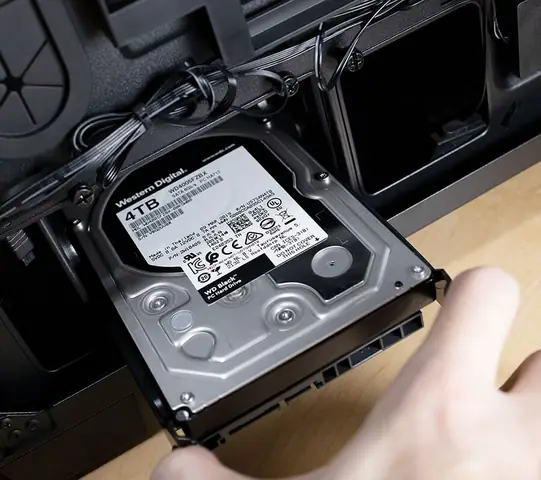
Tình trạng ổ cứng phát ra âm thanh kẹt kẹt lặp lại thường là một trong những dấu hiệu đáng lo ngại nhất đối với người dùng máy tính. Khi hiện tượng này đi kèm với thông báo dung lượng ổ cúng đã đầy 100%, nó không chỉ gây khó chịu trong quá trình sử dụng mà còn là lời cảnh báo về nguy cơ mất dữ liệu vĩnh viễn. Bài viết này sẽ phân tích chi tiết nguyên nhân và cung cấp các giải pháp xử lý hiệu quả cho vấn đề này.
Việc ổ cúng kêu kẹt kẹt và báo đầy 100% thường xuất phát từ cả nguyên nhân phần cứng lẫn phần mềm. Nếu âm thanh kêu kẹt kẹt lặp lại đều đều giống tiếng máy khoan nhỏ, đó là dấu hiệu của lỗi cơ học nghiêm trọng. Ngược lại, nếu đó là tiếng lạch cạch hay rít lên khi truy xuất dữ liệu, nó có thể liên quan đến hệ thống tệp hoặc坏道. Dù nguyên nhân là gì, bạn cũng cần hành động nhanh chóng để bảo vệ dữ liệu và khắc phục sự cố.
Có thể bạn quan tâm: Thề Cúng Năm Cô Là Gì? Nguồn Gốc, Ý Nghĩa Và Những Điều Cần Biết
Tóm tắt quy trình xử lý khẩn cấp
Khi gặp phải tình trạng ổ cứng kêu kẹt kẹt và dung lượng báo 100%, bạn cần thực hiện theo trình tự các bước sau để đảm bảo an toàn dữ liệu và tăng cơ hội sửa lỗi:
- Ngắt kết nối ngay lập tức: Tắt máy tính và ngắt kết nối ổ cứng khỏi hệ thống để tránh gây hư hỏng thêm cho các sector dữ liệu.
- Sao lưu dữ liệu: Nếu ổ cứng vẫn nhận diện được, hãy cắm lại vào một máy tính khác và sao chép dữ liệu quan trọng sang ổ khác ngay lập tức.
- Quét virus và malware: Kiểm tra xem có virus nào đang chiếm dụng tài nguyên hay không bằng phần mềm diệt virus uy tín.
- Dọn dẹp hệ thống: Xóa các file rác, tắt các tiến trình startup không cần thiết để giải phóng tài nguyên RAM và CPU.
- Kiểm tra lỗi Windows: Sử dụng công cụ Check Disk (chkdsk) để tìm và sửa lỗi hệ thống tệp.
- Sử dụng phần cứng chuyên dụng: Nếu ổ cứng vẫn kêu, hãy sử dụng các phần mềm kiểm tra sức khỏe ổ cứng (như CrystalDiskInfo) để đọc mã lỗi SMART.
Có thể bạn quan tâm: Đánh Giá Chi Tiết Thế Giới Thờ Cúng.com: Có Thực Sự Là Địa Chỉ Đáng Tin Cậy?
Âm thanh ổ cứng và ý nghĩa của chúng
Việc nhận biết chính xác loại âm thanh phát ra từ ổ cứng có thể giúp bạn chẩn đoán mức độ nghiêm trọng của vấn đề một cách chính xác nhất.
Tiếng kêu kẹt kẹt lặp lại (Repeating Clicking/Clunking)
Đây là dấu hiệu nguy hiểm nhất. Khi đầu đọc của ổ cứng cố gắng di chuyển để tìm kiếm dữ liệu nhưng không thể định vị được vị trí ghi, nó sẽ tự động reset và cố gắng lại. Quá trình này lặp đi lặp lại tạo thành tiếng kêu kẹt kẹt đều đều. Trong giới công nghệ, hiện tượng này thường được gọi là “Tiếng gõ của cái chết” (Click of Death). Nó cho thấy bộ phận cơ học bên trong ổ cứng đã hỏng hóc nghiêm trọng, có thể là motor quay hoặc hệ thống trục trượt đầu đọc. Khả năng phục hồi dữ liệu trong trường hợp này rất thấp nếu không có sự can thiệp của các thiết bị chuyên nghiệp trong phòng lab.
Tiếng rít, ma sát (Grinding/Scratching)
Tiếng rít thường do đầu đọc đã cọ xát trực tiếp vào bề mặt đĩa từ. Đây là tổn thương vật lý nghiêm trọng, để lại những vết xước vĩnh viễn trên bề mặt đĩa từ, làm mất hoàn toàn dữ liệu tại các sector đó. Nếu bạn nghe thấy tiếng này, hãy tắt máy ngay lập tức.
Tiếng lạch cạch (Lạch cạch)
Tiếng lạch cạch lớn khi ổ cứng hoạt động có thể là do arm actuator đang va vào điểm dừng cuối cùng của nó. Điều này có thể do ổ cứng bị rơi hoặc va đập mạnh làm lệch vị trí cơ học.
Nguyên nhân sâu xa của việc ổ cúng kêu kẹt kẹt và 100% dung lượng
Khi một ổ c cứng báo dung lượng sử dụng 100% (trong Task Manager), máy tính sẽ trở nên cực kỳ chậm chạp, treo cứng, và không thể phản hồi. Khi kết hợp với âm thanh kẹt kẹt, chúng ta có thể xác định các nguyên nhân chính sau:
Có thể bạn quan tâm: Thỉnh Chuông Trong Lễ Cúng Giao Thừa: Ý Nghĩa, Nghi Thức Và Những Điều Cần Biết
1. Bad Sector (Sector hỏng)
Khi ổ cứng gặp bad sector, hệ điều hành sẽ cố gắng đọc đi đọc lại sector đó để lấy dữ liệu. Quá trình lặp lại vô tận này không chỉ gây ra âm thanh kẹt kẹt mà còn khiến cho hoạt động đọc/ghi bị treo, dẫn đến việc sử dụng 100% ổ cứng. Windows sẽ liên tục thử sửa chữa sector lỗi này nhưng thường không thành công nếu đó là bad sector vật lý.
2. Lỗi hệ thống tệp (File System Corruption)
Hệ thống tệp (NTFS hoặc FAT32) bị hỏng có thể khiến Windows không thể ghi dữ liệu đúng cách. Điều này dẫn đến việc hệ thống liên tục thực hiện các tác vụ ghi tạm thời (cache) không cần thiết, làm ổ c cứng hoạt động hết công suất và phát ra tiếng kêu do phải làm việc quá tải.
3. Xung đột phần mềm hoặc Virus
Một số loại mã độc hoặc phần mềm độc hại sẽ chạy ngầm và ghi dữ liệu liên tục vào ổ cứng (chẳng hạn như khai thác tiền ảo hoặc ghi log), gây ra tình trạng đầy 100% và làm ổ cứng hoạt động hết công suất. Âm thanh kẹt kẹt trong trường hợp này có thể là do ổ cứng phải thực hiện quá nhiều tác vụ đọc ghi nhỏ lẻ liên tục.
4. Ổ cứng quá nhiệt
Nhiệt độ cao làm tăng ma sát bên trong ổ cứng, gây ra hiện tượng co giãn vật lý và làm chậm quá trình quay đĩa. Điều này có thể tạo ra tiếng kêu và khiến ổ cứng trở nên ì ạch, hoạt động kém hiệu quả dẫn đến việc báo cáo dung lượng 100% do không thể xử lý kịp các tác vụ.
Các bước khắc phục chi tiết tại nhà
Trước khi quyết định thay thế ổ cứng, bạn có thể thử các giải pháp sau để chẩn đoán và sửa lỗi phần mềm.
Kiểm tra Task Manager để xác định tác nhân
Nhấn Ctrl + Shift + Esc để mở Task Manager, chuyển sang tab Processes và sắp xếp theo cột Disk. Xem tiến trình nào đang chiếm dụng nhiều tài nguyên ổ c cứng nhất. Nếu đó là một tiến trình lạ hoặc không cần thiết, hãy kết thúc nó.
Tắt các dịch vụ Windows không cần thiết
Có thể bạn quan tâm: Thỉnh Bát Hương Ông Táo Cần Cúng Gì? Hướng Dẫn Chi Tiết Và Đầy Đủ Nhất
Một số dịch vụ như Windows Search, Superfetch (SysMain) đôi khi gây ra tình trạng này.
- Nhấn Win + R, gõ services.msc.
- Tìm đến SysMain và Windows Search.
- Chuột phải chọn Properties, thay đổi Startup type thành Disabled và nhấn Stop.
Sử dụng Command Prompt để sửa lỗi ổ cứng
Đây là công cụ mạnh mẽ để sửa lỗi hệ thống tệp:
- Gõ cmd trong thanh tìm kiếm Windows.
- Chọn Run as administrator.
- Gõ lệnh sau và nhấn Enter: chkdsk C: /f /r
- /f: Sửa lỗi.
- /r: Tìm và phục hồi các sector tốt.
- Lưu ý: Nếu ổ C đang được sử dụng, hệ thống sẽ yêu cầu khởi động lại. Hãy đồng ý và để máy tính chạy tiến trình sửa lỗi trước khi vào Windows.
Cập nhật Driver
Driver ổ c cứng lỗi thời có thể gây ra xung đột. Hãy truy cập Device Manager, tìm đến Disk drives, chuột phải vào ổ cứng của bạn và chọn Update driver.
Khi nào cần mang đi sửa chữa hoặc thay thế?
Nếu bạn đã thử tất cả các giải pháp phần mềm mà ổ cứng vẫn kêu kẹt kẹt và chạy 100%, khả năng cao là ổ cứng đã bị lỗi vật lý. Lúc này, bạn cần cân nhắc các yếu tố sau:
Quyết định giữa Sửa chữa và Thay thế
Với lỗi cơ học (tiếng kẹt kẹt), việc sửa chữa tại nhà là gần như không thể. Chi phí để khôi phục dữ liệu từ một ổ cứng bị lỗi cơ học trong phòng lab chuyên nghiệp rất cao, thường từ vài triệu đến hàng chục triệu đồng tùy mức độ phức tạp.
Nếu dữ liệu không quá quan trọng, giải pháp kinh tế nhất là thay thế ổ cứng mới. Hiện nay, giá ổ cứng SSD (Solid State Drive) đã rất rẻ. Việc nâng cấp lên SSD không chỉ giải quyết triệt để vấn đề kêu kẹt kẹt (vì SSD không có bộ phận cơ học) mà còn giúp máy tính chạy nhanh hơn rất nhiều.
Sao lưu dữ liệu trước khi thay thế
Nếu ổ cứng vẫn còn nhận diện được trên BIOS hoặc một máy tính khác, hãy ưu tiên sao lưu dữ liệu ngay lập tức. Bạn có thể sử dụng các công cụ sao chép dữ liệu chuyên dụng như Acronis True Image hoặc EaseUS Todo Backup để tạo bản sao lưu hệ thống.
Phòng tránh sự cố ổ cứng trong tương lai
Để tránh gặp lại tình trạng ổ cúng kêu kẹt kẹt và đầy 100%, bạn nên áp dụng các thói quen sau:
- Đảm bảo nguồn điện ổn định: Sử dụng bộ lưu điện (UPS) để tránh tình trạng mất điện đột ngột gây hư hỏng đầu đọc/ghi.
- Tránh va đập: Khi di chuyển laptop hoặc máy tính để bàn, hãy nhẹ nhàng. Va đập mạnh là nguyên nhân hàng đầu gây lỗi cơ học.
- Dọn dẹp định kỳ: Sử dụng Disk Cleanup và dọn dẹp rác máy tính thường xuyên để ổ cứng luôn thông thoáng.
- Quan sát nhiệt độ: Đảm bảo máy tính có hệ thống tản nhiệt tốt, không để máy tính chạy trong môi trường quá nóng.
Việc ổ c cứng kêu kẹt kẹt và báo 100% là một tình huống cấp thiết yêu cầu bạn phải xử lý nhanh chóng và đúng cách. Hy vọng những thông tin trên từ chuaphatanlongthanh.com sẽ giúp bạn xác định được nguyên nhân và bảo vệ dữ liệu của mình một cách tốt nhất. Đừng quên sao lưu dữ liệu thường xuyên, đó là cách bảo vệ an toàn nhất cho thông tin của bạn.
Cập Nhật Lúc Tháng 1 13, 2026 by Đội Ngũ Chùa Phật Ân
