
Cài đặt disk boot cho đĩa cúng là một bước quan trọng trong quá trình chuẩn bị các thiết bị điện tử phục vụ cho các nghi lễ tâm linh hoặc hoạt động kỹ thuật yêu cầu khởi động từ đĩa. Bài viết này sẽ hướng dẫn bạn từng bước cụ thể, từ kiểm tra thiết bị đến cài đặt và kiểm tra thành công, đảm bảo quá trình thực hiện diễn ra nhanh chóng và an toàn.
Có thể bạn quan tâm: Cách Chưng Trái Cây Cúng Thôi Nôi Bé Trai: Hướng Dẫn Chi Tiết & Ý Nghĩa
Tóm tắt quy trình thực hiện
- Chuẩn bị dụng cụ và kiểm tra đĩa cúng
- Xác định chế độ boot trên thiết bị
- Tạo và ghi file bootable vào đĩa
- Cài đặt đĩa vào thiết bị và cấu hình BIOS/UEFI
- Khởi động và kiểm tra kết quả
1. Chuẩn bị dụng cụ và kiểm tra đĩa cúng
Trước khi bắt đầu cài đặt disk boot, điều quan trọng nhất là chuẩn bị đầy đủ dụng cụ cần thiết và kiểm tra tình trạng của đĩa cúng để tránh rủi ro hư hỏng.
1.1. Dụng cụ cần thiết
- Máy tính hoặc laptop có cổng USB (nếu dùng USB boot) hoặc khả năng ghi đĩa CD/DVD (nếu dùng đĩa quang).
- Đĩa cúng (thường là đĩa cứng ngoài, USB flash drive, hoặc đĩa CD/DVD).
- Phần mềm tạo bootable như Rufus (cho USB), Balena Etcher (dùng chung cho USB và thẻ nhớ), hoặc công cụ ghi đĩa quang như Nero Burning ROM.
- Hệ điều hành boot cần cài đặt (có thể là Windows PE, Linux, hoặc phần mềm chuyên dụng cho nghi lễ).
1.2. Kiểm tra đĩa cúng
- Kiểm tra vật lý: Đảm bảo đĩa không bị trầy xước, cong vênh, hoặc ẩm ướt.
- Kiểm tra kết nối: Nếu dùng USB, thử cắm vào nhiều cổng khác nhau để kiểm tra tính ổn định.
- Kiểm tra dung lượng: Đảm bảo đĩa có đủ dung lượng để chứa hệ điều hành boot (thường từ 4GB trở lên cho USB).
Lưu ý: Đĩa cúng trong ngữ cảnh này không chỉ là vật phẩm tâm linh, mà còn là thiết bị vật lý dùng để lưu trữ và khởi động hệ điều hành. Hãy xem nó như một thiết bị kỹ thuật thông thường.
2. Xác định chế độ boot trên thiết bị
Có thể bạn quan tâm: Cách Chọn Nơi Cúng Thần Tài Trong Phòng Để Mang Lại Tài Lộc
Mỗi thiết bị (máy tính, máy tính xách tay, hoặc thiết bị chuyên dụng) đều có một BIOS/UEFI quy định cách khởi động. Việc xác định chế độ boot giúp bạn cấu hình đúng cách để đĩa cúng có thể được nhận diện.
2.1. Vào BIOS/UEFI
- Khởi động lại thiết bị và nhấn phím Del, F2, F10, hoặc Esc (tùy loại máy) ngay khi màn hình khởi động xuất hiện.
- Giao diện BIOS sẽ hiện ra, nơi bạn có thể tùy chỉnh các tùy chọn khởi động.
2.2. Chế độ boot phổ biến
- Legacy BIOS: Hỗ trợ đĩa MBR, thường dùng cho các hệ điều hành cũ.
- UEFI: Hỗ trợ đĩa GPT, cho phép khởi động nhanh hơn và an toàn hơn.
- Secure Boot: Tính năng bảo mật, cần được tắt nếu bạn dùng hệ điều hành không được chứng nhận (như Linux tùy chỉnh).
Theo thông tin tổng hợp từ chuaphatanlongthanh.com, việc tắt Secure Boot và chọn Legacy Mode là cần thiết trong nhiều trường hợp cài đặt boot từ đĩa ngoài, đặc biệt khi hệ điều hành không được Microsoft hoặc Apple chứng nhận.
3. Tạo và ghi file bootable vào đĩa
Sau khi chuẩn bị đầy đủ, bước tiếp theo là tạo một đĩa có khả năng khởi động (bootable).
3.1. Tải hệ điều hành boot
- Windows PE: Dùng để chẩn đoán và sửa chữa hệ thống.
- Linux Live USB: Như Ubuntu, Linux Mint – dùng để chạy hệ điều hành tạm thời.
- Phần mềm chuyên dụng: Một số phần mềm tâm linh hoặc quản lý nghi lễ có thể yêu cầu hệ điều hành đặc biệt.
3.2. Sử dụng Rufus tạo USB boot (ví dụ)
- Cắm USB vào máy tính.
- Mở Rufus, chọn USB trong “Device”.
- Chọn “Boot selection” → “Disk or ISO image” → chọn file .iso của hệ điều hành.
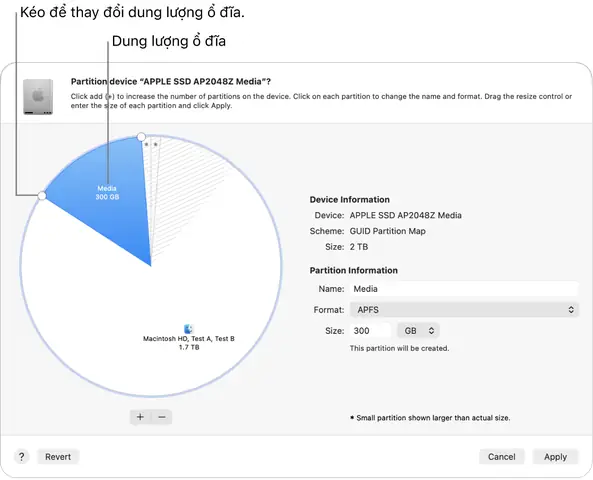
- Tùy chọn phân vùng:
- Partition scheme: MBR (nếu dùng Legacy) hoặc GPT (nếu dùng UEFI).
- File system: FAT32 (dung lượng < 4GB) hoặc NTFS (nếu dùng Windows).
- Bắt đầu ghi: Nhấn “Start”, xác nhận xóa dữ liệu trên USB.
Thời gian ghi: Khoảng 5–15 phút tùy dung lượng. Hãy kiên nhẫn và không rút USB quá sớm.
4. Cài đặt đĩa vào thiết bị và cấu hình BIOS/UEFI
Có thể bạn quan tâm: Cách Chọn Nơi Cúng Thần Tài Trong Nhà: Hướng Dẫn Chi Tiết Từ A Đến Z
Sau khi đĩa đã được ghi thành công, bạn cần cắm vào thiết bị và thiết lập để nó được khởi động đầu tiên.
4.1. Cắm đĩa vào thiết bị
- USB: Cắm vào cổng USB chính (thường là USB 3.0).
- CD/DVD: Đặt vào khe đĩa quang.
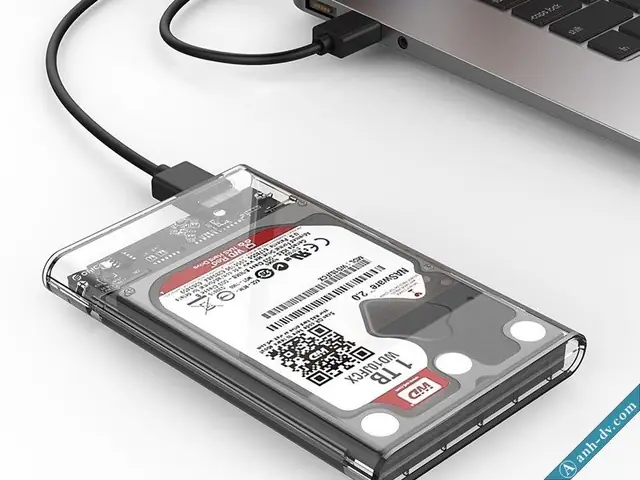
- Đĩa cứng ngoài: Kết nối qua SATA hoặc USB.
4.2. Cấu hình BIOS để boot từ đĩa
- Vào BIOS như đã hướng dẫn ở phần 2.
- Chuyển sang tab “Boot” hoặc “Startup”.
- Chọn thiết bị boot: Di chuyển đĩa cúng lên đầu danh sách bằng phím mũi tên hoặc nút “+” “-“.
- Lưu và thoát: Chọn “Save & Exit” hoặc “F10”.
Lưu ý: Một số thiết bị yêu cầu bạn nhấn F12 khi khởi động để chọn thiết bị boot tạm thời.
5. Khởi động và kiểm tra kết quả
Đây là bước cuối cùng để xác nhận rằng đĩa cúng đã được cài đặt thành công và có thể khởi động.
5.1. Khởi động thiết bị
- Khởi động lại và quan sát màn hình.
- Nếu thành công, bạn sẽ thấy giao diện của hệ điều hành boot (như giao diện Ubuntu, hoặc màn hình chẩn đoán Windows PE).
5.2. Kiểm tra hoạt động
- Thử chạy một lệnh đơn giản (ví dụ: dir trong CMD hoặc mở terminal).
- Kiểm tra kết nối mạng nếu cần truy cập internet.
- Thử cài đặt phần mềm hoặc chạy chương trình liên quan đến mục đích sử dụng.
Dấu hiệu thành công: Thiết bị khởi động nhanh, không báo lỗi, và giao diện hoạt động ổn định.
6. Một số lỗi thường gặp và cách khắc phục
Có thể bạn quan tâm: Hướng Dẫn Chi Tiết Cách Chọn Hoa Cúng Ngày Rằm Chuẩn Mâm Ngũ Quả
6.1. Đĩa không được nhận diện
- Nguyên nhân: Cổng USB hỏng, BIOS không hỗ trợ USB boot.
- Giải pháp: Thử cổng khác, cập nhật BIOS, hoặc dùng đĩa CD/DVD thay thế.
6.2. Lỗi “No bootable device”
- Nguyên nhân: Đĩa không được ghi đúng, hoặc BIOS không chọn đúng thiết bị.
- Giải pháp: Kiểm tra lại quá trình ghi đĩa, vào BIOS kiểm tra thứ tự boot.
6.3. Lỗi khởi động chậm
- Nguyên nhân: USB tốc độ thấp, hệ điều hành nặng.
- Giải pháp: Sử dụng USB 3.0, chọn hệ điều hành nhẹ hơn.
7. Ứng dụng thực tế của đĩa cúng boot
Dù có vẻ kỳ lạ, nhưng việc cài disk boot cho đĩa cúng thực sự có nhiều ứng dụng hữu ích:
- Phục hồi hệ thống: Khi máy tính bị lỗi, đĩa cúng có thể dùng để khôi phục dữ liệu.
- Chạy phần mềm chuyên dụng: Một số phần mềm tâm linh, quản lý nghi lễ, hoặc phần mềm chẩn đoán kỹ thuật yêu cầu khởi động từ đĩa.
- Giáo dục kỹ thuật: Dùng làm công cụ dạy học về BIOS, UEFI, và hệ điều hành.
8. Kết bài
Việc cài đặt disk boot cho đĩa cúng không chỉ là một kỹ thuật công nghệ đơn thuần, mà còn là cầu nối giữa truyền thống và hiện đại. Qua hướng dẫn chi tiết trên, bạn đã nắm rõ từng bước từ chuẩn bị, cài đặt, đến kiểm tra, giúp đảm bảo quá trình thực hiện diễn ra suôn sẻ. Hãy áp dụng đúng cách, và đừng quên cập nhật kiến thức để ứng dụng linh hoạt trong nhiều tình huống khác nhau. Nếu bạn cần thêm thông tin hoặc hỗ trợ kỹ thuật, hãy tham khảo các nguồn uy tín hoặc liên hệ với chuyên gia trong lĩnh vực.
Cập Nhật Lúc Tháng 1 5, 2026 by Đội Ngũ Chùa Phật Ân
