
Trong thời đại mà dữ liệu số ngày càng đóng vai trò quan trọng, việc quản lý không gian lưu trữ trên máy tính trở thành một kỹ năng cần thiết. Một trong những công cụ hỗ trợ đắc lực cho người dùng trong công việc này là Partition Guru 3.7. Phần mềm này cho phép người dùng chia, gộp, định dạng và quản lý các phân vùng ổ cứng một cách linh hoạt và hiệu quả. Bài viết dưới đây sẽ hướng dẫn chi tiết cách thực hiện thao tác chia ổ cứng bằng Partition Guru 3.7, từ việc chuẩn bị cho đến các bước thực hiện cụ thể, giúp người dùng có thể tự tin xử lý mà không lo gặp phải sự cố.
Có thể bạn quan tâm: Chi Phí Mua Đồ Cúng Có Bị Trừ Không? Giải Đáp Thắc Mắc Về Khấu Trừ Thuế
Chuẩn bị trước khi chia ổ cứng
Sao lưu dữ liệu quan trọng
Trước khi tiến hành bất kỳ thao tác nào liên quan đến phân vùng ổ cứng, điều quan trọng nhất là phải sao lưu toàn bộ dữ liệu quan trọng. Mặc dù Partition Guru 3.7 là một công cụ đáng tin cậy, nhưng không có phần mềm nào có thể đảm bảo 100% an toàn tuyệt đối. Các lỗi nhỏ như cúp điện đột ngột, xung đột phần mềm hoặc thao tác sai có thể dẫn đến mất dữ liệu.
Các bước sao lưu an toàn:
- Xác định dữ liệu cần sao lưu: Bao gồm tài liệu cá nhân, ảnh, video, cài đặt phần mềm quan trọng, dữ liệu công việc.
- Chọn thiết bị lưu trữ: Ổ cứng di động, USB dung lượng lớn, hoặc dịch vụ lưu trữ đám mây.
- Thực hiện sao lưu: Sử dụng các công cụ sao lưu tự động hoặc sao chép thủ công các thư mục quan trọng.
- Kiểm tra lại dữ liệu đã sao lưu: Đảm bảo tất cả các tệp đã được sao chép đầy đủ và có thể truy cập.
Tắt các chương trình đang chạy
Trước khi bắt đầu chia ổ cứng, người dùng cần đóng tất cả các chương trình đang hoạt động trên máy tính. Việc này giúp tránh tình trạng các tệp tin đang được sử dụng, dẫn đến lỗi khi phần mềm cố gắng thay đổi cấu trúc phân vùng.
Các chương trình cần đóng bao gồm:
- Các ứng dụng văn phòng như Word, Excel
- Trình duyệt web
- Ứng dụng nghe nhạc, xem video
- Các phần mềm diệt virus (có thể tạm thời vô hiệu hóa)
- Bất kỳ chương trình nào có thể đang truy cập vào ổ cứng
Kiểm tra cấu hình máy tính
Partition Guru 3.7 hoạt động trên nhiều hệ điều hành khác nhau, bao gồm Windows XP, Vista, 7, 8, 10 và 11. Tuy nhiên, để đảm bảo quá trình diễn ra suôn sẻ, người dùng nên kiểm tra một số yếu tố sau:
- Dung lượng RAM: Tối thiểu 512MB, khuyến nghị 1GB trở lên
- Dung lượng ổ cứng trống: Cần có đủ không gian trống để tạo phân vùng mới
- Hệ điều hành: Đảm bảo phiên bản Windows tương thích với phần mềm
Cài đặt Partition Guru 3.7
Tải phần mềm
Partition Guru 3.7 có thể được tải về miễn phí từ trang web chính thức của nhà phát triển hoặc các nguồn uy tín khác. Người dùng nên cẩn trọng khi tải phần mềm từ các trang web không rõ nguồn gốc để tránh virus hoặc phần mềm độc hại.
Các bước tải phần mềm:
- Truy cập vào trang web chính thức của Partition Guru
- Chọn phiên bản 3.7 phù hợp với hệ điều hành đang sử dụng
- Nhấn nút tải về và chờ quá trình hoàn tất
Cài đặt phần mềm
Sau khi tải về, người dùng tiến hành cài đặt phần mềm theo các bước sau:
- Mở file cài đặt: Nhấp đúp vào file .exe vừa tải về
- Chấp nhận điều khoản: Đọc và chấp nhận các điều khoản sử dụng phần mềm
- Chọn vị trí cài đặt: Có thể để mặc định hoặc chọn thư mục khác
- Hoàn tất cài đặt: Nhấn Install và chờ quá trình cài đặt hoàn tất
- Khởi động lại máy tính (nếu cần): Một số trường hợp phần mềm yêu cầu khởi động lại để kích hoạt các tính năng
Cách chia ổ cứng bằng Partition Guru 3.7
Khởi động phần mềm
Có thể bạn quan tâm: Chia Ổ Cúng Aix Bằng Phần Mềm: Hướng Dẫn Chi Tiết Từ A-z
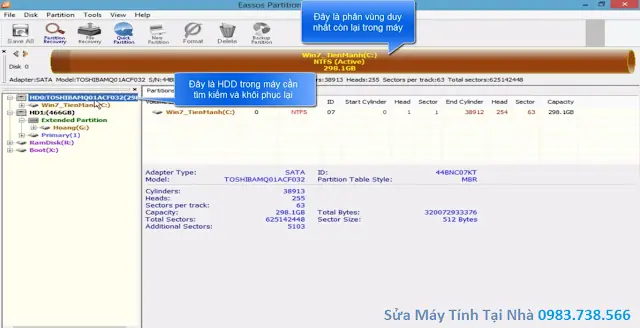
Sau khi cài đặt xong, người dùng có thể khởi động Partition Guru 3.7 bằng cách nhấp vào biểu tượng trên màn hình desktop hoặc tìm trong menu Start. Giao diện phần mềm sẽ hiển thị tất cả các phân vùng ổ cứng hiện có trên máy tính.
Hiểu giao diện phần mềm
Giao diện của Partition Guru 3.7 được thiết kế đơn giản và trực quan, bao gồm:
- Cửa sổ chính: Hiển thị sơ đồ các phân vùng ổ cứng dưới dạng biểu đồ
- Thanh công cụ: Chứa các nút chức năng như Create, Delete, Resize, Format, v.v.
- Thông tin chi tiết: Hiển thị thông tin về dung lượng, định dạng file system, trạng thái của từng phân vùng
Chọn phân vùng cần chia
Để chia một phân vùng thành hai phần, người dùng cần thực hiện các bước sau:
- Nhấp chuột phải vào phân vùng muốn chia: Một menu ngữ cảnh sẽ xuất hiện
- Chọn “Resize/Move Partition”: Đây là chức năng cho phép thay đổi kích thước và vị trí của phân vùng
- Kéo thanh trượt để điều chỉnh kích thước: Phần mềm sẽ hiển thị trực quan phần nào sẽ được tách ra
- Xác nhận kích thước: Đảm bảo phần còn lại đủ lớn để chứa hệ điều hành và các chương trình đang sử dụng
Tạo phân vùng mới
Sau khi đã thu nhỏ phân vùng gốc, phần không gian trống sẽ xuất hiện. Người dùng có thể tạo một phân vùng mới từ không gian này:
- Nhấp chuột phải vào không gian trống: Chọn “Create Partition”
- Chọn định dạng file system: NTFS là lựa chọn phổ biến nhất cho Windows
- Đặt tên cho phân vùng: Có thể đặt tên dễ nhớ để phân biệt với các phân vùng khác
- Xác nhận tạo phân vùng: Nhấn OK để hoàn tất quá trình
Áp dụng thay đổi
Trước khi các thay đổi được thực hiện, người dùng cần nhấn nút “Apply” ở góc trên bên trái của giao diện phần mềm. Partition Guru 3.7 sẽ hiển thị một danh sách các thao tác sẽ được thực hiện. Người dùng có thể xem lại và xác nhận một lần nữa trước khi nhấn “Execute” để bắt đầu quá trình.
Các lưu ý quan trọng khi chia ổ cứng
Đảm bảo nguồn điện ổn định
Trong quá trình chia ổ cứng, việc mất điện đột ngột có thể gây ra hậu quả nghiêm trọng như hỏng phân vùng, mất dữ liệu hoặc thậm chí làm hỏng toàn bộ ổ cứng. Do đó, người dùng nên:
- Sử dụng máy tính xách tay có pin đầy
- Cắm máy tính để bàn vào bộ lưu điện (UPS) nếu có
- Tránh thực hiện thao tác vào giờ cao điểm điện lực
Không ngắt kết nối ổ cứng trong quá trình thực hiện
Tuyệt đối không rút ổ cứng ra khỏi máy tính hoặc ngắt kết nối trong khi phần mềm đang thực hiện các thao tác. Hành động này có thể dẫn đến lỗi phân vùng và mất dữ liệu vĩnh viễn.
Kiểm tra lại sau khi hoàn tất
Sau khi quá trình chia ổ cứng hoàn tất, người dùng nên:
- Khởi động lại máy tính: Đảm bảo hệ điều hành nhận diện đúng các phân vùng mới
- Kiểm tra trong File Explorer: Xác nhận các phân vùng mới đã xuất hiện và có thể truy cập
- Test thử: Thử sao chép một vài tệp tin vào phân vùng mới để kiểm tra hoạt động
Các lỗi thường gặp và cách khắc phục

Có thể bạn quan tâm: Chi Phí Mâm Cỗ Cúng Khai Trương Gồm Những Gì Và Hết Bao Nhiêu Tiền?
Lỗi “Not enough space”
Đây là lỗi phổ biến khi người dùng cố gắng tạo một phân vùng mới nhưng không gian trống không đủ lớn. Cách khắc phục:
- Kiểm tra lại dung lượng yêu cầu: Đảm bảo dung lượng trống lớn hơn dung lượng phân vùng muốn tạo
- Dọn dẹp dữ liệu: Xóa các tệp tin không cần thiết hoặc di chuyển sang thiết bị lưu trữ khác
- Thu nhỏ phân vùng khác: Nếu có nhiều phân vùng, có thể thu nhỏ một phân vùng khác để lấy thêm không gian
Lỗi “Partition table error”
Lỗi này thường xảy ra khi bảng phân vùng bị hỏng hoặc có xung đột. Cách khắc phục:
- Sử dụng chức năng Repair: Partition Guru 3.7 có công cụ sửa chữa bảng phân vùng
- Tạo lại bảng phân vùng: Trong trường hợp nghiêm trọng, có thể cần tạo lại toàn bộ bảng phân vùng (lưu ý: điều này sẽ xóa toàn bộ dữ liệu)
- Sử dụng công cụ chuyên dụng: Nếu phần mềm không thể khắc phục, có thể cần sử dụng các công cụ chuyên sâu hơn
Lỗi “Access denied”
Lỗi này xảy ra khi phần mềm không có quyền truy cập vào phân vùng. Cách khắc phục:
- Chạy phần mềm với quyền Administrator: Nhấp chuột phải vào biểu tượng phần mềm và chọn “Run as administrator”
- Tắt phần mềm diệt virus tạm thời: Một số phần mềm diệt virus có thể can thiệp vào quá trình thay đổi phân vùng
- Kiểm tra quyền truy cập: Đảm bảo tài khoản người dùng có đủ quyền để thực hiện thay đổi
Ưu điểm và hạn chế của Partition Guru 3.7
Ưu điểm
Partition Guru 3.7 được đánh giá cao nhờ những ưu điểm sau:
- Giao diện đơn giản, dễ sử dụng: Phù hợp cả với người mới bắt đầu
- Hỗ trợ nhiều định dạng file system: FAT32, NTFS, exFAT, EXT2/3/4
- Công cụ miễn phí: Có thể sử dụng các tính năng cơ bản mà không cần trả phí
- Tương thích rộng rãi: Hỗ trợ nhiều phiên bản Windows khác nhau
- Tính năng sao lưu và phục hồi: Giúp bảo vệ dữ liệu trong quá trình thao tác
Hạn chế
Bên cạnh những ưu điểm, phần mềm cũng có một số hạn chế cần lưu ý:
- Phiên bản miễn phí bị giới hạn tính năng: Một số tính năng nâng cao chỉ có trong phiên bản trả phí
- Không hỗ trợ ổ cứng GPT: Phiên bản 3.7 có thể không hỗ trợ đầy đủ các ổ cứng sử dụng chuẩn GPT mới
- Cần kiến thức cơ bản: Người dùng vẫn cần hiểu biết nhất định về phân vùng ổ cứng để tránh sai sót
So sánh Partition Guru 3.7 với các phần mềm khác
So với Disk Management của Windows
Công cụ Disk Management tích hợp sẵn trong Windows có thể thực hiện các thao tác cơ bản như tạo, xóa, định dạng phân vùng. Tuy nhiên, nó có một số hạn chế:
- Không thể di chuyển phân vùng: Không thể thay đổi vị trí của phân vùng trên ổ cứng
- Giao diện đơn giản: Thiếu các tính năng nâng cao và tùy chỉnh chi tiết
- Không hỗ trợ sao lưu: Không có chức năng sao lưu và phục hồi dữ liệu
Trong khi đó, Partition Guru 3.7 cung cấp nhiều tính năng linh hoạt hơn, cho phép người dùng thực hiện các thao tác phức tạp mà Disk Management không thể làm được.
So với các phần mềm thương mại
Các phần mềm thương mại như EaseUS Partition Master, MiniTool Partition Wizard thường có giao diện đẹp hơn và nhiều tính năng nâng cao. Tuy nhiên, chúng có giá thành cao và đôi khi quá phức tạp cho người dùng phổ thông.
Có thể bạn quan tâm: Chi Phí Mua Đồ Thờ Cúng: Hướng Dẫn Chi Tiết Từ A Đến Z
Partition Guru 3.7 là sự lựa chọn cân bằng giữa tính năng và chi phí, phù hợp với đại đa số người dùng có nhu cầu thay đổi cấu trúc phân vùng ổ cứng.
Mẹo sử dụng Partition Guru 3.7 hiệu quả
Tận dụng tính năng Preview
Partition Guru 3.7 có chức năng xem trước (Preview) cho phép người dùng xem trước các thay đổi sẽ được thực hiện trước khi áp dụng. Đây là một công cụ rất hữu ích để tránh các sai sót không mong muốn.
Sử dụng chức năng Check Disk
Trước khi thực hiện bất kỳ thao tác nào, người dùng nên sử dụng chức năng kiểm tra ổ cứng để đảm bảo không có lỗi bad sector hoặc các vấn đề khác có thể ảnh hưởng đến quá trình chia ổ.
Cập nhật phiên bản mới
Mặc dù Partition Guru 3.7 là một phiên bản ổn định, nhưng người dùng nên theo dõi các phiên bản mới hơn để được hưởng lợi từ các cải tiến về hiệu suất, tính năng và khả năng tương thích.
Tìm hiểu các tính năng nâng cao
Ngoài chức năng chia ổ cứng, Partition Guru còn cung cấp nhiều tính năng hữu ích khác như:
- Clone Partition: Sao chép một phân vùng sang vị trí khác
- Copy Disk: Sao chép toàn bộ ổ cứng
- Recover Partition: Khôi phục các phân vùng bị xóa hoặc mất
- Convert File System: Chuyển đổi giữa các định dạng file system
Việc tìm hiểu các tính năng này sẽ giúp người dùng khai thác tối đa tiềm năng của phần mềm.
Kết luận
Chia ổ cứng bằng Partition Guru 3.7 là một giải pháp hiệu quả và tiết kiệm chi phí cho người dùng muốn quản lý không gian lưu trữ trên máy tính của mình. Với hướng dẫn chi tiết trên, người dùng có thể tự tin thực hiện các thao tác phân vùng mà không lo gặp phải sự cố. Tuy nhiên, cần luôn nhớ tuân thủ các nguyên tắc an toàn như sao lưu dữ liệu, đảm bảo nguồn điện ổn định và thực hiện các bước một cách cẩn thận.
Partition Guru 3.7 không chỉ là công cụ hữu ích cho việc chia ổ cứng mà còn là trợ thủ đắc lực trong việc quản lý, bảo vệ và tối ưu hóa hiệu suất lưu trữ của máy tính. Việc nắm vững cách sử dụng phần mềm này sẽ giúp người dùng chủ động hơn trong việc xử lý các vấn đề liên quan đến ổ cứng, từ đó nâng cao hiệu quả sử dụng máy tính trong công việc và học tập.
Cập Nhật Lúc Tháng 1 4, 2026 by Đội Ngũ Chùa Phật Ân
