
Surface Pro 4 là một trong những thiết bị lai máy tính bảng – laptop được yêu thích nhờ thiết kế mỏng nhẹ, hiệu năng ổn định và màn hình sắc nét. Tuy nhiên, nhiều người dùng, đặc biệt là người mới sử dụng Windows hoặc không rành về quản lý hệ thống, thường lo lắng khi cần chia ổ cứng để phân chia dữ liệu, cài đặt phần mềm hay đơn giản là để máy tính hoạt động hiệu quả hơn. Việc “chia ổ” (hay còn gọi là phân vùng ổ cứng) tưởng chừng đơn giản nhưng nếu thực hiện sai cách có thể dẫn đến mất dữ liệu hoặc ảnh hưởng đến hiệu suất thiết bị. Bài viết này sẽ hướng dẫn bạn từng bước chi tiết, an toàn để chia ổ cứng trên Surface Pro 4 mà không cần phần mềm bên thứ ba, đồng thời giải đáp những thắc mắc phổ biến liên quan đến chủ đề này.
Có thể bạn quan tâm: Tại Sao Bồ Tát Không Được Cúng Chuối? Giải Thích Từ Góc Nhìn Phật Giáo Và Đời Sống
Tìm hiểu về ổ cứng và phân vùng trên Surface Pro 4
Ổ cứng trên Surface Pro 4 có gì đặc biệt?
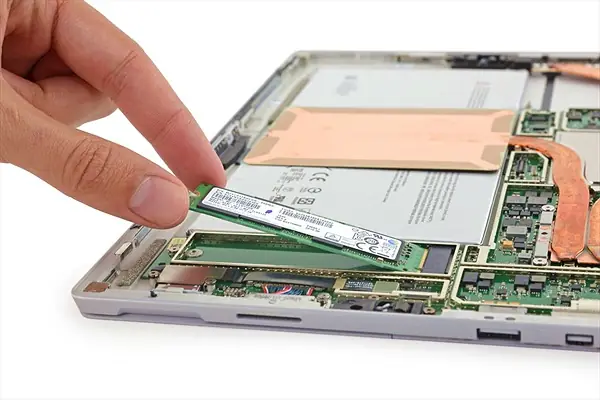
Surface Pro 4 sử dụng ổ cứng thể rắn (SSD) thay vì ổ cứng truyền thống (HDD). Đây là một điểm khác biệt quan trọng ảnh hưởng trực tiếp đến cách bạn quản lý và chia ổ cứng. SSD có tốc độ đọc/ghi nhanh hơn rất nhiều so với HDD, giúp máy khởi động nhanh, mở ứng dụng mượt mà và sao chép dữ liệu nhanh chóng. Tuy nhiên, dung lượng SSD trên Surface Pro 4 thường có các phiên bản phổ biến như 128GB, 256GB hoặc 512GB. Với người dùng có nhu cầu lưu trữ lớn hoặc muốn cài đặt nhiều phần mềm, việc tận dụng tối đa không gian lưu trữ bằng cách chia ổ là một giải pháp hợp lý.
Phân vùng ổ cứng là gì và tại sao cần thực hiện?
Phân vùng ổ cứng (Partition) là quá trình chia một ổ đĩa vật lý thành nhiều phần logic, mỗi phần hoạt động như một ổ đĩa riêng biệt. Trên Surface Pro 4, việc chia ổ cứng mang lại một số lợi ích đáng kể. Đầu tiên, nó giúp bạn tổ chức dữ liệu khoa học hơn. Bạn có thể dành một ổ riêng cho hệ điều hành và các chương trình, một ổ khác để lưu trữ tài liệu, hình ảnh, video… Điều này không chỉ giúp bạn dễ dàng tìm kiếm và quản lý file mà còn hỗ trợ việc sao lưu và khôi phục dữ liệu hiệu quả hơn. Thứ hai, nếu hệ điều hành gặp sự cố, bạn có thể cài đặt lại Windows mà không ảnh hưởng đến dữ liệu cá nhân được lưu trên ổ khác. Ngoài ra, một số người dùng còn tạo ổ riêng để cài đặt song song hệ điều hành khác hoặc lưu trữ các file tạm, giúp hệ thống hoạt động ổn định và giảm nguy cơ xung đột phần mềm.
Những rủi ro tiềm ẩn khi chia ổ và cách phòng tránh
Mặc dù chia ổ cứng mang lại nhiều tiện ích, nhưng nếu không thực hiện cẩn thận, bạn có thể gặp phải một số rủi ro. Rủi ro lớn nhất là mất dữ liệu. Khi thay đổi kích thước phân vùng, đặc biệt là thu nhỏ phân vùng có dữ liệu, nếu gặp sự cố như mất điện, máy bị tắt đột ngột hoặc phần mềm phân vùng có lỗi, dữ liệu có thể bị hỏng hoặc mất hoàn toàn. Ngoài ra, việc chia quá nhiều phân vùng hoặc phân bổ dung lượng không hợp lý có thể làm giảm hiệu suất của SSD. Mỗi lần truy xuất dữ liệu, hệ thống phải xử lý nhiều phân vùng, điều này có thể gây lãng phí tài nguyên và làm chậm máy. Để phòng tránh những rủi ro này, bạn nên sao lưu toàn bộ dữ liệu quan trọng trước khi thực hiện, đảm bảo Surface Pro 4 được cắm sạc trong suốt quá trình và chỉ sử dụng các công cụ phân vùng uy tín, được tích hợp sẵn trong Windows.
Chuẩn bị trước khi chia ổ cứng Surface Pro 4
Sao lưu dữ liệu: Bước không thể bỏ qua
Trước khi thực hiện bất kỳ thao tác nào liên quan đến phân vùng ổ cứng, việc đầu tiên và quan trọng nhất là sao lưu dữ liệu. Dù bạn có sử dụng công cụ phân vùng tốt đến đâu, vẫn luôn tồn tại nguy cơ mất dữ liệu do các yếu tố khách quan như mất điện, lỗi phần mềm hay thao tác sai. Việc sao lưu giúp bạn an tâm hơn và có thể khôi phục dữ liệu nhanh chóng nếu có sự cố xảy ra. Có nhiều cách để sao lưu dữ liệu trên Surface Pro 4. Bạn có thể sử dụng ổ cứng di động, USB hoặc các dịch vụ lưu trữ đám mây như OneDrive, Google Drive, Dropbox. Với người dùng Surface, OneDrive là lựa chọn tiện lợi vì được tích hợp sẵn trong hệ điều hành và có thể đồng bộ hóa tự động. Hãy đảm bảo rằng tất cả các file quan trọng như tài liệu công việc, ảnh, video, danh bạ, cài đặt ứng dụng… đều đã được sao lưu đầy đủ trước khi bắt đầu.
Kiểm tra dung lượng trống trên ổ C
Một yếu tố then chốt quyết định thành công của việc chia ổ là dung lượng trống trên phân vùng gốc (thường là ổ C). Khi bạn muốn tạo một phân vùng mới, hệ thống cần “cắt” một phần dung lượng từ phân vùng hiện có. Nếu ổ C của bạn gần như đầy, việc thu nhỏ phân vùng sẽ không thể thực hiện được hoặc chỉ có thể cắt được một lượng rất nhỏ. Vì vậy, trước khi chia ổ, hãy kiểm tra kỹ dung lượng trống. Bạn có thể làm điều này bằng cách nhấp chuột phải vào biểu tượng “This PC” hoặc “My Computer” trên màn hình, chọn “Properties” và xem thông tin về dung lượng ổ cứng. Nếu dung lượng trống quá ít, bạn cần dọn dẹp ổ cứng bằng cách xóa các file rác, gỡ bỏ các chương trình không cần thiết, di chuyển dữ liệu sang thiết bị lưu trữ khác hoặc sử dụng công cụ “Disk Cleanup” có sẵn trong Windows. Việc này không chỉ giúp quá trình chia ổ顺利 mà còn cải thiện hiệu suất tổng thể của máy.
Đảm bảo Surface Pro 4 được cắm sạc
Có thể bạn quan tâm: Bộ Đồ Cúng Chẩn Tế Là Gì? Hướng Dẫn Chuẩn Bị Và Ý Nghĩa Trong Văn Hóa Tín Ngưỡng
Surface Pro 4 là thiết bị di động, chạy bằng pin. Tuy nhiên, trong quá trình phân vùng ổ cứng, thiết bị cần hoạt động liên tục và ổn định. Nếu pin yếu hoặc hết giữa chừng, quá trình phân vùng có thể bị gián đoạn, dẫn đến lỗi phân vùng hoặc mất dữ liệu. Vì vậy, hãy cắm sạc Surface Pro 4 vào nguồn điện ổn định trước khi bắt đầu. Điều này đảm bảo rằng thiết bị có đủ năng lượng để hoàn thành toàn bộ quá trình mà không bị tắt đột ngột. Ngoài ra, việc cắm sạc còn giúp Surface Pro 4 hoạt động ở hiệu suất cao nhất, giảm thiểu nguy cơ quá nhiệt hoặc treo máy trong lúc xử lý dữ liệu.
Tắt các chương trình đang chạy
Trước khi chia ổ, bạn nên đóng tất cả các chương trình đang hoạt động, đặc biệt là những ứng dụng có thể đang truy cập vào ổ cứng như trình duyệt web, phần mềm diệt virus, phần mềm sao lưu tự động, hoặc các ứng dụng văn phòng. Các chương trình này có thể đang đọc hoặc ghi dữ liệu vào ổ cứng, nếu bạn thực hiện phân vùng trong lúc này, có thể xảy ra xung đột, khiến quá trình phân vùng thất bại hoặc gây lỗi hệ thống. Bạn có thể kiểm tra các chương trình đang chạy bằng cách nhấn tổ hợp phím Ctrl + Shift + Esc để mở Task Manager, sau đó lần lượt đóng các ứng dụng không cần thiết. Sau khi đã đảm bảo rằng không có chương trình nào đang sử dụng ổ cứng, hãy tiến hành bước tiếp theo.
Các phương pháp chia ổ cứng trên Surface Pro 4
Sử dụng Disk Management: Công cụ tích hợp sẵn trong Windows
Disk Management là công cụ quản lý ổ đĩa được tích hợp sẵn trong Windows, cho phép người dùng thực hiện các thao tác như tạo, xóa, định dạng, thay đổi kích thước phân vùng mà không cần cài đặt phần mềm bên thứ ba. Đây là phương pháp an toàn và được khuyến nghị dành cho người mới bắt đầu. Để truy cập Disk Management, bạn nhấn tổ hợp phím Windows + X, sau đó chọn “Disk Management” từ menu hiện ra. Giao diện của công cụ này sẽ hiển thị danh sách các ổ đĩa và phân vùng hiện có trên Surface Pro 4. Bạn sẽ thấy ổ C (System) đang chiếm toàn bộ dung lượng SSD. Để tạo phân vùng mới, trước tiên bạn cần thu nhỏ phân vùng C. Nhấp chuột phải vào ổ C, chọn “Shrink Volume”, sau đó nhập dung lượng bạn muốn cắt ra (tính bằng MB). Hệ thống sẽ kiểm tra và hiển thị dung lượng tối đa có thể thu nhỏ. Sau khi thu nhỏ thành công, bạn sẽ thấy một khoảng trống chưa được phân bổ (Unallocated Space). Nhấp chuột phải vào khoảng trống này, chọn “New Simple Volume”, làm theo hướng dẫn để đặt kích thước, ký tự ổ đĩa (ví dụ D, E) và định dạng (NTFS là lựa chọn phổ biến). Cuối cùng, nhấn “Finish” để hoàn tất.
Sử dụng Command Prompt: Phương pháp nhanh cho người dùng nâng cao
Nếu bạn quen thuộc với dòng lệnh, Command Prompt (CMD) là một công cụ mạnh mẽ và nhanh chóng để quản lý phân vùng ổ cứng. Phương pháp này đặc biệt hữu ích khi bạn cần thực hiện các thao tác phức tạp hoặc khi giao diện người dùng đồ họa không phản hồi. Để sử dụng CMD, bạn nhấn Windows + R, gõ “cmd”, sau đó nhấn Ctrl + Shift + Enter để chạy với quyền Administrator. Trong cửa sổ Command Prompt, gõ “diskpart” và nhấn Enter để khởi động công cụ quản lý ổ đĩa. Tiếp theo, gõ “list disk” để xem danh sách các ổ đĩa, sau đó gõ “select disk 0” (giả sử ổ SSD là disk 0). Gõ “list partition” để xem các phân vùng, chọn phân vùng cần thu nhỏ bằng lệnh “select partition 1” (hoặc số partition tương ứng). Sau đó, gõ “shrink desired=10000” (với 10000 là dung lượng muốn cắt ra tính bằng MB, tương đương 10GB). Khi lệnh hoàn tất, bạn sẽ có một khoảng trống chưa được phân bổ. Gõ “create partition primary size=10000” để tạo phân vùng mới, “assign letter=D” để gán ký tự ổ đĩa, và “format fs=ntfs quick” để định dạng nhanh. Cuối cùng, gõ “exit” để thoát khỏi diskpart và CMD.
Sử dụng phần mềm bên thứ ba: Khi cần tính năng mở rộng
Mặc dù Disk Management và Command Prompt có thể đáp ứng nhu cầu cơ bản, nhưng trong một số trường hợp, bạn có thể cần đến các phần mềm bên thứ ba để có thêm tính năng và sự linh hoạt. Các phần mềm như MiniTool Partition Wizard, AOMEI Partition Assistant, hay EaseUS Partition Master cung cấp giao diện thân thiện, hỗ trợ kéo thả trực quan, di chuyển phân vùng, sao chép phân vùng, hoặc chuyển đổi định dạng phân vùng mà không mất dữ liệu. Những công cụ này đặc biệt hữu ích khi bạn muốn thực hiện các thao tác nâng cao như hợp nhất phân vùng, thay đổi kích thước phân vùng mà không cần xóa dữ liệu, hoặc khi Disk Management không cho phép thu nhỏ phân vùng do các file hệ thống chiếm chỗ. Tuy nhiên, khi sử dụng phần mềm bên thứ ba, bạn cần tải về từ nguồn uy tín, đọc kỹ hướng dẫn và đảm bảo rằng phần mềm tương thích với Windows 10/11 (tùy phiên bản đang chạy trên Surface Pro 4). Ngoài ra, hãy lưu ý rằng một số tính năng nâng cao có thể yêu cầu phiên bản trả phí.
Hướng dẫn chi tiết từng bước chia ổ cứng Surface Pro 4
Bước 1: Truy cập Disk Management
Để bắt đầu, bạn cần mở công cụ Disk Management. Cách nhanh nhất là nhấn tổ hợp phím Windows + X trên bàn phím Type Cover của Surface Pro 4, sau đó chọn “Disk Management” từ menu hiện ra. Một cách khác là nhấn Windows + R, gõ “diskmgmt.msc” và nhấn Enter. Giao diện Disk Management sẽ xuất hiện, hiển thị danh sách các ổ đĩa được kết nối với máy. Trên Surface Pro 4, bạn thường sẽ thấy một ổ đĩa duy nhất (Disk 0) với một hoặc hai phân vùng: phân vùng System Reserved (khoảng 100MB, dùng để khởi động) và phân vùng C (chứa hệ điều hành và dữ liệu người dùng). Phân vùng C thường được hiển thị dưới dạng một thanh màu xanh dương kéo dài từ đầu đến cuối ổ đĩa, cho thấy nó đang chiếm toàn bộ dung lượng.
Bước 2: Thu nhỏ phân vùng C
Có thể bạn quan tâm: Bộ Tam Sên Cúng Tất Niên: Ý Nghĩa, Cách Chuẩn Bị Và Những Lưu Ý Quan Trọng
Trước khi tạo phân vùng mới, bạn cần “cắt” một phần dung lượng từ phân vùng C. Đây là bước quan trọng và cần được thực hiện cẩn thận. Nhấp chuột phải vào phân vùng C (ổ đĩa có nhãn “C:”), sau đó chọn “Shrink Volume” từ menu ngữ cảnh. Một cửa sổ mới sẽ hiện ra với tiêu đề “Shrink C:”. Hệ thống sẽ bắt đầu kiểm tra phân vùng để xác định dung lượng tối đa có thể thu nhỏ. Quá trình này có thể mất vài giây đến vài phút, tùy thuộc vào dung lượng ổ cứng và lượng dữ liệu đang có. Khi hoàn tất, cửa sổ sẽ hiển thị “Size of available shrink space in MB” (Dung lượng có thể thu nhỏ tính bằng MB) và “Enter the amount of space to shrink in MB” (Nhập dung lượng muốn thu nhỏ). Bạn nhập số MB muốn cắt ra (ví dụ: 50000MB = 50GB), sau đó nhấn “Shrink”. Lưu ý rằng bạn không thể thu nhỏ vượt quá dung lượng tối đa hiển thị, vì phần còn lại đang được sử dụng bởi hệ điều hành và các file hệ thống.
Bước 3: Tạo phân vùng mới từ không gian trống
Sau khi thu nhỏ phân vùng C thành công, bạn sẽ thấy một khu vực màu đen được ghi chú là “Unallocated” (Chưa được phân bổ) ngay cạnh phân vùng C. Đây là không gian mà bạn sẽ dùng để tạo phân vùng mới. Nhấp chuột phải vào khu vực “Unallocated” này, chọn “New Simple Volume”. Một wizard (trình hướng dẫn) sẽ xuất hiện. Nhấn “Next” để tiếp tục. Ở bước “Simple Volume Size”, bạn có thể giữ nguyên dung lượng tối đa (được điền sẵn) hoặc nhập dung lượng nhỏ hơn nếu muốn chia tiếp thành nhiều phân vùng sau này. Nhấn “Next”. Ở bước “Assign Drive Letter or Path”, chọn một ký tự ổ đĩa chưa được sử dụng (ví dụ: D, E, F). Nhấn “Next”. Ở bước “Format Partition”, chọn “NTFS” làm hệ thống tập tin (File System), “Default” cho kích thước đơn vị phân bổ (Allocation Unit Size), và nhập tên cho phân vùng mới (Volume Label) nếu muốn (ví dụ: “Data”, “Storage”). Bạn có thể chọn “Perform a quick format” để tiết kiệm thời gian, trừ khi bạn nghi ngờ ổ cứng có vấn đề thì nên bỏ chọn để quét kỹ hơn. Nhấn “Next”, sau đó nhấn “Finish” để hoàn tất.
Bước 4: Kiểm tra và xác minh phân vùng mới
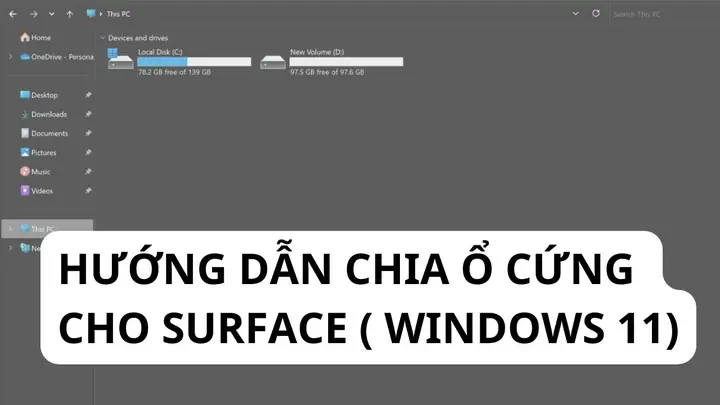
Sau khi wizard kết thúc, phân vùng mới của bạn sẽ được tạo và định dạng tự động. Bạn có thể kiểm tra bằng cách quay lại Disk Management: phân vùng mới sẽ hiện ra với ký tự ổ đĩa bạn đã chọn, được tô màu xanh dương và có nhãn “Healthy (Primary Partition)”. Ngoài ra, bạn có thể mở “This PC” từ màn hình desktop hoặc Start menu để xem ổ đĩa mới xuất hiện trong danh sách các thiết bị. Hãy thử mở ổ đĩa, tạo một file văn bản đơn giản hoặc sao chép một vài file từ ổ C sang để kiểm tra xem phân vùng có hoạt động bình thường hay không. Nếu mọi thứ đều ổn, bạn đã hoàn thành việc chia ổ cứng một cách an toàn. Nếu gặp lỗi như “The parameter is incorrect” hoặc phân vùng không hiển thị, có thể do quá trình định dạng bị gián đoạn. Trong trường hợp này, bạn có thể thử định dạng lại phân vùng bằng cách nhấp chuột phải vào nó trong Disk Management và chọn “Format”.
Những lỗi thường gặp và cách khắc phục khi chia ổ Surface Pro 4
Lỗi không thể thu nhỏ phân vùng
Một trong những lỗi phổ biến nhất khi chia ổ cứng là không thể thu nhỏ phân vùng C, dù ổ cứng có vẻ còn nhiều dung lượng trống. Nguyên nhân chính là do các file hệ thống ẩn như file pagefile.sys (bộ nhớ ảo), file hiberfil.sys (tập tin ngủ đông), hoặc các điểm khôi phục hệ thống (System Restore Points) đang chiếm chỗ ở cuối phân vùng. Windows không thể di chuyển các file này trong quá trình thu nhỏ, dẫn đến việc dung lượng có thể thu nhỏ bị giới hạn hoặc bằng 0. Để khắc phục, bạn có thể tạm thời tắt chế độ ngủ đông bằng cách mở Command Prompt với quyền Administrator và gõ lệnh “powercfg -h off”, sau đó nhấn Enter. Việc này sẽ xóa file hiberfil.sys và giải phóng dung lượng. Ngoài ra, bạn có thể giảm kích thước file pagefile.sys hoặc xóa một số điểm khôi phục hệ thống cũ qua System Properties. Sau khi thực hiện các bước này, hãy thử thu nhỏ phân vùng lại.
Lỗi phân vùng không hiển thị trong This PC
Đôi khi, dù phân vùng đã được tạo thành công trong Disk Management, nhưng nó lại không xuất hiện trong “This PC” hoặc File Explorer. Nguyên nhân có thể là do phân vùng chưa được gán ký tự ổ đĩa, hoặc ký tự đã gán bị xung đột với một thiết bị khác (ví dụ: khe thẻ nhớ, USB). Để khắc phục, bạn quay lại Disk Management, tìm phân vùng mới, nhấp chuột phải vào nó và chọn “Change Drive Letter and Paths”. Nếu không có ký tự nào được gán, nhấn “Add” và chọn một ký tự chưa được sử dụng. Nếu đã có ký tự nhưng vẫn không hiển thị, hãy thử thay đổi sang ký tự khác. Ngoài ra, kiểm tra xem có thiết bị nào khác đang sử dụng ký tự đó không, ví dụ như thẻ SD đang được cắm vào khe đọc thẻ của Surface Pro 4. Nếu có, hãy rút thiết bị đó ra hoặc thay đổi ký tự cho phân vùng mới.
Lỗi định dạng phân vùng thất bại
Trong quá trình tạo phân vùng mới, bạn có thể gặp lỗi “The format did not complete successfully” hoặc “Windows was unable to complete the format”. Lỗi này có thể do nhiều nguyên nhân: ổ cứng có bad sector (vùng lỗi), driver ổ cứng lỗi thời, hoặc có chương trình đang sử dụng phân vùng. Trước tiên, hãy đảm bảo rằng không có ứng dụng nào đang truy cập vào phân vùng mới (bao gồm cả các phần mềm diệt virus hay sao lưu). Khởi động lại Surface Pro 4 và thử định dạng lại. Nếu vẫn thất bại, bạn có thể thử định dạng bằng Command Prompt: mở CMD với quyền Administrator, gõ “format D: /fs:ntfs /q” (thay D bằng ký tự ổ đĩa của bạn), sau đó nhấn Enter. Nếu lỗi vẫn tiếp diễn, có thể ổ cứng đang có vấn đề vật lý. Trong trường hợp này, bạn nên sao lưu dữ liệu (nếu còn) và liên hệ với trung tâm bảo hành hoặc kỹ thuật viên chuyên nghiệp để kiểm tra.
Lỗi mất dữ liệu sau khi chia ổ
Có thể bạn quan tâm: Bộ Quần Áo Thần Tài Cúng: Ý Nghĩa, Cách Chọn Và Chuẩn Bị Đúng Chuẩn
Mất dữ liệu là rủi ro nghiêm trọng nhất khi chia ổ cứng. Dù các công cụ hiện đại có cơ chế bảo vệ, nhưng vẫn có thể xảy ra sự cố do mất điện, lỗi phần mềm, hoặc thao tác sai. Nếu bạn phát hiện dữ liệu bị mất sau khi chia ổ, đừng hoảng loạn và tiếp tục sử dụng ổ cứng. Việc ghi thêm dữ liệu mới có thể làm ghi đè lên các file đã mất, khiến việc phục hồi trở nên khó khăn hơn. Thay vào đó, ngưng sử dụng phân vùng đó và thử các phần mềm khôi phục dữ liệu miễn phí như Recuva, EaseUS Data Recovery Wizard Free, hoặc Disk Drill. Các phần mềm này có thể quét ổ cứng để tìm và khôi phục các file đã xóa hoặc mất do lỗi phân vùng. Tuy nhiên, tỷ lệ thành công phụ thuộc vào mức độ hư hại và thời gian bạn phản ứng. Để phòng tránh, hãy luôn sao lưu dữ liệu trước khi thực hiện bất kỳ thao tác nào liên quan đến phân vùng.
Tối ưu hóa hiệu suất sau khi chia ổ cứng Surface Pro 4
Đặt dữ liệu đúng vị trí để tăng tốc độ truy xuất
Sau khi đã chia ổ cứng thành công, việc sắp xếp dữ liệu hợp lý sẽ giúp Surface Pro 4 hoạt động hiệu quả hơn. SSD có tốc độ truy xuất nhanh nhất ở các khu vực đầu tiên của ổ đĩa (gần đầu phân vùng). Vì vậy, bạn nên để hệ điều hành, các chương trình ứng dụng quan trọng và các file được truy cập thường xuyên (như tài liệu làm việc, file dự án) trên ổ C (hoặc phân vùng chính). Các dữ liệu ít khi dùng đến như phim, nhạc, ảnh cũ, file lưu trữ nên được di chuyển sang các phân vùng khác (ví dụ ổ D hoặc E). Điều này không chỉ giúp hệ thống khởi động nhanh hơn mà còn giảm tải cho phân vùng hệ thống, hạn chế việc phân mảnh dữ liệu và kéo dài tuổi thọ SSD. Bạn có thể tạo các thư mục con trên từng phân vùng để phân loại theo chủ đề (Công việc, Giải trí, Học tập, Lưu trữ) nhằm dễ dàng tìm kiếm và quản lý.
Cài đặt ứng dụng và game lên phân vùng phù hợp
Việc chọn phân vùng nào để cài đặt phần mềm cũng ảnh hưởng đến hiệu suất và trải nghiệm người dùng. Các ứng dụng thường xuyên sử dụng như Office, trình duyệt, phần mềm đồ họa, hay các game nặng nên được cài đặt trên phân vùng có tốc độ truy xuất cao, thường là ổ C hoặc phân vùng chính. Tuy nhiên, nếu dung lượng ổ C bị giới hạn, bạn có thể cài đặt các phần mềm ít quan trọng hoặc các game giải trí nhẹ lên phân vùng phụ. Một mẹo nhỏ là bạn có thể thay đổi thư mục cài đặt mặc định của Windows bằng cách chỉnh sửa Registry hoặc sử dụng các công cụ quản lý, để mọi phần mềm mới được cài đặt tự động vào phân vùng bạn chọn. Ngoài ra, hãy theo dõi dung lượng còn trống trên từng phân vùng. Ổ cứng nên luôn có ít nhất 10-15% dung lượng trống để hệ thống có thể thực hiện các thao tác ghi/xóa hiệu quả, đặc biệt là với SSD.
Định kỳ kiểm tra và bảo dưỡng phân vùng
Sau một thời gian sử dụng, các phân vùng có thể xuất hiện lỗi nhỏ do nhiều nguyên nhân: xung đột phần mềm, virus, hoặc đơn giản là do hoạt động đọc/ghi liên tục. Để đảm bảo hệ thống luôn ổn định, bạn nên định kỳ kiểm tra và bảo dưỡng các phân vùng. Windows cung cấp công cụ “Error-checking” (Kiểm tra lỗi) và “Defragment and Optimize Drives” (Tối ưu hóa ổ đĩa). Với SSD, bạn không cần và không nên defragment (dồn碎片) vì có thể làm giảm tuổi thọ. Thay vào đó, hãy sử dụng tính năng “Optimize” để sắp xếp lại dữ liệu một cách an toàn. Bạn có thể truy cập công cụ này bằng cách mở “This PC”, nhấp chuột phải vào từng phân vùng, chọn “Properties”, sau đó vào tab “Tools” và nhấn “Check” hoặc “Optimize”. Ngoài ra, hãy chạy phần mềm diệt virus định kỳ, dọn dẹp file rác bằng “Disk Cleanup”, và cập nhật driver ổ cứng để đảm bảo hiệu suất tối ưu.
Cân nhắc sử dụng ổ cứng ngoài hoặc lưu trữ đám mây
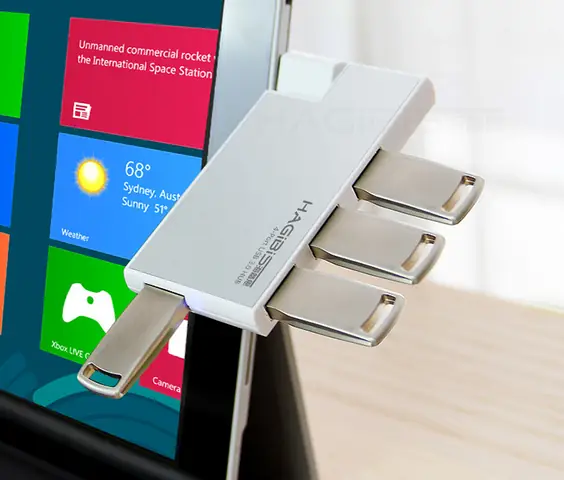
Surface Pro 4 có thiết kế mỏng nhẹ, không có khe cắm ổ cứng thứ hai, do đó dung lượng lưu trữ bị giới hạn bởi SSD được hàn cố định trên bo mạch chủ. Nếu nhu cầu lưu trữ của bạn ngày càng tăng (ví dụ: làm video, thiết kế đồ họa, hay lưu trữ dữ liệu lớn), bạn nên cân nhắc sử dụng ổ cứng ngoài hoặc dịch vụ lưu trữ đám mây. Ổ cứng di động SSD hiện nay có giá thành ngày càng rẻ, tốc độ nhanh và dung lượng lớn (lên đến vài TB), rất phù hợp để sao lưu dữ liệu hoặc mở rộng không gian lưu trữ. Bạn có thể kết nối qua cổng USB-C (thông qua adapter nếu cần) và thiết lập sao lưu tự động định kỳ. Đối với người dùng thường xuyên di chuyển hoặc làm việc nhóm, các dịch vụ như OneDrive, Google Drive hay Dropbox giúp bạn truy cập dữ liệu từ bất kỳ đâu, đồng thời bảo vệ dữ liệu khỏi các rủi ro vật lý như mất, rơi, hỏng ổ cứng.
Tổng kết và lời khuyên khi chia ổ cứng Surface Pro 4
Chia ổ cứng trên Surface Pro 4 là một thao tác quản trị hệ thống đơn giản nhưng đòi hỏi sự cẩn thận và chuẩn bị kỹ lưỡng. Việc này giúp bạn tổ chức dữ liệu tốt hơn, tăng hiệu suất máy và bảo vệ dữ liệu khi có sự cố hệ điều hành. Tuy nhiên, để đảm bảo an toàn và hiệu quả, bạn cần tuân thủ một số nguyên tắc cơ bản. Trước tiên, luôn sao lưu dữ liệu quan trọng trước khi thực hiện bất kỳ thao tác nào. Thứ hai, đảm bảo Surface Pro 4 được cắm sạc và không có chương trình nào đang chạy ngầm có thể can thiệp vào quá trình phân vùng. Thứ ba, sử dụng các công cụ tích hợp sẵn như Disk Management hoặc Command Prompt để giảm thiểu rủi ro do phần mềm bên thứ ba gây ra. Cuối cùng, sau khi chia ổ, hãy sắp xếp dữ liệu hợp lý, định kỳ bảo dưỡng hệ thống và cân nhắc sử dụng các giải pháp lưu trữ bổ sung như ổ cứng ngoài hoặc đám mây.
Việc chia ổ cứng không phải là việc làm một lần rồi xong. Theo thời gian, nhu cầu sử dụng và dung lượng dữ liệu của bạn sẽ thay đổi. Bạn có thể cần mở rộng hoặc thu nhỏ các phân vùng, hoặc thậm chí là xóa phân vùng không cần thiết để gộp lại không gian trống. Vì vậy, hãy luôn cập nhật kiến thức về quản lý ổ cứng và theo dõi tình trạng dung lượng trên từng phân vùng. Nếu gặp khó khăn hoặc không chắc chắn về các thao tác, đừng ngần ngại tìm đến sự hỗ trợ từ các diễn đàn công nghệ, trung tâm bảo hành hoặc kỹ thuật viên có kinh nghiệm. Việc đầu tư thời gian và công sức để quản lý ổ cứng một cách khoa học sẽ mang lại lợi ích lâu dài cho hiệu suất và tuổi thọ của Surface Pro 4, giúp thiết bị luôn hoạt động ổn định và đáp ứng tốt mọi nhu cầu công việc, học tập và giải trí của bạn.
Cập Nhật Lúc Tháng 1 5, 2026 by Đội Ngũ Chùa Phật Ân
