
Việc chuyển hết dữ liệu sang ổ cứng trên máy tính là một nhu cầu phổ biến, đặc biệt khi bạn nâng cấp thiết bị, thay đổi hệ thống lưu trữ hoặc đơn giản là muốn tổ chức lại dữ liệu một cách hiệu quả hơn. Bài viết này sẽ cung cấp cho bạn một hướng dẫn chi tiết, đầy đủ các bước để thực hiện quá trình này một cách nhanh chóng, an toàn và đảm bảo không mất mát thông tin. Chúng tôi sẽ đề cập đến các phương pháp khác nhau, từ sao chép đơn giản đến sử dụng các công cụ chuyên dụng, giúp bạn lựa chọn giải pháp phù hợp nhất với nhu cầu và kỹ năng của mình.
Có thể bạn quan tâm: Hướng Dẫn Cúng Mậu Tuất Theo Chuyên Gia Phong Thủy: Chi Tiết, Lễ Vật & Văn Khấn
Tổng quan về việc chuyển dữ liệu
Chuyển dữ liệu là một thao tác quan trọng trong việc quản lý và bảo vệ thông tin cá nhân cũng như công việc. Việc này không chỉ giúp bạn tận dụng tối đa không gian lưu trữ mà còn đảm bảo rằng các tệp tin quan trọng luôn được an toàn và dễ dàng truy cập. Trong quá trình chuyển dữ liệu, có nhiều yếu tố cần được xem xét, bao gồm tốc độ truyền tải, độ tin cậy của thiết bị lưu trữ, và các công cụ hỗ trợ.
Lý do cần chuyển dữ liệu
Có nhiều lý do khiến bạn cần chuyển dữ liệu sang ổ cứng mới. Một trong những lý do phổ biến nhất là nâng cấp phần cứng. Khi máy tính của bạn trở nên chậm chạp hoặc không còn đủ không gian lưu trữ, việc thay thế ổ cứng cũ bằng một ổ cứng mới, có dung lượng lớn hơn và tốc độ đọc/ghi nhanh hơn, có thể giúp cải thiện đáng kể hiệu suất hoạt động. Ngoài ra, việc chuyển dữ liệu còn giúp bạn tổ chức lại các tệp tin, loại bỏ những dữ liệu không cần thiết và tạo ra một môi trường làm việc gọn gàng, hiệu quả hơn.
Các loại ổ cứng phổ biến
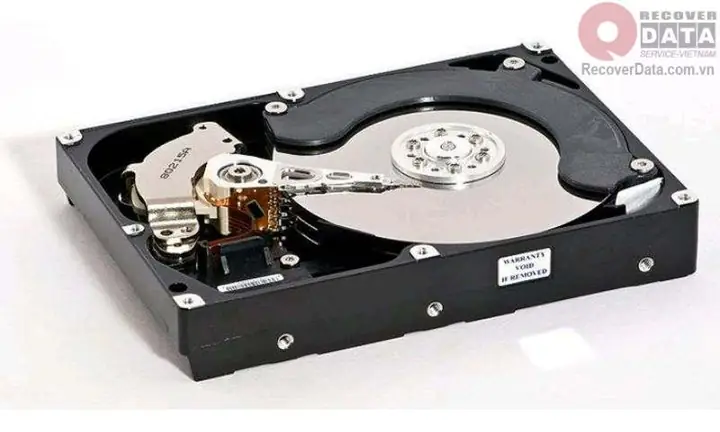
Trên thị trường hiện nay có nhiều loại ổ cứng khác nhau, mỗi loại đều có ưu và nhược điểm riêng. Hai loại phổ biến nhất là HDD (Hard Disk Drive) và SSD (Solid State Drive). HDD là loại ổ cứng truyền thống, sử dụng đĩa từ để lưu trữ dữ liệu. Ưu điểm của HDD là giá thành rẻ và có dung lượng lớn, nhưng nhược điểm là tốc độ đọc/ghi chậm hơn so với SSD và dễ bị hư hỏng do va đập. SSD, ngược lại, sử dụng chip nhớ flash để lưu trữ dữ liệu, mang lại tốc độ truy xuất dữ liệu nhanh hơn đáng kể, độ bền cao hơn và tiêu thụ ít điện năng hơn. Tuy nhiên, giá thành của SSD vẫn còn cao hơn so với HDD, đặc biệt là với các dung lượng lớn.
Các phương pháp chuyển dữ liệu
Sao chép thủ công
Sao chép thủ công là phương pháp đơn giản nhất để chuyển dữ liệu. Bạn chỉ cần kết nối ổ cứng mới với máy tính, mở cửa sổ quản lý tệp tin, chọn các tệp tin cần chuyển và kéo thả sang ổ cứng mới. Phương pháp này phù hợp với những người dùng có ít dữ liệu hoặc chỉ cần chuyển một số tệp tin cụ thể. Tuy nhiên, sao chép thủ công có nhược điểm là mất thời gian, đặc biệt khi bạn cần chuyển một lượng lớn dữ liệu, và dễ xảy ra sai sót nếu bạn không cẩn thận.
Sử dụng công cụ sao chép dữ liệu
Có nhiều công cụ phần mềm hỗ trợ việc sao chép dữ liệu một cách nhanh chóng và an toàn. Các công cụ này thường có giao diện người dùng thân thiện, cho phép bạn chọn các tệp tin, thư mục hoặc toàn bộ ổ cứng để sao chép. Một số công cụ nổi bật bao gồm Acronis True Image, EaseUS Todo Backup, và Macrium Reflect. Những công cụ này không chỉ giúp bạn sao chép dữ liệu mà còn hỗ trợ tạo bản sao lưu, khôi phục dữ liệu và thậm chí là sao chép hệ điều hành.
Sử dụng công cụ sao chép chuyên dụng
Nếu bạn cần chuyển toàn bộ hệ thống, bao gồm cả hệ điều hành và các ứng dụng đã cài đặt, thì việc sử dụng các công cụ sao chép chuyên dụng là lựa chọn tốt nhất. Các công cụ này có thể sao chép toàn bộ ổ cứng cũ sang ổ cứng mới, bao gồm cả các tệp tin hệ thống và các cài đặt cá nhân. Một số công cụ chuyên dụng nổi bật bao gồm Clonezilla, MiniTool Partition Wizard, và AOMEI Backupper. Những công cụ này thường yêu cầu kiến thức kỹ thuật nhất định, nhưng chúng cung cấp giải pháp toàn diện và đáng tin cậy cho việc chuyển dữ liệu.
Chuẩn bị trước khi chuyển dữ liệu
Kiểm tra ổ cứng mới
Trước khi bắt đầu quá trình chuyển dữ liệu, bạn cần đảm bảo rằng ổ cứng mới đã được kiểm tra kỹ lưỡng. Đầu tiên, hãy kiểm tra xem ổ cứng có hoạt động bình thường không bằng cách kết nối nó với máy tính và kiểm tra trong Quản lý Thiết bị. Tiếp theo, hãy kiểm tra dung lượng của ổ cứng để đảm bảo rằng nó đủ lớn để chứa toàn bộ dữ liệu bạn muốn chuyển. Ngoài ra, bạn cũng nên kiểm tra xem ổ cứng có hỗ trợ các chuẩn kết nối mà máy tính của bạn đang sử dụng không, chẳng hạn như SATA, NVMe, hoặc USB.
Sao lưu dữ liệu hiện tại

Có thể bạn quan tâm: Chuyển Công Ty Cúng Chỗ Mới: Ý Nghĩa, Nghi Lễ Và Những Lưu Ý Quan Trọng
Dù bạn có sử dụng phương pháp chuyển dữ liệu nào, việc sao lưu dữ liệu hiện tại luôn là một bước quan trọng. Sao lưu giúp bạn có một bản dự phòng trong trường hợp xảy ra sự cố trong quá trình chuyển dữ liệu. Bạn có thể sao lưu dữ liệu lên một ổ cứng ngoài khác, lên đám mây, hoặc sử dụng các công cụ sao lưu chuyên dụng. Đảm bảo rằng bản sao lưu của bạn là đầy đủ và có thể khôi phục được.
Chuẩn bị công cụ hỗ trợ
Tùy thuộc vào phương pháp chuyển dữ liệu mà bạn chọn, bạn có thể cần chuẩn bị các công cụ hỗ trợ khác nhau. Nếu sử dụng phương pháp sao chép thủ công, bạn chỉ cần một cáp kết nối phù hợp. Nếu sử dụng các công cụ phần mềm, hãy đảm bảo rằng bạn đã tải về và cài đặt phiên bản mới nhất của phần mềm đó. Ngoài ra, bạn cũng nên chuẩn bị một bộ nguồn dự phòng hoặc UPS để tránh tình trạng mất điện đột ngột trong quá trình chuyển dữ liệu, điều này có thể gây ra mất mát dữ liệu.
Các bước thực hiện chuyển dữ liệu
Kết nối ổ cứng mới
Bước đầu tiên trong quá trình chuyển dữ liệu là kết nối ổ cứng mới với máy tính. Nếu bạn sử dụng ổ cứng gắn trong, bạn cần mở case máy tính và lắp ổ cứng vào khe phù hợp, sau đó kết nối cáp nguồn và cáp dữ liệu. Nếu bạn sử dụng ổ cứng gắn ngoài, bạn chỉ cần kết nối ổ cứng với cổng USB hoặc Thunderbolt trên máy tính. Sau khi kết nối, hãy khởi động máy tính và kiểm tra xem ổ cứng có được nhận diện không.
Định dạng ổ cứng mới
Sau khi kết nối ổ cứng mới, bạn cần định dạng nó để chuẩn bị cho việc lưu trữ dữ liệu. Định dạng ổ cứng sẽ xóa sạch mọi dữ liệu hiện có trên ổ cứng và thiết lập hệ thống tệp tin phù hợp. Trên Windows, bạn có thể định dạng ổ cứng bằng cách mở Quản lý Đĩa, chọn ổ cứng mới, và chọn Định dạng. Trên macOS, bạn có thể sử dụng Disk Utility để thực hiện việc này. Khi định dạng, hãy chọn hệ thống tệp tin phù hợp, chẳng hạn như NTFS cho Windows hoặc APFS cho macOS.
Sao chép dữ liệu
Sau khi ổ cứng mới đã được định dạng, bạn có thể bắt đầu quá trình sao chép dữ liệu. Nếu sử dụng phương pháp sao chép thủ công, hãy mở cửa sổ quản lý tệp tin, chọn các tệp tin cần chuyển và kéo thả sang ổ cứng mới. Nếu sử dụng các công cụ phần mềm, hãy mở phần mềm, chọn các tệp tin hoặc ổ cứng cần sao chép, và bắt đầu quá trình sao chép. Trong quá trình sao chép, hãy đảm bảo rằng máy tính không bị tắt nguồn hoặc mất điện. Bạn cũng nên theo dõi tiến trình sao chép để đảm bảo rằng mọi thứ đang diễn ra bình thường.
Kiểm tra dữ liệu đã chuyển
Sau khi quá trình sao chép hoàn tất, bạn cần kiểm tra xem dữ liệu đã được chuyển thành công chưa. Hãy mở các tệp tin đã chuyển để đảm bảo rằng chúng có thể mở và đọc được bình thường. Ngoài ra, bạn cũng nên kiểm tra xem có bất kỳ tệp tin nào bị thiếu hoặc bị hỏng không. Nếu phát hiện bất kỳ vấn đề nào, hãy thực hiện lại quá trình sao chép hoặc sử dụng các công cụ khôi phục dữ liệu để khắc phục.
Các công cụ hỗ trợ chuyển dữ liệu
Acronis True Image
Acronis True Image là một trong những công cụ sao lưu và sao chép dữ liệu phổ biến nhất hiện nay. Công cụ này cung cấp nhiều tính năng mạnh mẽ, bao gồm sao lưu toàn bộ hệ thống, sao chép ổ cứng, và khôi phục dữ liệu. Giao diện người dùng của Acronis True Image rất thân thiện, phù hợp với cả người dùng mới bắt đầu và người dùng chuyên nghiệp. Ngoài ra, công cụ này còn hỗ trợ sao lưu lên đám mây, giúp bạn có thêm một lớp bảo vệ cho dữ liệu của mình.
EaseUS Todo Backup
EaseUS Todo Backup là một công cụ sao lưu và sao chép dữ liệu khác rất được ưa chuộng. Công cụ này cung cấp các tính năng như sao lưu hệ thống, sao chép ổ cứng, và khôi phục dữ liệu. EaseUS Todo Backup có giao diện đơn giản, dễ sử dụng, và hỗ trợ nhiều định dạng tệp tin khác nhau. Ngoài ra, công cụ này còn có tính năng sao lưu tự động, giúp bạn tiết kiệm thời gian và công sức.
Có thể bạn quan tâm: Chuyên Sản Xuất Oản Cúng Tại Hải Phòng: Địa Chỉ Uy Tín, Chất Lượng Cho Mâm Cỗ Cúng
Macrium Reflect
Macrium Reflect là một công cụ sao lưu và sao chép dữ liệu chuyên nghiệp, được nhiều người dùng và doanh nghiệp tin tưởng sử dụng. Công cụ này cung cấp các tính năng như sao lưu hệ thống, sao chép ổ cứng, và khôi phục dữ liệu. Macrium Reflect có giao diện người dùng trực quan, hỗ trợ nhiều định dạng tệp tin, và có khả năng sao lưu nhanh chóng. Ngoài ra, công cụ này còn hỗ trợ sao lưu lên đám mây và có tính năng sao lưu tự động.
Clonezilla
Clonezilla là một công cụ sao chép dữ liệu miễn phí, mã nguồn mở, rất được ưa chuộng trong cộng đồng công nghệ. Công cụ này có thể sao chép toàn bộ ổ cứng hoặc các phân vùng cụ thể, hỗ trợ nhiều hệ điều hành khác nhau. Clonezilla có giao diện dòng lệnh, đòi hỏi người dùng phải có kiến thức kỹ thuật nhất định, nhưng bù lại, nó cung cấp hiệu suất sao chép rất cao và linh hoạt.
MiniTool Partition Wizard
MiniTool Partition Wizard là một công cụ quản lý phân vùng ổ cứng, đồng thời cũng hỗ trợ sao chép dữ liệu. Công cụ này có giao diện người dùng thân thiện, hỗ trợ nhiều tính năng như tạo, xóa, thay đổi kích thước phân vùng, và sao chép dữ liệu. MiniTool Partition Wizard phù hợp với cả người dùng mới bắt đầu và người dùng chuyên nghiệp, và có thể giúp bạn tối ưu hóa không gian lưu trữ trên ổ cứng.
AOMEI Backupper
AOMEI Backupper là một công cụ sao lưu và sao chép dữ liệu toàn diện, hỗ trợ nhiều tính năng như sao lưu hệ thống, sao chép ổ cứng, và khôi phục dữ liệu. Công cụ này có giao diện người dùng đơn giản, dễ sử dụng, và hỗ trợ nhiều định dạng tệp tin khác nhau. Ngoài ra, AOMEI Backupper còn có tính năng sao lưu tự động và hỗ trợ sao lưu lên đám mây.
Các lưu ý khi chuyển dữ liệu
Đảm bảo nguồn điện ổn định
Một trong những yếu tố quan trọng nhất khi chuyển dữ liệu là đảm bảo nguồn điện ổn định. Việc mất điện đột ngột trong quá trình sao chép có thể gây ra mất mát dữ liệu hoặc làm hỏng ổ cứng. Để tránh tình trạng này, bạn nên sử dụng bộ nguồn dự phòng (UPS) hoặc đảm bảo rằng máy tính được kết nối với nguồn điện ổn định.
Kiểm tra dung lượng ổ cứng
Trước khi bắt đầu quá trình chuyển dữ liệu, hãy kiểm tra kỹ dung lượng của ổ cứng mới để đảm bảo rằng nó đủ lớn để chứa toàn bộ dữ liệu bạn muốn chuyển. Nếu dung lượng không đủ, bạn có thể cần xóa bớt các tệp tin không cần thiết hoặc chọn phương pháp sao chép có chọn lọc.
Tránh thao tác trên máy tính trong quá trình sao chép
Trong quá trình sao chép dữ liệu, bạn nên tránh thực hiện các thao tác khác trên máy tính, đặc biệt là các thao tác có thể ảnh hưởng đến ổ cứng hoặc hệ thống. Việc này có thể làm chậm quá trình sao chép hoặc gây ra lỗi.
Kiểm tra tính toàn vẹn của dữ liệu
Sau khi quá trình sao chép hoàn tất, hãy kiểm tra tính toàn vẹn của dữ liệu đã chuyển. Bạn có thể sử dụng các công cụ kiểm tra tính toàn vẹn tệp tin để đảm bảo rằng các tệp tin không bị hỏng hoặc thiếu sót.
Có thể bạn quan tâm: Chuyên Gia Phong Thủy Cúng Mậu Tuất: Lương Ngọc Huỳnh Là Ai?
Các lỗi thường gặp và cách khắc phục
Lỗi không nhận diện được ổ cứng mới
Một trong những lỗi phổ biến khi chuyển dữ liệu là máy tính không nhận diện được ổ cứng mới. Nguyên nhân có thể là do cáp kết nối bị lỏng, ổ cứng bị hỏng, hoặc hệ điều hành không hỗ trợ chuẩn kết nối của ổ cứng. Để khắc phục lỗi này, bạn nên kiểm tra lại cáp kết nối, thử kết nối ổ cứng với một máy tính khác, hoặc cập nhật driver cho ổ cứng.
Lỗi sao chép dữ liệu thất bại
Lỗi sao chép dữ liệu thất bại có thể xảy ra do nhiều nguyên nhân, chẳng hạn như dung lượng ổ cứng không đủ, tệp tin bị khóa, hoặc có xung đột phần mềm. Để khắc phục lỗi này, bạn nên kiểm tra dung lượng ổ cứng, đóng các chương trình đang sử dụng tệp tin cần sao chép, hoặc thử sử dụng một công cụ sao chép khác.
Lỗi dữ liệu bị hỏng sau khi sao chép
Trong một số trường hợp, dữ liệu có thể bị hỏng sau khi sao chép, đặc biệt là khi quá trình sao chép bị gián đoạn. Để khắc phục lỗi này, bạn có thể sử dụng các công cụ khôi phục dữ liệu để sửa chữa các tệp tin bị hỏng, hoặc thực hiện lại quá trình sao chép.
Tối ưu hóa hiệu suất sau khi chuyển dữ liệu
Cài đặt lại hệ điều hành (nếu cần)
Nếu bạn đã chuyển toàn bộ hệ thống sang ổ cứng mới, bạn có thể cần cài đặt lại hệ điều hành để đảm bảo rằng mọi thứ hoạt động ổn định. Việc cài đặt lại hệ điều hành có thể giúp loại bỏ các tệp tin rác, cập nhật driver, và tối ưu hóa hiệu suất hoạt động của máy tính.
Cập nhật driver và phần mềm
Sau khi chuyển dữ liệu, bạn nên kiểm tra và cập nhật các driver và phần mềm để đảm bảo rằng máy tính hoạt động ở hiệu suất tối ưu. Việc cập nhật driver có thể giúp cải thiện hiệu suất của ổ cứng, card đồ họa, và các thiết bị khác.
Tối ưu hóa ổ cứng
Để tối ưu hóa hiệu suất của ổ cứng mới, bạn có thể thực hiện một số thao tác như defragment ổ cứng (đối với HDD), kiểm tra lỗi ổ cứng, và dọn dẹp các tệp tin rác. Ngoài ra, bạn cũng nên cấu hình các cài đặt năng lượng để đảm bảo rằng ổ cứng hoạt động ở hiệu suất cao nhất.
Tổng kết
Việc chuyển hết dữ liệu sang ổ cứng trên máy tính là một quá trình quan trọng, đòi hỏi sự cẩn thận và chuẩn bị kỹ lưỡng. Bằng cách tuân thủ các bước hướng dẫn trong bài viết này, bạn có thể thực hiện quá trình chuyển dữ liệu một cách nhanh chóng, an toàn và hiệu quả. Hãy nhớ kiểm tra kỹ các thiết bị, sao lưu dữ liệu trước khi thực hiện, và sử dụng các công cụ hỗ trợ phù hợp để đảm bảo rằng mọi thứ diễn ra suôn sẻ. Nếu gặp bất kỳ vấn đề nào, hãy tham khảo các phần hướng dẫn khắc phục lỗi hoặc tìm kiếm sự hỗ trợ từ chuyên gia. Chúc bạn thành công trong việc chuyển dữ liệu!
Cập Nhật Lúc Tháng 1 4, 2026 by Đội Ngũ Chùa Phật Ân
