
Trong thời đại công nghệ hiện nay, ổ cứng SSD (Solid State Drive) đã trở thành lựa chọn hàng đầu để thay thế ổ cứng HDD truyền thống. Với tốc độ đọc/ghi nhanh vượt trội, SSD giúp máy tính khởi động nhanh hơn, mở ứng dụng mượt mà và cải thiện trải nghiệm người dùng đáng kể. Tuy nhiên, nhiều người dùng vẫn còn băn khoăn về cách nối ổ cứng SSD một cách an toàn và hiệu quả. Bài viết này sẽ cung cấp hướng dẫn chi tiết, từ cơ bản đến nâng cao, giúp bạn tự tin lắp đặt và tận dụng tối đa hiệu suất của ổ cứng SSD.
Có thể bạn quan tâm: Danh Sách Đồ Cúng Dời Ông Địa: Chuẩn Bị Đầy Đủ, Rước Lộc Vào Nhà
Những điều cần biết trước khi nối ổ cứng SSD
SSD là gì và tại sao nên sử dụng?
Ổ cứng SSD là thiết bị lưu trữ dữ liệu sử dụng chip nhớ flash thay vì các đĩa từ quay như HDD. Khác biệt này mang lại nhiều lợi thế vượt trội:
- Tốc độ truy xuất dữ liệu nhanh hơn gấp 5-10 lần so với HDD
- Không có bộ phận chuyển động, giảm nguy cơ hỏng hóc do va đập
- Tiêu thụ điện năng thấp hơn, giúp kéo dài thời lượng pin laptop
- Hoạt động êm ái, không gây tiếng ồn khi sử dụng
- Kích thước nhỏ gọn, phù hợp với nhiều thiết kế máy tính hiện đại
Theo thống kê từ chuaphatanlongthanh.com, hơn 70% người dùng sau khi nâng cấp lên SSD đều cảm thấy hài lòng với hiệu suất cải thiện rõ rệt.
Các loại SSD phổ biến trên thị trường
Trước khi tiến hành nối ổ cứng SSD, bạn cần hiểu rõ các loại SSD hiện có:
SSD SATA III
- Giao tiếp: SATA III 6Gb/s
- Tốc độ đọc/ghi: 500-560 MB/s
- Ưu điểm: Giá thành phải chăng, tương thích rộng rãi
- Nhược điểm: Tốc độ bị giới hạn bởi chuẩn SATA
SSD M.2 SATA
- Giao tiếp: M.2 với chuẩn SATA
- Tốc độ đọc/ghi: 500-560 MB/s
- Ưu điểm: Kích thước nhỏ gọn, không cần dây cáp
- Nhược điểm: Tốc độ tương đương SSD SATA thông thường
SSD M.2 NVMe
- Giao tiếp: M.2 với chuẩn NVMe qua PCIe
- Tốc độ đọc/ghi: 2000-7000 MB/s
- Ưu điểm: Tốc độ cực nhanh, hiệu suất vượt trội
- Nhược điểm: Giá thành cao hơn, cần mainboard hỗ trợ
SSD PCIe
- Giao tiếp: Cắm trực tiếp vào khe PCIe
- Tốc độ đọc/ghi: 2000-7000 MB/s
- Ưu điểm: Hiệu suất cao, dễ nâng cấp
- Nhược điểm: Chiếm khe PCIe, giá thành cao
Chuẩn bị dụng cụ và thiết bị cần thiết
Để nối ổ cứng SSD thành công, bạn cần chuẩn bị:
Dụng cụ cơ bản:
- Tua vít phù hợp (thường là tua vít 4 cạnh cỡ PH0 hoặc PH1)
- Găng tay chống tĩnh điện (ESD gloves)
- Thảm chống tĩnh điện (nếu có)
Thiết bị hỗ trợ:
- Ổ cứng SSD mới
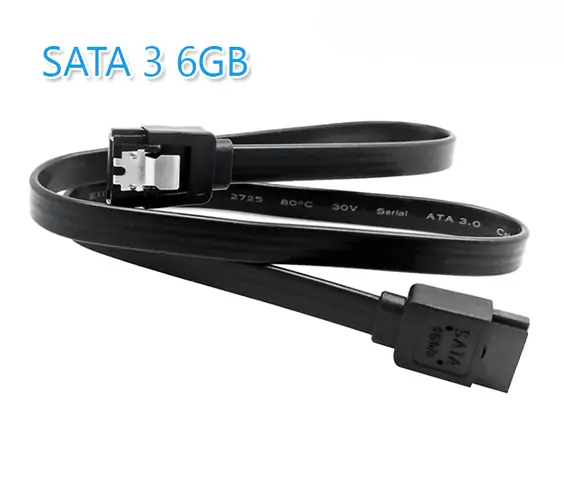
- Dây cáp SATA (nếu dùng SSD SATA)
- Bộ chuyển đổi SATA sang USB (để sao chép dữ liệu)
- Ổ cứng di động hoặc USB có dung lượng đủ lớn để sao lưu dữ liệu
Phần mềm hỗ trợ:
- Công cụ sao chép ổ cứng (Clonezilla, Macrium Reflect, Acronis True Image)
- Phần mềm kiểm tra hiệu suất SSD (CrystalDiskMark, AS SSD Benchmark)
- Công cụ kiểm tra sức khỏe ổ cứng (CrystalDiskInfo)
Các phương pháp nối ổ cứng SSD phổ biến
Nối SSD vào máy tính để bàn (PC)
Việc nối ổ cứng SSD vào máy tính để bàn tương đối đơn giản và linh hoạt hơn so với laptop.

Có thể bạn quan tâm: Hướng Dẫn Chi Tiết Về Dịch Vụ Làm Đồ Giấy Cúng Tại Đà Nẵng
Bước 1: Tắt nguồn và rút điện
- Tắt máy tính hoàn toàn
- Rút phích cắm nguồn điện
- Nhấn và giữ nút nguồn khoảng 10 giây để xả điện dư
Bước 2: Mở case máy tính
- Tháo ốc vít ở mặt bên case
- Nhẹ nhàng tháo panel bên hông ra
Bước 3: Lắp đặt ổ cứng SSD SATA
- Tìm khay ổ cứng trong case
- Đặt SSD vào khay và cố định bằng ốc vít
- Nối dây nguồn SATA vào ổ cứng
- Nối dây cáp SATA vào ổ cứng và đầu còn lại vào mainboard
- Đảm bảo các kết nối chắc chắn, không bị lỏng
Bước 4: Lắp đặt SSD M.2
- Tìm khe cắm M.2 trên mainboard (thường nằm gần chipset hoặc khe PCIe)
- Tháo ốc vít cố định khe cắm
- Cắm SSD vào khe cắm với góc 30 độ
- Gạt nhẹ xuống cho phẳng và vặn ốc vít cố định
Bước 5: Đóng case và kiểm tra
- Đóng panel case lại
- Cắm nguồn điện
- Bật máy tính và vào BIOS kiểm tra SSD đã được nhận chưa
Nối SSD vào laptop
Việc nối ổ cứng SSD vào laptop cần cẩn thận hơn do không gian hạn chế và cấu trúc phức tạp hơn.
Bước 1: Chuẩn bị
- Đảm bảo laptop đã tắt hoàn toàn
- Rút sạc và tháo pin (nếu có thể tháo rời)
- Đặt laptop trên bề mặt phẳng, khô ráo
Bước 2: Xác định vị trí lắp SSD
- Nếu thay thế HDD cũ:
- Tháo ốc vít ở mặt đáy laptop
- Nhẹ nhàng rút HDD ra khỏi khay
- Lắp SSD vào vị trí tương tự
- Nếu lắp thêm SSD:
- Kiểm tra xem laptop có khe M.2 trống không
- Một số laptop có khe M.2 chuyên dụng cho WiFi card, có thể thay thế
Bước 3: Lắp đặt SSD M.2
- Tháo ốc vít cố định khe M.2
- Cắm SSD vào khe cắm với góc 30 độ
- Gạt nhẹ xuống cho phẳng và vặn ốc vít cố định
- Một số laptop cần thêm ốc vít ở đầu còn lại của SSD
Bước 4: Hoàn thiện
- Lắp lại mặt đáy laptop
- Lắp pin (nếu đã tháo)
- Cắm sạc và khởi động máy
Nối SSD ngoài (External SSD)
Nếu bạn muốn sử dụng SSD như ổ cứng di động, có các phương pháp sau:
Sử dụng hộp đựng SSD (SSD Enclosure)
- Chọn hộp đựng phù hợp với loại SSD (SATA 2.5″, M.2 SATA, M.2 NVMe)
- Mở nắp hộp đựng
- Lắp SSD vào khay và cố định bằng ốc vít
- Đóng nắp hộp đựng
- Nối cáp USB vào hộp đựng và máy tính
Sử dụng cáp chuyển đổi
- Dùng cáp chuyển đổi SATA to USB cho SSD 2.5″
- Dùng cáp chuyển đổi M.2 to USB cho SSD M.2
- Cắm trực tiếp vào cổng USB của máy tính
Ưu điểm của phương pháp này là tính di động cao, dễ dàng mang theo và sử dụng trên nhiều thiết bị khác nhau.
Hướng dẫn cài đặt hệ điều hành trên SSD mới
Sao chép dữ liệu từ ổ cứng cũ sang SSD mới
Việc sao chép (clone) dữ liệu từ ổ cứng cũ sang SSD mới giúp bạn giữ nguyên hệ điều hành, phần mềm và dữ liệu mà không cần cài đặt lại.
Phương pháp 1: Sử dụng phần mềm clone
- Cài đặt phần mềm clone như Macrium Reflect hoặc Acronis True Image
- Kết nối SSD mới vào máy tính (qua USB hoặc lắp trực tiếp)
- Chạy phần mềm và chọn chức năng “Clone disk”
- Chọn ổ cứng nguồn (HDD cũ) và ổ cứng đích (SSD mới)
- Thiết lập phân vùng (nếu cần) và bắt đầu quá trình clone
- Chờ quá trình hoàn tất (thời gian phụ thuộc vào dung lượng dữ liệu)
Phương pháp 2: Sử dụng công cụ miễn phí
- Clonezilla: Phần mềm miễn phí, hiệu quả nhưng giao diện dòng lệnh
- Macrium Reflect Free: Dễ sử dụng, có giao diện đồ họa
Lưu ý quan trọng:
- Dung lượng SSD mới phải lớn hơn hoặc bằng dung lượng dữ liệu trên HDD cũ
- Nên sao lưu dữ liệu quan trọng trước khi thực hiện
- Kiểm tra SSD sau khi clone để đảm bảo dữ liệu được sao chép đầy đủ
Cài đặt Windows sạch trên SSD
Nếu bạn muốn cài đặt Windows mới hoàn toàn trên SSD, hãy làm theo các bước sau:
Chuẩn bị:
- USB boot cài Windows (dung lượng tối thiểu 8GB)
- File ISO Windows (tải từ Microsoft)
- Công cụ tạo USB boot (Rufus, Windows Media Creation Tool)
Các bước thực hiện:
- Cắm USB boot vào máy tính
- Khởi động lại máy và vào BIOS/UEFI (thường nhấn F2, F10, F12 hoặc Delete)
- Thiết lập khởi động từ USB
- Khởi động vào môi trường cài đặt Windows
- Chọn ngôn ngữ, định dạng thời gian và bàn phím
- Nhấn “Cài đặt ngay”
- Nhập key Windows (nếu có)
- Chọn phiên bản Windows muốn cài đặt
- Đồng ý với điều khoản sử dụng
- Chọn “Tùy chỉnh: Chỉ cài đặt Windows (nâng cao)”
- Xóa các phân vùng cũ trên SSD (nếu có)
- Nhấn “Mới” để tạo phân vùng mới
- Chọn kích thước phân vùng (thường để mặc định là toàn bộ dung lượng SSD)
- Nhấn “Áp dụng” để Windows tự động tạo các phân vùng cần thiết
- Chọn phân vùng System Reserved (nhỏ hơn 500MB) và nhấn “Tiếp theo”
- Quá trình cài đặt sẽ diễn ra tự động
Sau khi cài đặt xong:
- Thiết lập tài khoản người dùng
- Cài đặt các driver cần thiết
- Cập nhật Windows lên phiên bản mới nhất
- Cài đặt các phần mềm cần thiết
Tối ưu hóa SSD sau khi cài đặt
![[ Ssd Số 1 Vn ] Ổ Cứng Ssd Pc, Ssd Laptop Chính Hãng, Giá Rẻ](https://www.chuaphatanlongthanh.com/wp-content/uploads/2026/01/day-noi-o-cung-ssd-be3d46.webp "[ Ssd Số 1 Vn ] Ổ Cứng Ssd Pc, Ssd Laptop Chính Hãng, Giá Rẻ")
Có thể bạn quan tâm: Hướng Dẫn Chuẩn Bị Danh Sách Đồ Lễ Cúng Mụ Cho Bé Trọn Vẹn Theo Phong Tục Việt Nam
Sau khi nối ổ cứng SSD và cài đặt hệ điều hành, bạn cần thực hiện một số bước tối ưu hóa:
Kích hoạt TRIM
- Mở Command Prompt với quyền Administrator
- Gõ lệnh: fsutil behavior set DisableDeleteNotify 0
- Khởi động lại máy tính
Tắt System Restore (nếu dung lượng SSD nhỏ)
- Vào Control Panel > System and Security > System
- Chọn “System protection”
- Chọn ổ SSD và nhấn “Configure”
- Chọn “Disable system protection”
Tắt hibernation để tiết kiệm dung lượng
- Mở Command Prompt với quyền Administrator
- Gõ lệnh: powercfg -h off
Kiểm tra hiệu suất SSD
- Sử dụng CrystalDiskMark để kiểm tra tốc độ đọc/ghi
- Sử dụng CrystalDiskInfo để kiểm tra sức khỏe SSD
- Đảm bảo SSD hoạt động ở chế độ AHCI trong BIOS
Xử lý sự cố thường gặp khi nối SSD
SSD không được nhận
Nguyên nhân và cách khắc phục:
1. Kết nối vật lý không chắc chắn
- Kiểm tra lại các dây cáp SATA, nguồn
- Tháo ra và cắm lại các kết nối
- Đảm bảo ốc vít cố định SSD đã được vặn chặt
2. Chưa kích hoạt trong BIOS/UEFI
- Khởi động vào BIOS/UEFI
- Kiểm tra xem SSD có xuất hiện trong danh sách thiết bị không
- Kích hoạt cổng SATA nếu bị tắt
3. SSD chưa được khởi tạo
- Vào Disk Management trong Windows
- Kiểm tra xem SSD có xuất hiện nhưng chưa được khởi tạo không
- Nếu có, nhấn chuột phải vào SSD và chọn “Initialize Disk”
4. Driver SATA không tương thích
- Vào Device Manager kiểm tra xem có lỗi gì ở mục Storage controllers không
- Cập nhật driver SATA từ trang web nhà sản xuất mainboard
Tốc độ SSD không như mong đợi
Nguyên nhân phổ biến:
1. SSD hoạt động ở chế độ IDE thay vì AHCI
- Vào BIOS/UEFI kiểm tra chế độ SATA
- Chuyển từ IDE sang AHCI (lưu ý: có thể cần cài lại Windows)
2. Driver SATA cũ hoặc không tương thích
- Cập nhật driver SATA mới nhất
- Kiểm tra xem SSD có hoạt động đúng chuẩn không (SATA III, NVMe)
3. SSD bị phân mảnh (đối với SSD SATA)
- Chạy lệnh TRIM định kỳ
- Tránh lấp đầy SSD quá 80-90%
4. Mainboard không hỗ trợ tốc độ cao
- Kiểm tra thông số mainboard xem có hỗ trợ chuẩn SSD bạn đang dùng không
- Một số mainboard đời cũ có thể giới hạn tốc độ SSD
Lỗi khi sao chép dữ liệu
Các vấn đề thường gặp:
1. Dung lượng SSD nhỏ hơn HDD cũ
- Giải pháp: Chỉ sao chép các phân vùng có dữ liệu, không sao chép toàn bộ ổ cứng
- Hoặc chọn phương pháp cài Windows sạch và sao chép dữ liệu thủ công
2. Quá trình clone bị gián đoạn
- Đảm bảo nguồn điện ổn định trong quá trình clone
- Sử dụng cáp chất lượng tốt
- Không tắt máy hoặc rút cáp trong quá trình thực hiện
3. Hệ điều hành không khởi động được sau khi clone
- Kiểm tra xem SSD có được thiết lập là ổ khởi động trong BIOS không
- Có thể cần sửa chữa boot sector bằng công cụ Repair của Windows
Nhiệt độ SSD quá cao
Nguyên nhân và giải pháp:
1. SSD hoạt động quá tải
- Giảm tải công việc cho SSD
- Đảm bảo có khoảng trống đủ lớn trên SSD
2. Thiếu tản nhiệt
- Đối với SSD M.2 NVMe, nên sử dụng tản nhiệt
- Đảm bảo case có luồng không khí tốt
3. Môi trường sử dụng nóng
- Đặt máy tính ở nơi thoáng mát
- Vệ sinh bụi bẩn trong case định kỳ
Bảo dưỡng và kéo dài tuổi thọ SSD
Các thói quen sử dụng tốt cho SSD
1. Duy trì dung lượng trống
- Luôn giữ ít nhất 10-20% dung lượng trống trên SSD
- Điều này giúp SSD có không gian để thực hiện các thao tác tối ưu hóa
2. Tránh ghi/xóa dữ liệu liên tục
- Hạn chế các tác vụ ghi/xóa thường xuyên như download/upload file lớn liên tục
- Sử dụng RAM hoặc ổ cứng HDD cho các tác vụ tạm thời
3. Cập nhật firmware định kỳ
- Kiểm tra và cập nhật firmware SSD từ trang web nhà sản xuất
- Firmware mới thường cải thiện hiệu suất và độ ổn định
4. Sử dụng UPS (ổn áp)
- Dùng UPS để tránh mất điện đột ngột
- Mất điện đột ngột có thể gây hư hỏng dữ liệu và giảm tuổi thọ SSD
Kiểm tra sức khỏe SSD định kỳ
Có thể bạn quan tâm: Danh Sách Đồ Cúng Mụ Cho Bé Gái: Chuẩn Bị Trọn Vẹn Lễ Cúng Đầy Tháng & Thôi Nôi
Công cụ kiểm tra:
- CrystalDiskInfo: Kiểm tra S.M.A.R.T. status, nhiệt độ, số lần ghi/xóa
- SSD厂商提供的工具: Samsung Magician, WD Dashboard, Intel SSD Toolbox
Các thông số cần theo dõi:
- Total Host Writes: Tổng số dữ liệu đã ghi vào SSD
- Wear Leveling Count: Chỉ số mòn của các cell nhớ
- Temperature: Nhiệt độ hoạt động
- Bad Block Count: Số lượng block bị lỗi
Thời điểm cần thay thế SSD:
- Khi Total Host Writes接近 giới hạn TBW (Terabytes Written) của nhà sản xuất
- Khi xuất hiện bad block
- Khi tốc độ đọc/ghi giảm đáng kể
- Khi SSD thường xuyên báo lỗi
Mẹo kéo dài tuổi thọ SSD
1. Tắt các tính năng không cần thiết
- Tắt System Restore nếu dung lượng SSD nhỏ
- Tắt hibernation để tiết kiệm dung lượng
- Tắt indexing nếu không cần thiết
2. Sử dụng đúng chế độ ngủ
- Sử dụng Sleep thay vì Hibernate để giảm ghi dữ liệu
- Hibernate sẽ ghi toàn bộ RAM vào SSD, gây hao mòn
3. Cài đặt đúng vị trí các ứng dụng
- Cài hệ điều hành, phần mềm quan trọng lên SSD
- Lưu trữ file media, backup lên HDD hoặc SSD khác
4. Vệ sinh và bảo quản
- Vệ sinh case định kỳ để đảm bảo tản nhiệt tốt
- Tránh va đập mạnh với thiết bị có SSD
- Không tháo lắp SSD khi máy đang hoạt động
So sánh hiệu quả trước và sau khi nối SSD
Cải thiện hiệu suất rõ rệt
Theo các bài kiểm tra từ chuaphatanlongthanh.com, việc nối ổ cứng SSD mang lại những cải thiện ấn tượng:
Thời gian khởi động hệ điều hành:
- HDD: 45-90 giây
- SSD SATA: 10-20 giây
- SSD NVMe: 5-10 giây
Tốc độ khởi chạy ứng dụng:
- Photoshop: HDD 15-25 giây → SSD SATA 5-8 giây → SSD NVMe 3-5 giây
- Microsoft Office: HDD 5-10 giây → SSD SATA 2-3 giây → SSD NVMe 1-2 giây
Tốc độ sao chép dữ liệu:
- HDD: 80-160 MB/s
- SSD SATA: 500-560 MB/s
- SSD NVMe: 2000-7000 MB/s
Tiết kiệm điện năng và tăng thời lượng pin
SSD tiêu thụ điện năng ít hơn HDD khoảng 30-50%, điều này đặc biệt quan trọng với laptop:
- Laptop dùng HDD: Thời lượng pin trung bình 4-6 giờ
- Laptop dùng SSD: Thời lượng pin trung bình 5-8 giờ
Độ bền và độ tin cậy
- HDD: Dễ hỏng do va đập, tuổi thọ trung bình 3-5 năm
- SSD: Chịu được va đập tốt hơn, tuổi thọ trung bình 5-10 năm
Chi phí và lợi ích kinh tế
Mặc dù SSD có giá thành cao hơn HDD, nhưng xét về hiệu quả lâu dài:
- Tăng năng suất làm việc: Thời gian chờ giảm, hiệu quả công việc tăng
- Giảm chi phí bảo trì: SSD ít hỏng hóc hơn, ít cần thay thế
- Tăng giá trị thiết bị: Máy tính có SSD có giá trị sử dụng cao hơn
Lời kết
Việc nối ổ cứng SSD là một trong những nâng cấp hiệu quả nhất cho máy tính hiện nay. Với hướng dẫn chi tiết trên, bạn hoàn toàn có thể tự tin thực hiện việc lắp đặt và tận dụng tối đa hiệu suất của SSD. Quan trọng nhất là lựa chọn phương pháp phù hợp với nhu cầu sử dụng, chuẩn bị kỹ lưỡng trước khi thực hiện và tuân thủ các bước an toàn.
Nếu bạn tuân thủ đúng các hướng dẫn, sử dụng SSD đúng cách và bảo dưỡng định kỳ, thiết bị này sẽ mang lại hiệu suất vượt trội và tuổi thọ dài lâu cho hệ thống của bạn. day nối ổ cúng ssd không còn là điều gì quá phức tạp hay đáng lo ngại, mà là một kỹ năng hữu ích mà bất kỳ người dùng máy tính nào cũng nên nắm vững trong thời đại công nghệ hiện nay.
Cập Nhật Lúc Tháng 1 7, 2026 by Đội Ngũ Chùa Phật Ân
