
Trong quá trình sử dụng máy tính, đặc biệt là với hệ điều hành Windows 7 vẫn còn phổ biến trong nhiều môi trường làm việc và gia đình, người dùng thường gặp phải các sự cố liên quan đến ổ cứng như lỗi định dạng, ổ đĩa không nhận diện được, hoặc các vấn đề về hệ thống tập tin. Những lỗi này không chỉ gây khó khăn trong việc truy cập dữ liệu mà còn có thể dẫn đến mất mát thông tin quan trọng nếu không được xử lý đúng cách. Bài viết này sẽ cung cấp cho bạn hướng dẫn chi tiết về cách xử lý lỗi ổ cứng trên Windows 7, bao gồm cả việc format lại ổ đĩa và các phương pháp sửa chữa lỗi hệ thống tập tin. Nội dung sẽ được trình bày một cách rõ ràng, dễ hiểu, giúp người dùng có thể tự mình khắc phục sự cố mà không cần phải nhờ đến kỹ thuật viên.
Có thể bạn quan tâm: Facebook Cúng Cô Hồn Tháng 7: Tạo Bức Tranh Tâm Linh Thời Đại Số
Các dấu hiệu nhận biết ổ cứng cần được xử lý
Dấu hiệu ổ cứng gặp sự cố
Khi ổ cứng trên máy tính Windows 7 gặp vấn đề, hệ thống thường đưa ra những cảnh báo hoặc biểu hiện rõ ràng. Bạn có thể nhận biết qua các dấu hiệu sau: máy tính khởi động lâu hơn bình thường, xuất hiện tiếng kêu bất thường từ ổ cứng, hệ điều hành báo lỗi “Disk Error” hoặc “No Bootable Device”, màn hình xanh chết chóc (BSOD) liên quan đến ổ cứng, hoặc các file dữ liệu không thể mở được. Một dấu hiệu phổ biến khác là khi bạn mở “This PC” (Máy tính của tôi) thì thấy ổ đĩa biến mất hoặc hiển thị với dung lượng 0MB. Ngoài ra, hệ thống có thể yêu cầu bạn format ổ đĩa khi cố gắng truy cập vào nó, điều này cho thấy hệ thống tập tin đã bị hỏng hoặc không thể đọc được.
Nguyên nhân dẫn đến lỗi ổ cứng
Có nhiều nguyên nhân khác nhau gây ra lỗi ổ cứng, từ phần cứng đến phần mềm. Một trong những nguyên nhân phổ biến là do tuổi thọ của ổ cứng, đặc biệt là với các ổ cơ học (HDD) có các bộ phận chuyển động. Việc sử dụng liên tục trong thời gian dài, rung động, va đập hoặc nhiệt độ cao có thể làm giảm tuổi thọ và gây ra lỗi. Ngoài ra, các lỗi phần mềm như virus tấn công, cài đặt phần mềm không tương thích, cập nhật hệ điều hành không thành công, hoặc thao tác tắt máy không đúng cách cũng có thể gây ra sự cố. Một nguyên nhân khác là do lỗi hệ thống tập tin (file system) như NTFS hoặc FAT32 bị hỏng, điều này có thể xảy ra khi ổ đĩa bị rút ra đột ngột khi đang hoạt động hoặc do lỗi điện.
Khi nào cần format ổ cứng
Format ổ cứng là một giải pháp cuối cùng khi các phương pháp sửa chữa khác không hiệu quả. Bạn nên cân nhắc format khi ổ đĩa bị nhiễm virus nặng, hệ thống tập tin bị hỏng nghiêm trọng, hoặc khi bạn muốn cài đặt lại hệ điều hành. Tuy nhiên, cần lưu ý rằng format sẽ xóa toàn bộ dữ liệu trên ổ đĩa, vì vậy bạn nên sao lưu dữ liệu quan trọng trước khi thực hiện. Trong một số trường hợp, nếu ổ cứng bị bad sector (vùng lỗi) nhiều, format cũng có thể giúp hệ điều hành không ghi dữ liệu vào các vùng này, từ đó cải thiện hiệu suất hoạt động. Tuy nhiên, nếu bad sector quá nhiều, tốt nhất là thay thế ổ cứng mới để đảm bảo an toàn dữ liệu và hiệu suất hoạt động ổn định.
Chuẩn bị trước khi xử lý ổ cứng
Sao lưu dữ liệu quan trọng
Trước khi tiến hành bất kỳ thao tác nào trên ổ cứng, việc đầu tiên và quan trọng nhất là sao lưu dữ liệu. Bạn nên sao lưu tất cả các file quan trọng như tài liệu, hình ảnh, video, email và các cài đặt chương trình nếu có thể. Có nhiều cách để sao lưu dữ liệu: sử dụng ổ cứng di động, USB, dịch vụ lưu trữ đám mây như Google Drive, OneDrive hoặc Dropbox. Nếu ổ cứng vẫn còn truy cập được, bạn có thể sao chép dữ liệu trực tiếp. Trường hợp ổ cứng không nhận diện, bạn có thể thử sử dụng các phần mềm cứu dữ liệu chuyên dụng hoặc tháo ổ cứng ra và kết nối với một máy tính khác qua hộp đựng (HDD enclosure). Việc sao lưu dữ liệu là bước thiết yếu để tránh mất mát thông tin vĩnh viễn.
Kiểm tra phần cứng
Sau khi đã sao lưu dữ liệu, bạn cần kiểm tra phần cứng để xác định nguyên nhân gây ra lỗi. Đầu tiên, hãy kiểm tra các kết nối cáp dữ liệu (SATA) và cáp nguồn từ ổ cứng đến mainboard và nguồn điện. Đảm bảo các cáp được cắm chặt và không bị đứt gãy. Nếu có thể, hãy thử thay thế bằng cáp mới để loại trừ khả năng lỗi do cáp. Tiếp theo, bạn có thể tháo ổ cứng ra khỏi máy tính và lắp vào một máy tính khác để kiểm tra xem ổ cứng có được nhận diện hay không. Nếu ổ cứng vẫn hoạt động bình thường trên máy khác, có thể vấn đề nằm ở mainboard hoặc nguồn điện của máy tính hiện tại. Ngoài ra, bạn cũng có thể nghe tiếng động từ ổ cứng: tiếng kêu lạch cạch, ù ù hoặc hoàn toàn im lặng có thể là dấu hiệu của lỗi phần cứng.
Chuẩn bị công cụ cần thiết
Để xử lý lỗi ổ cứng, bạn cần chuẩn bị một số công cụ phần mềm và phần cứng. Về phần mềm, Windows 7 đã tích hợp sẵn các công cụ hữu ích như Disk Management (Quản lý đĩa), Command Prompt với các lệnh như chkdsk, diskpart và format. Bạn cũng có thể cần một USB hoặc đĩa CD/DVD chứa bộ cài đặt Windows 7 để boot vào môi trường cài đặt nếu cần format ổ cứng hệ thống. Về phần cứng, bạn cần một tua vít để tháo lắp ổ cứng, một ổ cứng di động hoặc USB có dung lượng đủ lớn để sao lưu dữ liệu, và một hộp đựng HDD nếu cần kết nối ổ cứng với máy tính khác. Ngoài ra, một phần mềm diệt virus cập nhật mới nhất cũng rất hữu ích để quét và loại bỏ virus có thể đang gây ra lỗi trên ổ cứng.
Có thể bạn quan tâm: Hướng Dẫn Chi Tiết Cách Viết Form Xin Kinh Phí Cúng Hàng Tháng
Các bước format ổ cứng trên Windows 7
Sử dụng Disk Management (Quản lý đĩa)
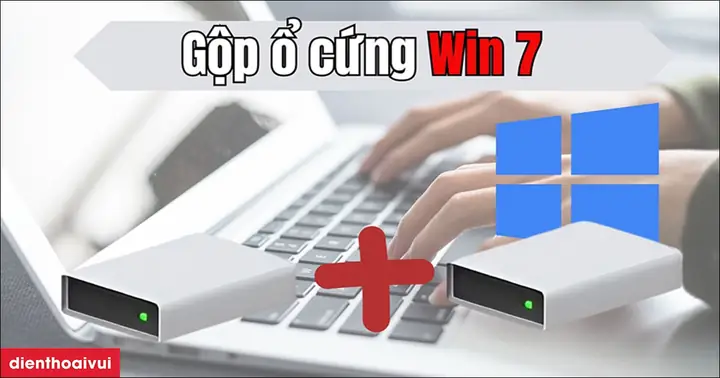
Disk Management là công cụ quản lý ổ đĩa tích hợp sẵn trong Windows 7, cho phép bạn thực hiện các thao tác như format, phân vùng, thay đổi kích thước phân vùng mà không cần cài đặt phần mềm bên thứ ba. Để truy cập Disk Management, bạn nhấn chuột phải vào biểu tượng “My Computer” (Máy tính) trên desktop hoặc trong menu Start, chọn “Manage” (Quản lý), sau đó chọn “Disk Management” trong cửa sổ Computer Management. Trong cửa sổ Disk Management, bạn sẽ thấy danh sách các ổ đĩa và phân vùng trên máy tính. Nhấn chuột phải vào ổ đĩa hoặc phân vùng mà bạn muốn format, chọn “Format”. Một cửa sổ mới sẽ hiện ra cho phép bạn chọn hệ thống tập tin (NTFS, FAT32, exFAT), kích thước đơn vị phân bổ (Allocation unit size), và đặt nhãn cho ổ đĩa (Volume label). Bạn cũng có thể chọn tùy chọn “Perform a quick format” để format nhanh hơn, nhưng tùy chọn này sẽ không kiểm tra bad sector. Sau khi thiết lập xong, nhấn “OK” để bắt đầu quá trình format. Lưu ý rằng format sẽ xóa toàn bộ dữ liệu trên ổ đĩa, vì vậy hãy chắc chắn đã sao lưu dữ liệu trước đó.
Sử dụng Command Prompt
Command Prompt là một công cụ mạnh mẽ khác trong Windows 7, cho phép bạn thực hiện các thao tác quản lý ổ đĩa thông qua các lệnh. Để format ổ cứng bằng Command Prompt, bạn cần mở Command Prompt với quyền Administrator. Bạn có thể làm điều này bằng cách nhấn Start, gõ “cmd”, sau đó nhấn chuột phải vào “Command Prompt” và chọn “Run as administrator”. Trong cửa sổ Command Prompt, bạn gõ lệnh diskpart để khởi động công cụ quản lý đĩa. Sau đó, gõ lệnh list disk để xem danh sách các ổ đĩa trên máy tính. Xác định ổ đĩa mà bạn muốn format (ví dụ: Disk 1). Tiếp theo, gõ lệnh select disk X (với X là số ổ đĩa) để chọn ổ đĩa. Nếu ổ đĩa có nhiều phân vùng, bạn có thể gõ lệnh list partition để xem các phân vùng, sau đó gõ select partition Y (với Y là số phân vùng) để chọn phân vùng cần format. Cuối cùng, gõ lệnh format fs=ntfs quick để format nhanh với hệ thống tập tin NTFS, hoặc format fs=fat32 quick nếu bạn muốn sử dụng FAT32. Quá trình format sẽ bắt đầu và bạn có thể theo dõi tiến trình trên màn hình. Khi hoàn tất, gõ lệnh exit để thoát khỏi diskpart và đóng Command Prompt.
Sử dụng công cụ bên thứ ba
Ngoài các công cụ tích hợp sẵn trong Windows 7, có nhiều phần mềm bên thứ ba cung cấp các tính năng format ổ cứng mạnh mẽ và dễ sử dụng hơn. Một số phần mềm phổ biến bao gồm EaseUS Partition Master, MiniTool Partition Wizard, AOMEI Partition Assistant và Acronis Disk Director. Những phần mềm này cho phép bạn thực hiện các thao tác như format, phân vùng, thay đổi kích thước phân vùng, di chuyển phân vùng mà không làm mất dữ liệu (trong một số trường hợp). Để sử dụng, bạn cần tải và cài đặt phần mềm từ trang web chính thức của nhà phát triển. Sau khi cài đặt, mở phần mềm và chọn ổ đĩa hoặc phân vùng mà bạn muốn format. Phần mềm sẽ cung cấp giao diện trực quan để bạn chọn hệ thống tập tin, kích thước đơn vị phân bổ và các tùy chọn khác. Bạn cũng có thể chọn tùy chọn format nhanh hoặc format đầy đủ (kiểm tra bad sector). Sau khi thiết lập xong, nhấn nút “Apply” hoặc “Execute” để bắt đầu quá trình format. Những phần mềm này thường cung cấp các tính năng bổ sung như tạo bản sao lưu, phục hồi dữ liệu, hoặc tạo ảnh sao lưu (disk image), giúp bạn quản lý ổ cứng một cách toàn diện hơn.
Các phương pháp sửa chữa lỗi ổ cứng
Sử dụng lệnh chkdsk
Lệnh chkdsk (Check Disk) là một công cụ hữu ích trong Windows 7 để kiểm tra và sửa chữa các lỗi hệ thống tập tin trên ổ cứng. Lệnh này có thể phát hiện và sửa chữa các lỗi như bad sector, file bị hỏng, hoặc các vấn đề về bảng ghi phân vùng (partition table). Để sử dụng lệnh chkdsk, bạn cần mở Command Prompt với quyền Administrator. Gõ lệnh chkdsk C: /f /r (với C: là ký hiệu ổ đĩa cần kiểm tra) và nhấn Enter. Trong đó, /f là tùy chọn để sửa chữa các lỗi được phát hiện, và /r là tùy chọn để tìm kiếm các bad sector và phục hồi dữ liệu có thể đọc được từ các sector đó. Nếu ổ đĩa đang được sử dụng (ví dụ: ổ C là ổ hệ thống), hệ thống sẽ hỏi bạn có muốn lên lịch kiểm tra khi khởi động lại máy tính không. Nhấn Y để đồng ý. Sau đó, khởi động lại máy tính và quá trình kiểm tra sẽ được thực hiện trước khi Windows khởi động. Quá trình này có thể mất một thời gian dài tùy thuộc vào dung lượng và tình trạng của ổ đĩa. Khi hoàn tất, bạn có thể kiểm tra kết quả trong Command Prompt hoặc trong Event Viewer.
Sử dụng System File Checker
System File Checker (SFC) là một công cụ tích hợp sẵn trong Windows 7 dùng để quét và sửa chữa các file hệ thống bị hỏng hoặc bị thay đổi. Các file hệ thống này rất quan trọng cho hoạt động ổn định của hệ điều hành, và nếu bị hỏng, có thể gây ra nhiều lỗi khác nhau, bao gồm cả lỗi ổ cứng. Để sử dụng SFC, bạn cần mở Command Prompt với quyền Administrator. Gõ lệnh sfc /scannow và nhấn Enter. Hệ thống sẽ bắt đầu quét các file hệ thống và so sánh với phiên bản gốc được lưu trữ trong thư mục DLL Cache. Nếu phát hiện file bị hỏng, SFC sẽ tự động thay thế bằng file gốc. Quá trình này có thể mất từ 15 đến 30 phút tùy thuộc vào số lượng file cần kiểm tra. Nếu SFC không thể sửa chữa một số file, bạn có thể thử sử dụng lệnh DISM (Deployment Image Servicing and Management) để sửa chữa hình ảnh hệ thống trước, sau đó chạy lại SFC. Lệnh DISM có dạng DISM /Online /Cleanup-Image /RestoreHealth. Sau khi hoàn tất, khởi động lại máy tính và kiểm tra xem các lỗi có được khắc phục hay không.
Sử dụng phần mềm diệt virus
Virus và các phần mềm độc hại là một trong những nguyên nhân phổ biến gây ra lỗi ổ cứng, đặc biệt là khi chúng tấn công vào hệ thống tập tin hoặc các file hệ thống. Việc sử dụng phần mềm diệt virus để quét toàn bộ hệ thống là một bước quan trọng trong quá trình sửa chữa lỗi ổ cứng. Bạn nên sử dụng một phần mềm diệt virus uy tín, được cập nhật thường xuyên, và có khả năng quét sâu vào các khu vực ẩn của hệ thống. Một số phần mềm diệt virus phổ biến bao gồm Windows Defender (đã tích hợp sẵn trong Windows 7), Avast, AVG, Kaspersky, hoặc Bitdefender. Trước khi quét, hãy đảm bảo rằng phần mềm diệt virus đã được cập nhật các định nghĩa virus mới nhất. Sau đó, thực hiện quét toàn bộ hệ thống, đặc biệt là các ổ đĩa và thư mục có chứa dữ liệu quan trọng. Nếu phát hiện virus, phần mềm sẽ tự động cách ly hoặc loại bỏ các file bị nhiễm. Sau khi quét xong, bạn nên khởi động lại máy tính và kiểm tra xem các lỗi ổ cứng có được khắc phục hay không. Ngoài ra, bạn cũng nên cài đặt các công cụ quét phần mềm gián điệp (spyware) và phần mềm quảng cáo (adware) để đảm bảo hệ thống sạch sẽ hoàn toàn.
Có thể bạn quan tâm: Hướng Dẫn Tải Và Sử Dụng File Pdf 50 Năm Thờ Cúng Tổ Tiên
Xử lý các lỗi đặc biệt
Khắc phục lỗi Bad Sector
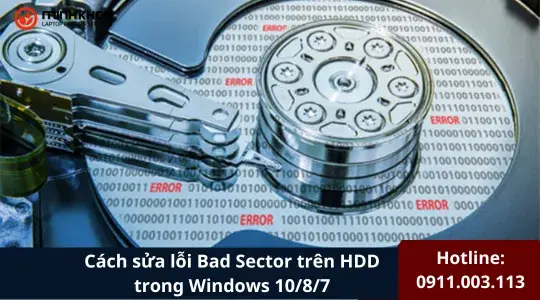
Bad Sector là những khu vực trên bề mặt ổ cứng không thể đọc hoặc ghi dữ liệu do lỗi vật lý hoặc lỗi phần mềm. Khi ổ cứng xuất hiện bad sector, hệ thống có thể báo lỗi, hoạt động chậm chạp, hoặc mất dữ liệu. Để khắc phục lỗi bad sector, bạn có thể sử dụng lệnh chkdsk với tùy chọn /r để tìm kiếm và đánh dấu các bad sector, đồng thời di chuyển dữ liệu có thể đọc được sang các khu vực khác của ổ cứng. Ngoài ra, có một số phần mềm chuyên dụng như HDD Regenerator, Victoria, hay MHDD có khả năng phục hồi một số bad sector do lỗi phần mềm. Những phần mềm này hoạt động bằng cách ghi đè dữ liệu lên các sector bị lỗi, hy vọng có thể khôi phục lại khả năng đọc/ghi. Tuy nhiên, cần lưu ý rằng không phải tất cả bad sector đều có thể phục hồi, đặc biệt là những bad sector do lỗi vật lý. Trong trường hợp bad sector quá nhiều, tốt nhất là thay thế ổ cứng mới để đảm bảo an toàn dữ liệu và hiệu suất hoạt động ổn định.
Sửa lỗi ổ cứng không nhận diện
Khi ổ cứng không được nhận diện trong Windows 7, có thể do nhiều nguyên nhân như lỗi kết nối cáp, lỗi driver, hoặc lỗi hệ thống. Đầu tiên, bạn nên kiểm tra các kết nối cáp dữ liệu (SATA) và cáp nguồn từ ổ cứng đến mainboard và nguồn điện. Đảm bảo các cáp được cắm chặt và không bị đứt gãy. Nếu có thể, hãy thử thay thế bằng cáp mới. Tiếp theo, bạn có thể kiểm tra xem ổ cứng có được nhận diện trong BIOS hay không. Khởi động máy tính và nhấn phím (thường là F2, F10, hoặc Delete) để vào BIOS. Trong BIOS, tìm mục “Storage” hoặc “Boot” để xem danh sách các thiết bị lưu trữ. Nếu ổ cứng không xuất hiện trong BIOS, có thể là do lỗi phần cứng. Nếu ổ cứng xuất hiện trong BIOS nhưng không hiện trong Windows, bạn có thể thử cập nhật driver SATA/RAID trong Device Manager. Mở Device Manager, tìm mục “IDE ATA/ATAPI controllers”, nhấn chuột phải vào controller và chọn “Update driver”. Ngoài ra, bạn cũng có thể thử thay đổi chế độ SATA trong BIOS từ AHCI sang IDE hoặc ngược lại, tùy thuộc vào cấu hình hệ thống.
Xử lý lỗi phân vùng
Lỗi phân vùng có thể xảy ra khi bảng phân vùng bị hỏng, phân vùng bị xóa nhầm, hoặc có xung đột giữa các phân vùng. Khi đó, bạn có thể không truy cập được vào dữ liệu trên phân vùng đó hoặc phân vùng không hiện thị trong Windows Explorer. Để xử lý lỗi phân vùng, bạn có thể sử dụng Disk Management trong Windows 7. Mở Computer Management, chọn Disk Management, và kiểm tra xem phân vùng có hiện thị hay không. Nếu phân vùng hiện thị nhưng không có ký hiệu ổ đĩa (drive letter), bạn có thể gán lại ký hiệu bằng cách nhấn chuột phải vào phân vùng và chọn “Change Drive Letter and Paths”. Nếu phân vùng không hiện thị, bạn có thể thử sử dụng lệnh diskpart trong Command Prompt để xem danh sách các phân vùng và thực hiện các thao tác như tạo mới, xóa, hoặc định dạng phân vùng. Trong một số trường hợp, bạn có thể cần sử dụng các phần mềm chuyên dụng như TestDisk để phục hồi bảng phân vùng bị hỏng hoặc phân vùng bị xóa nhầm. TestDisk là một công cụ mã nguồn mở, có khả năng phân tích cấu trúc đĩa và tự động phục hồi các phân vùng bị mất.
Phòng ngừa và bảo dưỡng ổ cứng
Các biện pháp phòng ngừa
Để kéo dài tuổi thọ và giảm nguy cơ gặp lỗi ổ cứng, bạn nên thực hiện một số biện pháp phòng ngừa đơn giản. Đầu tiên, luôn tắt máy tính đúng cách bằng cách sử dụng tùy chọn Shutdown trong Windows, tránh rút phích cắm điện đột ngột. Thứ hai, giữ cho máy tính ở nơi thoáng mát, tránh nhiệt độ cao và độ ẩm, vì điều kiện môi trường khắc nghiệt có thể ảnh hưởng đến ổ cứng. Thứ ba, hạn chế di chuyển máy tính khi đang hoạt động, đặc biệt là với các máy tính để bàn có ổ cứng cơ học, vì rung động có thể gây ra lỗi bad sector. Thứ tư, cài đặt và cập nhật thường xuyên phần mềm diệt virus để bảo vệ hệ thống khỏi các mối đe dọa phần mềm độc hại. Ngoài ra, bạn cũng nên tránh lấp đầy ổ cứng quá mức (trên 80% dung lượng), vì điều này có thể làm giảm hiệu suất và tăng nguy cơ lỗi. Cuối cùng, hãy thường xuyên kiểm tra sức khỏe ổ cứng bằng các công cụ như Windows Error Checking hoặc các phần mềm chuyên dụng để phát hiện sớm các dấu hiệu bất thường.
Bảo dưỡng định kỳ
Bảo dưỡng định kỳ ổ cứng là một thói quen tốt giúp duy trì hiệu suất và phát hiện sớm các vấn đề tiềm ẩn. Bạn nên thực hiện các thao tác bảo dưỡng ít nhất một lần mỗi tháng. Đầu tiên, chạy lệnh chkdsk để kiểm tra và sửa chữa các lỗi hệ thống tập tin. Thứ hai, sử dụng công cụ Disk Cleanup để dọn dẹp các file rác, file tạm, và các file không cần thiết khác, giúp giải phóng dung lượng và cải thiện hiệu suất. Thứ ba, defragment ổ cứng (chỉ áp dụng cho ổ HDD, không cần thiết với SSD) để sắp xếp lại các file trên ổ đĩa, giúp quá trình đọc/ghi dữ liệu nhanh hơn. Trong Windows 7, bạn có thể tìm thấy công cụ này trong Start > All Programs > Accessories > System Tools > Disk Defragmenter. Thứ tư, kiểm tra nhiệt độ ổ cứng bằng các phần mềm như HWMonitor hoặc SpeedFan, đảm bảo nhiệt độ hoạt động ở mức an toàn (dưới 50°C). Nếu nhiệt độ quá cao, hãy kiểm tra hệ thống tản nhiệt và làm sạch bụi bẩn trong case máy tính. Cuối cùng, hãy theo dõi các cảnh báo từ hệ thống, như tiếng kêu bất thường từ ổ cứng hoặc các lỗi khi truy cập file, và xử lý kịp thời.
Nâng cấp ổ cứng
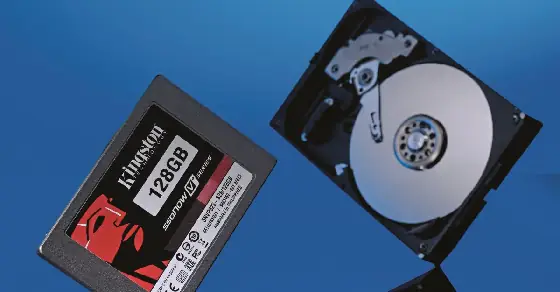
Khi ổ cứng cũ đã quá thời hạn sử dụng hoặc không còn đáp ứng được nhu cầu sử dụng, việc nâng cấp là cần thiết. Hiện nay, có hai loại ổ cứng phổ biến là HDD (Hard Disk Drive) và SSD (Solid State Drive). HDD có giá thành thấp và dung lượng lớn, phù hợp để lưu trữ dữ liệu, nhưng tốc độ đọc/ghi chậm hơn và dễ hỏng do có các bộ phận chuyển động. SSD có tốc độ đọc/ghi nhanh hơn nhiều lần so với HDD, độ bền cao hơn, và không có bộ phận chuyển động, nhưng giá thành cao hơn và dung lượng thường nhỏ hơn. Khi nâng cấp, bạn có thể chọn thay thế hoàn toàn ổ cứng cũ bằng ổ cứng mới, hoặc kết hợp cả hai: sử dụng SSD làm ổ cài đặt hệ điều hành và các chương trình quan trọng để tăng tốc độ khởi động và xử lý, còn HDD dùng để lưu trữ dữ liệu. Việc nâng cấp ổ cứng không quá phức tạp: tháo ổ cứng cũ, lắp ổ cứng mới vào khay, kết nối cáp dữ liệu và cáp nguồn, sau đó cài đặt lại hệ điều hành và các phần mềm cần thiết. Bạn cũng có thể sử dụng các công cụ sao chép ổ cứng (disk cloning) để chuyển toàn bộ dữ liệu từ ổ cũ sang ổ mới mà không cần cài đặt lại.
Có thể bạn quan tâm: Hướng Dẫn Chi Tiết Cách Tải Và Sử Dụng File Khuôn Mẫu Giấy Cúng Chuẩn Phong Tục
Các lỗi thường gặp và cách khắc phục
Lỗi “The disk is write-protected”
Lỗi “The disk is write-protected” (Ổ đĩa bị khóa ghi) là một lỗi phổ biến khi bạn cố gắng ghi dữ liệu vào ổ cứng hoặc USB. Lỗi này có thể xảy ra do nhiều nguyên nhân khác nhau. Đối với USB hoặc thẻ nhớ, hãy kiểm tra xem có công tắc khóa (write-protect switch) ở bên cạnh thiết bị không, và đảm bảo nó ở vị trí mở khóa. Nếu không có công tắc, bạn có thể thử sửa lỗi bằng cách sử dụng Command Prompt. Mở Command Prompt với quyền Administrator, gõ lệnh diskpart, sau đó gõ list disk để xem danh sách các ổ đĩa. Xác định ổ đĩa bị lỗi, gõ select disk X (với X là số ổ đĩa), sau đó gõ lệnh attributes disk clear readonly để xóa thuộc tính chỉ đọc. Ngoài ra, bạn cũng có thể thử thay đổi giá trị trong Registry Editor. Mở Registry Editor (gõ regedit trong Run), điều hướng đến HKEY_LOCAL_MACHINE\SYSTEM\CurrentControlSet\Control\StorageDevicePolicies. Nếu key này không tồn tại, bạn có thể tạo mới. Trong key này, tìm hoặc tạo một DWORD có tên WriteProtect và đặt giá trị là 0 để tắt chế độ chỉ đọc. Sau khi thực hiện các thao tác trên, khởi động lại máy tính và kiểm tra xem lỗi có được khắc phục hay không.
Lỗi “Cannot delete file or folder”
Lỗi “Cannot delete file or folder” (Không thể xóa file hoặc thư mục) thường xảy ra khi file hoặc thư mục đang được sử dụng bởi một chương trình khác, hoặc do quyền truy cập bị hạn chế. Để khắc phục lỗi này, trước tiên hãy đóng tất cả các chương trình có thể đang sử dụng file đó. Bạn có thể sử dụng Task Manager để kiểm tra và kết thúc các tiến trình đang chạy. Nếu vẫn không thể xóa, bạn có thể thử khởi động lại máy tính và thử xóa lại. Một cách khác là sử dụng Command Prompt. Mở Command Prompt với quyền Administrator, gõ lệnh del /f /q “đường_dẫn_file” để xóa file (với /f là force delete và /q là quiet mode). Đối với thư mục, bạn có thể sử dụng lệnh rmdir /s /q “đường_dẫn_thư_mục”. Nếu lỗi vẫn tiếp diễn, có thể do quyền truy cập. Bạn có thể thử thay đổi quyền sở hữu file hoặc thư mục: nhấn chuột phải vào file/thư mục, chọn Properties > Security > Advanced, sau đó thay đổi Owner thành tài khoản hiện tại của bạn và cấp quyền Full Control. Ngoài ra, cũng có thể do file bị nhiễm virus hoặc phần mềm độc hại. Hãy quét toàn bộ hệ thống bằng phần mềm diệt virus để loại bỏ các mối đe dọa.
Lỗi “Access denied”
Lỗi “Access denied” (Truy cập bị từ chối) xảy ra khi bạn không có quyền truy cập vào một file, thư mục, hoặc ổ đĩa nào đó. Lỗi này thường liên quan đến quyền (permissions) trong Windows. Để khắc phục, bạn có thể thử thay đổi quyền truy cập. Nhấn chuột phải vào file/thư mục/ổ đĩa, chọn Properties, sau đó chọn tab Security. Nhấn nút Edit để thay đổi quyền. Trong danh sách Group or user names, chọn tài khoản của bạn, sau đó tích vào ô Full Control trong phần Allow. Nếu tài khoản của bạn không xuất hiện trong danh sách, nhấn nút Add để thêm tài khoản. Ngoài ra, bạn cũng có thể thử lấy quyền sở hữu (take ownership) của file/thư mục. Trong tab Security, nhấn Advanced, sau đó thay đổi Owner thành tài khoản hiện tại của bạn. Một nguyên nhân khác có thể là do file hoặc thư mục đang được sử dụng bởi một tiến trình hệ thống. Bạn có thể sử dụng các công cụ như Process Explorer hoặc Unlocker để kiểm tra và giải phóng file. Trong một số trường hợp, lỗi này cũng có thể do virus hoặc phần mềm độc hại gây ra, vì vậy hãy đảm bảo hệ thống đã được quét sạch sẽ.
Tổng kết và lời khuyên
Tóm tắt các bước xử lý lỗi ổ cứng
Khi gặp lỗi ổ cứng trên Windows 7, việc đầu tiên cần làm là sao lưu dữ liệu quan trọng để tránh mất mát. Sau đó, kiểm tra phần cứng như cáp kết nối, nguồn điện và thử lắp ổ cứng vào máy tính khác để xác định nguyên nhân. Tiếp theo, sử dụng các công cụ tích hợp sẵn trong Windows 7 như Disk Management để format ổ đĩa, hoặc Command Prompt với các lệnh như chkdsk, diskpart, format để kiểm tra và sửa chữa lỗi. Nếu cần, bạn có thể sử dụng các phần mềm bên thứ ba chuyên dụng để hỗ trợ. Đối với các lỗi đặc biệt như bad sector, ổ cứng không nhận diện, hoặc lỗi phân vùng, cần áp dụng các phương pháp xử lý phù hợp như chạy lệnh chkdsk /r, kiểm tra trong BIOS, hoặc sử dụng công cụ phục hồi phân vùng. Cuối cùng, để phòng ngừa và duy trì hiệu suất, hãy thực hiện các biện pháp bảo dưỡng định kỳ như chạy kiểm tra lỗi, dọn dẹp file rác, defragment ổ đĩa (đối với HDD), và theo dõi nhiệt độ hoạt động.
Khi nào nên nhờ đến chuyên gia
Mặc dù có thể tự xử lý nhiều lỗi ổ cứng thông thường, nhưng có những trường hợp bạn nên nhờ đến sự giúp đỡ của chuyên gia. Nếu ổ cứng phát ra tiếng kêu bất thường như tiếng click, tiếng gõ, hoặc hoàn toàn im lặng, có thể là dấu hiệu của lỗi phần cứng nghiêm trọng, và việc tháo lắp hay can thiệp thêm có thể làm hỏng dữ liệu. Trường hợp ổ cứng bị rơi, va đập mạnh, hoặc tiếp xúc với nước, cũng nên mang đến trung tâm cứu dữ liệu chuyên nghiệp. Ngoài ra, nếu bạn đã thử các phương pháp sửa chữa thông thường nhưng lỗi vẫn không được khắc phục, hoặc dữ liệu quan trọng không thể truy cập được, việc tìm đến chuyên gia là lựa chọn an toàn nhất. Các chuyên gia có các công cụ và môi trường phòng sạch (clean room) để phục hồi dữ liệu từ ổ cứng bị hỏng nặng, và họ có thể tư vấn phương án thay thế hoặc nâng cấp phù hợp.
Lời khuyên cho người dùng Windows 7
Windows 7 là một hệ điều hành đã cũ và không còn được Microsoft hỗ trợ cập nhật bảo mật chính thức, điều này làm tăng nguy cơ bị tấn công bởi virus và phần mềm độc hại. Vì vậy, nếu có thể, bạn nên cân nhắc nâng cấp lên một phiên bản Windows mới hơn như Windows 10 hoặc Windows 11 để đảm bảo an toàn và hiệu suất hoạt động. Tuy nhiên, nếu vẫn đang sử dụng Windows 7, hãy luôn cập nhật các bản vá bảo mật (nếu còn có thể), cài đặt phần mềm diệt virus đáng tin cậy, và thực hiện sao lưu dữ liệu định kỳ. Ngoài ra, hãy duy trì thói quen bảo dưỡng ổ cứng và hệ thống thường xuyên, tránh các thao tác sai gây hỏng dữ liệu. Việc nâng cấp lên ổ cứng SSD cũng là một lựa chọn tốt để cải thiện tốc độ và độ bền cho hệ thống. Cuối cùng, hãy luôn cảnh giác với các email lạ, link không an toàn, và các phần mềm không rõ nguồn gốc để bảo vệ máy tính khỏi các mối đe dọa bảo mật.
Cập Nhật Lúc Tháng 1 8, 2026 by Đội Ngũ Chùa Phật Ân
