
Ổ SSD (Solid State Drive) đã trở thành lựa chọn phổ biến để nâng cấp laptop, giúp cải thiện tốc độ khởi động, mở ứng dụng và chuyển đổi giữa các tác vụ. Một trong những phương pháp tối ưu hóa hiệu năng mà nhiều người dùng lựa chọn là lắp đặt ổ SSD vào ổ cắm (ổ cúng) – tức là thay thế ổ quang hoặc sử dụng các khe cắm mở rộng. Tuy nhiên, giá cả của các loại ổ cắm SSD laptop có thể thay đổi đáng kể tùy thuộc vào nhiều yếu tố. Bài viết này sẽ cung cấp cho bạn cái nhìn toàn diện về giá ổ cắm SSD laptop, từ các loại ổ cắm phổ biến, yếu tố ảnh hưởng đến giá cả, cho đến cách chọn mua, lắp đặt và bảo quản đúng cách.
Có thể bạn quan tâm: Giá Đồ Đồng Thờ Cúng Quân Gò Vấp: Hướng Dẫn Mua Sắm Chất Lượng
Các loại ổ cắm SSD laptop phổ biến
Ổ cắm SSD thay thế ổ quang (Optical Bay Adapter)
Ổ cắm SSD thay thế ổ quang là một trong những giải pháp phổ biến nhất để mở rộng dung lượng lưu trữ cho laptop mà không cần tháo ổ cứng chính. Phương pháp này tận dụng khe cắm ổ quang (DVD/CD) để lắp đặt một ổ SSD nhỏ gọn.
Cấu tạo và hoạt động:
- Vỏ adapter: Được thiết kế để vừa khít với khe cắm ổ quang của laptop, thường làm từ hợp kim nhôm hoặc nhựa cao cấp để đảm bảo độ bền và tản nhiệt tốt.
- Khe cắm SSD: Hỗ trợ các chuẩn kết nối phổ biến như 2.5-inch SATA hoặc M.2 SATA (tùy theo model).
- Cáp dữ liệu: Kết nối giữa ổ SSD và mainboard laptop thông qua cổng SATA.
Ưu điểm:
- Dễ dàng tháo lắp: Người dùng có thể tự thực hiện mà không cần kỹ năng chuyên sâu.
- Bảo toàn ổ cứng chính: Vẫn giữ nguyên ổ cứng HDD hoặc SSD chính, có thể dùng để lưu trữ dữ liệu hoặc cài đặt hệ điều hành.
- Tận dụng không gian: Tận dụng khe cắm ổ quang vốn ít được sử dụng trong thời đại số hóa.
- Chi phí hợp lý: So với việc thay thế ổ cứng chính, chi phí đầu tư ban đầu thường thấp hơn.
Nhược điểm:
- Phụ thuộc vào khe ổ quang: Chỉ áp dụng được với những laptop có khe cắm ổ quang.
- Tốc độ giới hạn: Tốc độ truyền tải bị giới hạn bởi chuẩn SATA II hoặc SATA III, tùy thuộc vào mainboard laptop.
- Khả năng tương thích: Cần kiểm tra kỹ kích thước và chuẩn kết nối của laptop trước khi mua.
Ổ cắm SSD M.2 (M.2 NVMe/SATA Adapter)
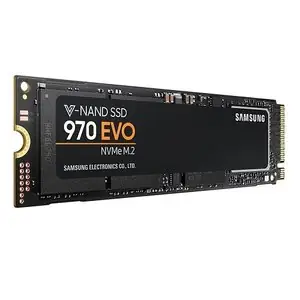
Với sự phát triển của công nghệ, nhiều laptop hiện đại đã được trang bị khe cắm M.2 để hỗ trợ các loại SSD có tốc độ cao hơn. Ổ cắm SSD M.2 cho phép người dùng tận dụng khe cắm này để nâng cấp hiệu năng.
Các chuẩn M.2 phổ biến:
- M.2 SATA: Tương thích với các ổ SSD M.2 sử dụng giao thức SATA, tốc độ tối đa khoảng 600 MB/s.
- M.2 NVMe: Sử dụng giao thức NVMe, tốc độ có thể lên đến hàng GB/s, phù hợp với các laptop hỗ trợ PCIe.
Lợi ích:
- Tốc độ cao: Đặc biệt với NVMe, tốc độ đọc/ghi vượt trội so với SATA.
- Kích thước nhỏ gọn: Tiết kiệm không gian bên trong laptop.
- Dễ dàng nâng cấp: Nhiều laptop đời mới đều có sẵn khe M.2, chỉ cần thay thế hoặc thêm vào.
Lưu ý:
- Kiểm tra mainboard: Cần xác định laptop hỗ trợ chuẩn M.2 nào (SATA hay NVMe) để chọn ổ cắm phù hợp.
- Công suất nguồn: Một số ổ SSD NVMe tiêu thụ nhiều năng lượng hơn, cần đảm bảo laptop cung cấp đủ nguồn.
Ổ cắm SSD ngoài (External SSD Enclosure)
Ổ cắm SSD ngoài là giải pháp lý tưởng cho những người dùng cần di chuyển dữ liệu nhiều hoặc muốn sử dụng SSD như một thiết bị lưu trữ di động.
Đặc điểm:
- Kết nối USB: Thường sử dụng cổng USB 3.0, USB 3.1 hoặc USB-C để truyền dữ liệu.
- Hỗ trợ nhiều chuẩn: Có thể hỗ trợ cả 2.5-inch SATA và M.2 (SATA/NVMe).
- Thiết kế đa dạng: Từ nhỏ gọn, chống sốc đến các mẫu có tản nhiệt cao cấp.
Ưu điểm:
- Tính di động cao: Dễ dàng mang theo, sử dụng trên nhiều thiết bị.
- Bảo vệ dữ liệu: Vỏ bọc chắc chắn, chống va đập, chống nước (một số mẫu).
- Dễ dàng nâng cấp: Chỉ cần tháo lắp SSD bên trong, không ảnh hưởng đến cấu trúc laptop.
Nhược điểm:
- Chi phí cao hơn: So với ổ cắm nội bộ, giá thành thường cao hơn do bao gồm vỏ bọc và mạch điều khiển.
- Phụ thuộc vào cổng kết nối: Cần đảm bảo laptop có cổng USB phù hợp để tận dụng tốc độ tối đa.
Yếu tố ảnh hưởng đến giá ổ cắm SSD laptop
Chất liệu và thiết kế
Chất liệu và thiết kế của ổ cắm SSD là một trong những yếu tố quan trọng ảnh hưởng đến giá cả và độ bền sản phẩm.
Chất liệu vỏ:
- Hợp kim nhôm: Được ưa chuộng nhờ khả năng tản nhiệt tốt, trọng lượng nhẹ và độ bền cao. Các sản phẩm làm từ hợp kim nhôm thường có giá cao hơn nhưng mang lại hiệu suất ổn định, đặc biệt khi sử dụng với các ổ SSD hiệu suất cao.
- Nhựa cao cấp: Một số adapter sử dụng nhựa kỹ thuật có độ bền và khả năng chịu nhiệt tốt. Giá thành thường thấp hơn so với hợp kim nhôm nhưng vẫn đảm bảo chất lượng cơ bản.
- Thép không gỉ: Ít phổ biến hơn, thường được dùng trong các sản phẩm cao cấp, mang lại độ bền cực cao và khả năng chống va đập tốt.
Thiết kế:
- Thiết kế tản nhiệt: Các adapter có vân tản nhiệt hoặc cánh tản nhiệt giúp giảm nhiệt độ hoạt động, đặc biệt quan trọng khi sử dụng SSD NVMe tốc độ cao. Thiết kế này thường làm tăng giá thành.
- Kích thước và trọng lượng: Sản phẩm nhỏ gọn, nhẹ thường được ưa chuộng hơn, đặc biệt với người dùng di chuyển nhiều.
- Tính thẩm mỹ: Một số adapter có thiết kế bề mặt xước, mạ màu hoặc đèn LED trang trí, phù hợp với người dùng quan tâm đến yếu tố thẩm mỹ.
Tính tương thích với các chuẩn kết nối
Tính tương thích là yếu tố then chốt quyết định giá cả và hiệu suất của ổ cắm SSD.
Chuẩn kết nối:
- SATA II/III: Là chuẩn phổ biến nhất, hỗ trợ tốc độ lên đến 6 Gbps (SATA III). Các adapter SATA thường có giá thành thấp, phù hợp với đa số laptop hiện nay.
- PCIe NVMe: Dành cho các laptop hỗ trợ M.2 NVMe, cho tốc độ truyền tải cực cao. Adapter PCIe NVMe có giá cao hơn do công nghệ tiên tiến và hiệu suất vượt trội.
- USB 3.0/3.1/3.2: Dùng cho ổ cắm SSD ngoài, tốc độ truyền tải phụ thuộc vào phiên bản USB. USB 3.2 Gen 2×2 có thể đạt tốc độ lên đến 20 Gbps.
Tương thích phần cứng:
- Mainboard: Cần kiểm tra xem mainboard laptop hỗ trợ chuẩn nào (SATA hay NVMe) để chọn adapter phù hợp.
- Kích thước khe cắm: Các khe M.2 có thể có kích thước 2242, 2260, 2280 (chiều dài 42mm, 60mm, 80mm). Adapter cần phù hợp với kích thước này.
- Loại key: M.2 có các loại key khác nhau (B-key, M-key, B+M key). Adapter phải hỗ trợ đúng loại key để đảm bảo tương thích.
Thương hiệu và xuất xứ
Thương hiệu và xuất xứ cũng là yếu tố ảnh hưởng lớn đến giá cả và độ tin cậy của sản phẩm.
Có thể bạn quan tâm: Giá Ổ Cứng Ssd Kingston 500gb Tại Kim Anh: Đánh Giá Chi Tiết & So Sánh
Thương hiệu uy tín:
- Các thương hiệu lớn: Như Sabrent, Orico, UGREEN, StarTech, Inateck… thường có giá cao hơn nhưng đi kèm với chất lượng đảm bảo, chế độ bảo hành tốt và hỗ trợ kỹ thuật chuyên nghiệp.
- Thương hiệu giá rẻ: Một số thương hiệu Trung Quốc hoặc địa phương có giá thành thấp, phù hợp với người dùng có ngân sách hạn chế. Tuy nhiên, cần cẩn trọng về chất lượng và độ bền.
Xuất xứ:
- Sản xuất tại các nước phát triển: Thường đi kèm với tiêu chuẩn kiểm định chất lượng nghiêm ngặt, dẫn đến giá thành cao hơn.
- Sản xuất tại các nước đang phát triển: Chi phí sản xuất thấp hơn, giúp giảm giá thành sản phẩm, nhưng cần kiểm tra kỹ về chất lượng.
Chính sách bảo hành và hỗ trợ kỹ thuật
Chính sách bảo hành và hỗ trợ kỹ thuật là yếu tố quan trọng khi lựa chọn ổ cắm SSD, đặc biệt với các sản phẩm có giá trị cao.
Thời gian bảo hành:
- Bảo hành dài hạn: Các thương hiệu uy tín thường cung cấp chính sách bảo hành từ 1 đến 3 năm, thậm chí có thể lên đến 5 năm đối với một số sản phẩm cao cấp.
- Bảo hành ngắn hạn: Một số sản phẩm giá rẻ chỉ có thời gian bảo hành 3-6 tháng, điều này có thể là dấu hiệu của chất lượng không ổn định.
Hỗ trợ kỹ thuật:
- Hỗ trợ trực tuyến: Các thương hiệu lớn thường có đội ngũ hỗ trợ kỹ thuật chuyên nghiệp, sẵn sàng giải đáp thắc mắc và hỗ trợ cài đặt.
- Tài liệu hướng dẫn: Sản phẩm đi kèm với hướng dẫn sử dụng chi tiết, video lắp đặt hoặc FAQ giúp người dùng dễ dàng tự thực hiện.
Bảng giá tham khảo các loại ổ cắm SSD laptop
Dưới đây là bảng giá tham khảo cho các loại ổ cắm SSD laptop phổ biến trên thị trường. Lưu ý rằng giá cả có thể thay đổi tùy theo thời điểm, chính sách khuyến mãi và nơi bán.
Ổ cắm SSD thay thế ổ quang (Optical Bay Adapter)
| Loại adapter | Giá (VNĐ) | Ghi chú |
|---|---|---|
| Adapter 2.5-inch SATA (nhựa) | 150.000 – 250.000 | Phù hợp với laptop có khe ổ quang, hỗ trợ SSD 2.5-inch SATA |
| Adapter 2.5-inch SATA (hợp kim nhôm) | 250.000 – 400.000 | Tản nhiệt tốt hơn, độ bền cao |
| Adapter M.2 SATA (cho khe ổ quang) | 200.000 – 350.000 | Hỗ trợ SSD M.2 SATA, cần kiểm tra kích thước khe |
| Adapter M.2 NVMe (cho khe ổ quang) | 300.000 – 500.000 | Hỗ trợ SSD M.2 NVMe, tốc độ cao, cần laptop hỗ trợ |
Ổ cắm SSD M.2 (M.2 NVMe/SATA Adapter)
| Loại adapter | Giá (VNĐ) | Ghi chú |
|---|---|---|
| Adapter M.2 SATA (PCB đơn giản) | 100.000 – 200.000 | Dành cho laptop có khe M.2 SATA |
| Adapter M.2 NVMe (PCB cao cấp) | 150.000 – 300.000 | Hỗ trợ NVMe, tốc độ cao |
| Adapter M.2 to PCIe (dành cho desktop) | 200.000 – 400.000 | Dùng để lắp SSD M.2 vào khe PCIe của máy tính để bàn |
Ổ cắm SSD ngoài (External SSD Enclosure)
| Loại enclosure | Giá (VNĐ) | Ghi chú |
|---|---|---|
| Enclosure 2.5-inch SATA (USB 3.0) | 200.000 – 350.000 | Phổ biến, giá rẻ, tốc độ ổn định |
| Enclosure 2.5-inch SATA (USB 3.1/3.2) | 300.000 – 500.000 | Tốc độ cao hơn, thiết kế cao cấp |
| Enclosure M.2 SATA (USB 3.0) | 250.000 – 400.000 | Hỗ trợ SSD M.2 SATA |
| Enclosure M.2 NVMe (USB 3.1/3.2) | 400.000 – 800.000 | Tốc độ cực cao, thiết kế tản nhiệt |
| Enclosure cao cấp (có tản nhiệt, chống sốc) | 500.000 – 1.200.000 | Dành cho người dùng chuyên nghiệp, yêu cầu cao về độ bền và hiệu suất |
Ổ cắm SSD chuyên dụng
| Loại adapter | Giá (VNĐ) | Ghi chú |
|---|---|---|
| Adapter cho MacBook (A1278, A1286, v.v.) | 300.000 – 600.000 | Thiết kế riêng cho các dòng MacBook, cần kiểm tra model |
| Adapter cho laptop gaming (ASUS ROG, MSI, v.v.) | 350.000 – 700.000 | Hỗ trợ tản nhiệt, thiết kế phù hợp với laptop gaming |
| Adapter cho laptop doanh nhân (ThinkPad, Latitude, v.v.) | 250.000 – 500.000 | Thiết kế nhỏ gọn, độ bền cao |
Cách chọn mua ổ cắm SSD laptop phù hợp
Xác định nhu cầu sử dụng
Việc xác định nhu cầu sử dụng là bước đầu tiên và quan trọng nhất để chọn được ổ cắm SSD phù hợp.
Nhu cầu về tốc độ:
- Người dùng văn phòng: Nếu chỉ dùng để lưu trữ tài liệu, cài đặt phần mềm, tốc độ SATA III là đủ. Có thể chọn adapter SATA giá rẻ.
- Người dùng đồ họa, video: Cần tốc độ cao để xử lý file lớn, nên ưu tiên NVMe hoặc USB 3.2 Gen 2.
- Game thủ: Yêu cầu tốc độ tải game nhanh, giảm thời gian loading. NVMe là lựa chọn tối ưu.
Nhu cầu về dung lượng:
- Dung lượng nhỏ (120GB-256GB): Phù hợp để cài hệ điều hành, các phần mềm cơ bản.
- Dung lượng trung bình (500GB-1TB): Phù hợp để lưu trữ game, phần mềm chuyên dụng.
- Dung lượng lớn (2TB trở lên): Dành cho người dùng cần lưu trữ lượng dữ liệu khổng lồ như video 4K, dự án lớn.
Nhu cầu về tính di động:
- Sử dụng cố định: Có thể chọn adapter nội bộ hoặc enclosure lớn hơn để tiết kiệm chi phí.
- Di chuyển nhiều: Nên chọn enclosure nhỏ gọn, chống sốc, có vỏ bảo vệ.
Kiểm tra cấu hình laptop
Trước khi mua ổ cắm SSD, cần kiểm tra kỹ cấu hình laptop để đảm bảo tương thích.
Các bước kiểm tra:
Xác định khe cắm có sẵn:
- Khe ổ quang: Kiểm tra xem laptop có khe cắm ổ quang không. Nếu có, có thể sử dụng adapter thay thế.
- Khe M.2: Kiểm tra xem laptop có khe M.2 không, và hỗ trợ chuẩn nào (SATA hay NVMe).
- Khe PCIe: Dành cho máy tính để bàn hoặc một số laptop cao cấp.
Kiểm tra chuẩn kết nối:
- SATA: Hầu hết laptop đời cũ đều hỗ trợ SATA.
- NVMe: Cần kiểm tra mainboard có hỗ trợ PCIe NVMe không.
Kiểm tra kích thước:
- 2.5-inch: Kích thước phổ biến, dễ tìm adapter.
- M.2: Cần kiểm tra kích thước (2242, 2260, 2280) và loại key (B, M, B+M).
Kiểm tra cổng USB:
- USB 3.0/3.1/3.2: Ảnh hưởng đến tốc độ khi dùng enclosure.
- USB-C: Cần kiểm tra có hỗ trợ Power Delivery và tốc độ truyền tải.
Công cụ hỗ trợ:
- Sử dụng phần mềm: CPU-Z, HWiNFO, hoặc Speccy để kiểm tra chi tiết cấu hình.
- Tra cứu thông số: Tìm model laptop trên website hãng để biết chi tiết khe cắm.
So sánh giá cả và chất lượng

Có thể bạn quan tâm: Giá Ổ Cứng Ssd Kingston 500gb: Tổng Hợp Đầy Đủ Các Mức Giá Và Lựa Chọn Tốt Nhất
Khi đã xác định được nhu cầu và cấu hình, bước tiếp theo là so sánh giá cả và chất lượng giữa các sản phẩm.
Các tiêu chí so sánh:
Chất liệu:
- Hợp kim nhôm: Tản nhiệt tốt, độ bền cao, giá cao.
- Nhựa cao cấp: Giá rẻ hơn, vẫn đảm bảo chất lượng cơ bản.
Thiết kế:
- Tản nhiệt: Quan trọng với SSD NVMe tốc độ cao.
- Kích thước: Phù hợp với không gian bên trong laptop.
- Tính thẩm mỹ: Nếu quan trọng, có thể chọn các mẫu có thiết kế đẹp.
Tính năng:
- LED chỉ báo: Giúp theo dõi trạng thái hoạt động.
- Khóa cơ học: Giữ SSD chắc chắn, tránh rung lắc.
- Chống sốc: Quan trọng với enclosure di động.
Giá cả:
- Phân khúc giá rẻ (dưới 300.000 VNĐ): Phù hợp với nhu cầu cơ bản, nhưng cần kiểm tra kỹ chất lượng.
- Phân khúc trung cấp (300.000 – 700.000 VNĐ): Cân bằng giữa giá cả và chất lượng, phù hợp với đa số người dùng.
- Phân khúc cao cấp (trên 700.000 VNĐ): Dành cho người dùng chuyên nghiệp, yêu cầu cao về hiệu suất và độ bền.
Cách so sánh:
- Đọc đánh giá: Tìm hiểu phản hồi từ người dùng trên các diễn đàn, website bán hàng.
- So sánh thông số: Kiểm tra tốc độ, chuẩn kết nối, kích thước.
- Chính sách bảo hành: Ưu tiên các sản phẩm có bảo hành dài hạn và hỗ trợ kỹ thuật tốt.
Lựa chọn nơi mua uy tín
Việc chọn nơi mua uy tín giúp đảm bảo chất lượng sản phẩm và quyền lợi của người tiêu dùng.
Các kênh mua hàng:
Cửa hàng chuyên về linh kiện máy tính:
- Ưu điểm: Được tư vấn trực tiếp, kiểm tra sản phẩm trước khi mua.
- Nhược điểm: Giá có thể cao hơn so với mua online.
Siêu thị điện máy:
- Ưu điểm: Sản phẩm có sẵn, được bảo hành chính hãng.
- Nhược điểm: Mẫu mã có thể hạn chế.
Website thương mại điện tử:
- Ưu điểm: Giá cạnh tranh, nhiều lựa chọn, giao hàng tận nơi.
- Nhược điểm: Cần cẩn trọng về chất lượng, kiểm tra kỹ thông tin người bán.
Một số lưu ý khi mua hàng:
- Kiểm tra hóa đơn và bảo hành: Đảm bảo có đầy đủ hóa đơn mua hàng và tem bảo hành.
- Chính sách đổi trả: Tìm hiểu kỹ chính sách đổi trả, hoàn tiền.
- Khuyến mãi và giảm giá: Theo dõi các chương trình khuyến mãi để tiết kiệm chi phí.
- Phản hồi từ cộng đồng: Tham khảo ý kiến từ các diễn đàn, group Facebook về chất lượng sản phẩm và dịch vụ của người bán.
Hướng dẫn lắp đặt ổ cắm SSD laptop
Chuẩn bị dụng cụ và thiết bị
Trước khi bắt đầu lắp đặt, cần chuẩn bị đầy đủ các dụng cụ và thiết bị cần thiết để đảm bảo quá trình thực hiện diễn ra suôn sẻ.
Dụng cụ cần thiết:
- Tua vít: Thường là tua vít đầu dẹt hoặc đầu Phillips, tùy theo loại ốc vít trên laptop.
- Găng tay chống tĩnh điện: Để tránh làm hỏng các linh kiện điện tử do tĩnh điện.
- Tấm lót chống tĩnh điện: Đặt laptop lên để giảm nguy cơ tĩnh điện.
- Kéo hoặc kẹp: Để tháo các dải cáp nếu cần.
- Đèn pin hoặc đèn bàn: Đảm bảo đủ ánh sáng để thao tác chính xác.
Thiết bị cần có:
- Ổ SSD: Đã chọn loại phù hợp với laptop.
- Ổ cắm SSD (adapter): Đã mua và kiểm tra tương thích.
- Laptop: Đã tắt nguồn và rút sạc.
Các bước chuẩn bị:
- Tắt nguồn và rút sạc: Đảm bảo laptop đã tắt hoàn toàn và rút sạc để tránh nguy cơ chập điện.
- Tháo pin (nếu có thể): Một số laptop cho phép tháo pin dễ dàng, điều này giúp an toàn hơn khi thao tác.
- Làm sạch khu vực làm việc: Đảm bảo bàn làm việc sạch sẽ, khô ráo.
Các bước tháo lắp cụ thể
Dưới đây là hướng dẫn chi tiết các bước tháo lắp ổ cắm SSD laptop. Lưu ý rằng các bước có thể khác nhau tùy theo model laptop, nhưng về cơ bản đều tuân theo quy trình tương tự.
Bước 1: Tháo nắp lưng laptop
- Xác định vị trí ốc vít: Tìm các ốc vít ở mặt dưới laptop, thường có nhãn hoặc biểu tượng chỉ dẫn.
- Tháo ốc vít: Sử dụng tua vít phù hợp để tháo các ốc vít. Lưu ý đặt ốc vít vào một hộp nhỏ để tránh thất lạc.
- Gỡ nắp lưng: Nhẹ nhàng gỡ nắp lưng ra khỏi laptop. Có thể cần dùng dụng cụ mở (opening tool) để tách các chốt nhựa.
Bước 2: Xác định vị trí lắp ổ cắm SSD
- Tìm khe ổ quang (nếu dùng adapter thay thế): Xác định vị trí khe cắm ổ quang, thường nằm ở cạnh bên laptop.
- Tìm khe M.2 (nếu dùng adapter M.2): Xác định vị trí khe M.2 trên mainboard, thường nằm gần pin hoặc khe RAM.
- Kiểm tra không gian: Đảm bảo có đủ không gian để lắp adapter và SSD.
Bước 3: Lắp đặt adapter
Gắn adapter vào vị trí:
- Đối với adapter thay thế ổ quang: Đặt adapter vào khe ổ quang, đảm bảo khớp với các chốt và ốc vít.
- Đối với adapter M.2: Cắm adapter vào khe M.2 trên mainboard, đảm bảo khớp đúng vị trí.
Cố định adapter: Sử dụng ốc vít để cố định adapter chắc chắn.
Bước 4: Lắp đặt SSD vào adapter
- Chuẩn bị SSD: Đảm bảo SSD đã được định dạng và sẵn sàng sử dụng.
Gắn SSD vào adapter:
- Đối với SSD 2.5-inch: Đặt SSD vào khay adapter, cố định bằng ốc vít.
- Đối với SSD M.2: Cắm SSD vào khe trên adapter, đảm bảo khớp đúng vị trí.
Kết nối cáp (nếu cần): Một số adapter cần kết nối cáp dữ liệu từ adapter đến mainboard. Đảm bảo cáp được cắm chắc chắn.
Bước 5: Lắp lại nắp lưng và kiểm tra
- Lắp lại nắp lưng: Đặt nắp lưng vào vị trí ban đầu, đảm bảo các chốt khớp đúng.
- Vặn ốc vít: Siết chặt các ốc vít đã tháo ra trước đó.
- Kết nối nguồn: Cắm sạc và khởi động laptop.
- Kiểm tra nhận diện: Vào hệ điều hành kiểm tra xem SSD đã được nhận diện chưa. Có thể vào Disk Management (Windows) hoặc Disk Utility (Mac) để kiểm tra.
Những lưu ý an toàn khi tự lắp đặt
Việc tự lắp đặt ổ cắm SSD laptop cần tuân thủ các nguyên tắc an toàn để tránh làm hỏng thiết bị hoặc gây nguy hiểm.
Lưu ý về tĩnh điện:
- Luôn đeo găng tay chống tĩnh điện: Tĩnh điện có thể làm hỏng các linh kiện điện tử.
- Sử dụng tấm lót chống tĩnh điện: Đặt laptop và các linh kiện lên tấm lót để giảm nguy cơ tĩnh điện.
- Tránh môi trường khô: Môi trường khô dễ phát sinh tĩnh điện. Có thể dùng máy tạo độ ẩm nếu cần.
Lưu ý về thao tác:
- Thao tác nhẹ nhàng: Tránh dùng lực quá mạnh khi tháo/lắp các linh kiện.
- Không chạm vào các chân kim loại: Chỉ cầm vào phần vỏ của linh kiện.
- Theo dõi hướng dẫn: Tuân thủ hướng dẫn lắp đặt đi kèm với adapter hoặc từ nhà sản xuất laptop.
Lưu ý về bảo quản:
- Bảo quản linh kiện đúng cách: Đặt SSD và adapter vào túi chống tĩnh điện khi chưa sử dụng.
- Tránh ẩm ướt: Không để linh kiện tiếp xúc với nước hoặc môi trường ẩm ướt.
Lưu ý về kiểm tra:
- Kiểm tra kỹ trước khi khởi động: Đảm bảo tất cả các linh kiện đã được lắp đặt chính xác.
- Kiểm tra nhiệt độ: Sau khi lắp đặt, theo dõi nhiệt độ hoạt động của SSD để đảm bảo không quá nóng.
Cách bảo quản và sử dụng ổ cắm SSD laptop hiệu quả
Nhiệt độ và độ ẩm lý tưởng
![[ Ssd Số 1 Vn ] Ổ Cứng Ssd Pc, Ssd Laptop Chính Hãng, Giá Rẻ](https://www.chuaphatanlongthanh.com/wp-content/uploads/2026/01/gia-o-cung-ssd-laptop-6a7bf1.webp "[ Ssd Số 1 Vn ] Ổ Cứng Ssd Pc, Ssd Laptop Chính Hãng, Giá Rẻ")
Có thể bạn quan tâm: Giá Ổ Cúng Nas: Hướng Dẫn Chọn Mua Và Đánh Giá Chi Tiết
Nhiệt độ và độ ẩm là hai yếu tố quan trọng ảnh hưởng đến tuổi thọ và hiệu suất của ổ cắm SSD laptop.
Nhiệt độ lý tưởng:
- Khoảng 20-25°C: Đây là nhiệt độ hoạt động lý tưởng cho hầu hết các thiết bị điện tử, bao gồm SSD.
- Tránh nhiệt độ cao: Nhiệt độ trên 40°C có thể làm giảm tuổi thọ của SSD và gây ra hiện tượng quá nhiệt.
- Tránh nhiệt độ thấp: Nhiệt độ dưới 0°C có thể ảnh hưởng đến hiệu suất và gây ngưng tụ khi di chuyển từ môi trường lạnh sang ấm.
Độ ẩm lý tưởng:
- Khoảng 40-60%: Độ ẩm trong khoảng này giúp giảm nguy cơ tĩnh điện và ngưng tụ.
- Tránh độ ẩm cao: Độ ẩm trên 70% có thể gây ngưng tụ nước bên trong laptop, dẫn đến chập mạch.
- Tránh độ ẩm thấp: Độ ẩm dưới 30% dễ phát sinh tĩnh điện, có thể làm hỏng linh kiện.
Các biện pháp kiểm soát nhiệt độ và độ ẩm:
- Sử dụng miếng tản nhiệt: Dán miếng tản nhiệt vào SSD hoặc adapter để giúp giảm nhiệt độ hoạt động.
- Sử dụng đế tản nhiệt: Đặt laptop trên đế tản nhiệt có quạt để tăng khả năng tản nhiệt.
- Tránh ánh nắng trực tiếp: Không để laptop dưới ánh nắng mặt trời hoặc gần các nguồn nhiệt như lò sưởi.
- Sử dụng máy tạo độ ẩm hoặc hút ẩm: Tùy theo điều kiện môi trường, có thể cần điều chỉnh độ ẩm phòng.
Vệ sinh định kỳ
Vệ sinh định kỳ giúp duy trì hiệu suất và tuổi thọ của ổ cắm SSD laptop.
Tần suất vệ sinh:
- Mỗi 3-6 tháng: Nên vệ sinh laptop một lần để loại bỏ bụi bẩn tích tụ.
- Khi thấy laptop nóng hơn bình thường: Cần kiểm tra và vệ sinh ngay.
Các bước vệ sinh:
- Tắt nguồn và rút sạc: Đảm bảo laptop đã tắt hoàn toàn.
- Tháo nắp lưng: Như hướng dẫn ở phần lắp đặt.
- Dùng khí nén: Thổi sạch bụi bẩn bám trên mainboard, khe cắm và các linh kiện.
- Lau chùi nhẹ nhàng: Dùng khăn mềm, khô để lau các bề mặt. Tránh dùng chất lỏng trực tiếp.
- Kiểm tra các khe tản nhiệt: Đảm bảo các khe tản nhiệt không bị bụi bẩn che kín.
- Lắp lại và kiểm tra: Lắp lại nắp lưng và khởi động laptop để kiểm tra hoạt động.
Lưu ý khi vệ sinh:
- Không tháo rời SSD: Tránh tháo rời SSD khỏi adapter để tránh làm hỏng kết nối.
- Sử dụng dụng cụ phù hợp: Dùng khí nén và khăn mềm, tránh dùng vật cứng để cạo bụi.
- Làm trong môi trường sạch: Tránh vệ sinh trong môi trường nhiều bụi bẩn.
Các lỗi thường gặp và cách khắc phục
Dưới đây là một số lỗi thường gặp khi sử dụng ổ cắm SSD laptop và cách khắc phục.
1. Laptop không nhận SSD
- Nguyên nhân: Lỗi kết nối, SSD chưa được định dạng, hoặc không tương thích.
- Cách khắc phục:
- Kiểm tra lại kết nối giữa adapter và mainboard.
- Vào Disk Management (Windows) hoặc Disk Utility (Mac) để kiểm tra và định dạng SSD.
- Kiểm tra xem SSD có tương thích với laptop không.
2. Tốc độ đọc/ghi chậm
- Nguyên nhân: SSD bị lấp đầy, lỗi firmware, hoặc chuẩn kết nối không phù hợp.
- Cách khắc phục:
- Đảm bảo SSD còn đủ dung lượng trống (ít nhất 10-20%).
- Cập nhật firmware SSD nếu có bản mới.
- Kiểm tra xem adapter có hỗ trợ đúng chuẩn kết nối không.
3. SSD quá nóng
- Nguyên nhân: Thiếu tản nhiệt, laptop hoạt động trong môi trường nóng, hoặc SSD bị lỗi.
- Cách khắc phục:
- Dán miếng tản nhiệt vào SSD.
- Sử dụng đế tản nhiệt cho laptop.
- Kiểm tra nhiệt độ hoạt động, nếu quá cao cần thay thế SSD.
4. SSD bị lỗi bad sector
- Nguyên nhân: SSD bị hư hỏng vật lý, hoặc do sử dụng lâu ngày.
- Cách khắc phục:
- Sử dụng phần mềm kiểm tra bad sector (như CrystalDiskInfo).
- Sao lưu dữ liệu quan trọng ngay lập tức.
- Liên hệ bảo hành hoặc thay thế SSD mới.
5. Ổ cắm bị lỏng
- Nguyên nhân: Ốc vít không được siết chặt, hoặc adapter bị cong vênh.
- Cách khắc phục:
- Kiểm tra và siết chặt các ốc vít.
- Kiểm tra xem adapter có bị cong vênh không, nếu có cần thay thế.
Những sai lầm phổ biến khi sử dụng ổ cắm SSD laptop
Lựa chọn ổ cắm không phù hợp với laptop
Một trong những sai lầm phổ biến nhất là chọn ổ cắm không phù hợp với cấu hình laptop, dẫn đến việc không thể lắp đặt hoặc hiệu suất không như mong đợi.
Các sai lầm thường gặp:
- Không kiểm tra khe cắm: Mua adapter mà không kiểm tra xem laptop có khe ổ quang hay khe M.2 không.
- Chọn sai chuẩn kết nối: Mua adapter NVMe trong khi laptop chỉ hỗ trợ SATA, hoặc ngược lại.
- Không kiểm tra kích thước: Mua adapter có kích thước không phù hợp với không gian bên trong laptop.
Cách tránh sai lầm:
- Kiểm tra kỹ cấu hình laptop: Trước khi mua, hãy tra cứu thông số kỹ thuật của laptop trên website hãng.
- Hỏi ý kiến chuyên gia: Nếu không chắc chắn, có thể hỏi ý kiến từ các cửa hàng linh kiện hoặc diễn đàn công nghệ.
- Mua sản phẩm có chính sách đổi trả: Để có thể đổi sản phẩm nếu không phù hợp.
Không kiểm tra chất lượng sản phẩm trước khi mua
Việc không kiểm tra chất lượng sản phẩm trước khi mua có thể dẫn đến việc mua phải hàng kém chất lượng, dễ hỏng hóc.
Các dấu hiệu sản phẩm kém chất lượng:
- Chất liệu rẻ tiền: Vỏ adapter làm từ nhựa kém chất lượng, dễ vỡ.
- Thiết kế cẩu thả: Các chi tiết không được gia công chính xác, có vết nứt hoặc lỗi sản xuất.
- Không có tem bảo hành: Sản phẩm không có tem bảo hành hoặc thông tin nhà sản xuất.
Cách kiểm tra chất lượng:
- Kiểm tra trực tiếp: Nếu mua tại cửa hàng, hãy kiểm tra kỹ chất liệu, thiết kế và các chi tiết.
- Đọc đánh giá: Tìm hiểu phản hồi từ người dùng trên các website bán hàng.
- Mua từ thương hiệu uy tín: Ưu tiên các thương hiệu có tiếng, có chính sách bảo hành rõ ràng.
Tự ý tháo lắp mà không có kiến thức
Tự ý tháo lắp ổ cắm SSD mà không có kiến thức hoặc kinh nghiệm có thể dẫn đến việc làm hỏng laptop hoặc các linh kiện.
Các rủi ro:
- Làm hỏng mainboard: Thao tác sai có thể làm đứt mạch hoặc hỏng các linh kiện trên mainboard.
- Làm hỏng SSD: Cắm sai hướng hoặc dùng lực quá mạnh có thể làm hỏng SSD.
- Mất bảo hành: Việc tự ý tháo lắp có thể làm mất hiệu lực bảo hành của laptop.
Cách tránh rủi ro:
- Tìm hiểu kỹ hướng dẫn: Đọc kỹ hướng dẫn lắp đặt trước khi thực hiện.
- Tham khảo video hướng dẫn: Xem các video hướng dẫn trên YouTube để hiểu rõ quy trình.
- Nhờ chuyên gia hỗ trợ: Nếu không tự tin, hãy nhờ kỹ thuật viên có kinh nghiệm hỗ trợ.
So sánh giá ổ cắm SSD laptop qua các năm
Xu hướng giá cả trong những năm gần đây
Giá ổ cắm SSD laptop đã có những biến động đáng kể trong những năm gần đây, phản ánh sự phát triển của công nghệ và nhu cầu thị trường.
Giai đoạn 2018-2019:
- Ổ cắm SATA: Giá dao động từ 200.000 – 400.000 VNĐ, chủ yếu là các adapter thay thế ổ quang.
- Ổ cắm M
Cập Nhật Lúc Tháng 1 8, 2026 by Đội Ngũ Chùa Phật Ân
