
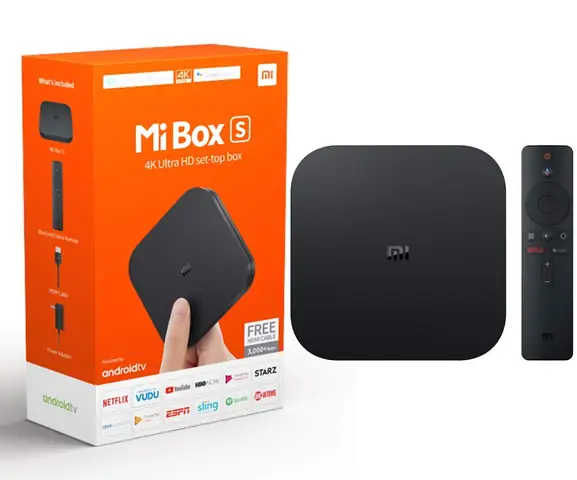
Trong thời đại công nghệ phát triển, việc lưu trữ dữ liệu ngày càng trở nên quan trọng. Một trong những giải pháp được nhiều người dùng lựa chọn hiện nay là kết nối ổ cứng với thiết bị phát sóng như Mibox. Tuy nhiên, không phải ai cũng biết cách thực hiện điều này một cách hiệu quả và an toàn. Bài viết dưới đây sẽ hướng dẫn bạn từng bước kết nối ổ cứng với Mibox, giúp bạn tận dụng tối đa khả năng lưu trữ và giải trí của thiết bị này.
Có thể bạn quan tâm: Ko Cúng Ông T: Hướng Dẫn Chi Tiết Về Việc Không Thực Hiện Lễ Cúng Ông Táo
Chuẩn bị thiết bị và công cụ cần thiết
Xác định loại ổ cứng phù hợp
Trước khi bắt đầu, bạn cần xác định loại ổ cứng mà mình muốn kết nối với Mibox. Có hai loại ổ cứng phổ biến:
- Ổ cứng di động (External HDD): Loại này thường nhỏ gọn, dễ di chuyển và không cần nguồn điện ngoài.
- Ổ cứng để bàn (Desktop HDD): Loại này có dung lượng lớn hơn, thường cần nguồn điện ngoài để hoạt động.
Kiểm tra cổng kết nối trên Mibox
Mibox thường có các cổng kết nối như USB 2.0, USB 3.0, HDMI, và cổng nguồn. Bạn cần kiểm tra xem Mibox của mình có cổng USB nào phù hợp với ổ cứng của bạn không.
Chuẩn bị cáp kết nối
- Cáp USB: Đảm bảo cáp USB đủ dài và chất lượng tốt để truyền dữ liệu ổn định.
- Adapter nguồn (nếu cần): Đối với ổ cứng để bàn, bạn cần một adapter nguồn phù hợp.
Các bước kết nối ổ cứng với Mibox

Có thể bạn quan tâm: Hướng Dẫn Viết Thư Cúng Dường Tam Bảo Đúng Văn Hóa & Tín Ngưỡng
Bước 1: Kết nối ổ cứng với Mibox
- Tắt nguồn Mibox: Trước khi kết nối, hãy đảm bảo rằng Mibox đã được tắt nguồn để tránh hư hỏng thiết bị.
- Cắm cáp USB vào ổ cứng: Kết nối một đầu cáp USB vào cổng USB của ổ cứng.
- Cắm cáp USB vào Mibox: Kết nối đầu còn lại của cáp USB vào cổng USB trên Mibox.
- Kết nối nguồn điện (nếu cần): Nếu ổ cứng của bạn cần nguồn điện ngoài, hãy cắm adapter nguồn vào ổ cắm điện và kết nối với ổ cứng.
Bước 2: Bật nguồn và kiểm tra kết nối
- Bật nguồn Mibox: Sau khi kết nối xong, hãy bật nguồn Mibox.
- Chờ hệ thống khởi động: Đợi Mibox khởi động hoàn toàn.
- Kiểm tra thông báo: Mibox sẽ hiển thị thông báo khi phát hiện ổ cứng được kết nối. Thông thường, bạn sẽ thấy một biểu tượng ổ cứng xuất hiện trên màn hình.
Bước 3: Truy cập và sử dụng ổ cứng
- Mở ứng dụng quản lý tệp: Trên Mibox, hãy mở ứng dụng quản lý tệp (File Manager) hoặc bất kỳ ứng dụng nào cho phép truy cập tệp tin.
- Chọn ổ cứng: Trong danh sách thiết bị, chọn ổ cứng mà bạn vừa kết nối.
- Duyệt và sử dụng tệp: Bạn có thể duyệt, mở, sao chép, di chuyển hoặc xóa tệp tin trên ổ cứng như trên máy tính.
Một số lưu ý quan trọng
Định dạng ổ cứng
- Hệ điều hành hỗ trợ: Mibox thường hỗ trợ các định dạng tệp như FAT32, exFAT, và NTFS. Tuy nhiên, để đảm bảo tương thích tốt nhất, bạn nên định dạng ổ cứng theo định dạng FAT32 hoặc exFAT.
- Cảnh báo: Việc định dạng ổ cứng sẽ xóa toàn bộ dữ liệu trên ổ cứng, vì vậy hãy sao lưu dữ liệu quan trọng trước khi định dạng.
Tốc độ truyền dữ liệu
- Cáp USB 3.0: Nếu Mibox hỗ trợ USB 3.0, hãy sử dụng cáp USB 3.0 để đạt tốc độ truyền dữ liệu nhanh hơn.
- Ổ cứng SSD: Nếu có điều kiện, bạn có thể sử dụng ổ cứng SSD thay vì HDD để tăng tốc độ truy xuất dữ liệu.
Bảo vệ dữ liệu
Có thể bạn quan tâm: Hướng Dẫn Chi Tiết Cách Cúng Kính Thanh Minh Theo Phong Tục Truyền Thống
- Sao lưu định kỳ: Dù ổ cứng có độ bền cao, nhưng vẫn có nguy cơ hỏng hóc. Hãy thường xuyên sao lưu dữ liệu quan trọng.
- Tránh rung lắc: Khi ổ cứng đang hoạt động, tránh di chuyển hoặc rung lắc thiết bị để tránh hư hỏng dữ liệu.
Lợi ích của việc kết nối ổ cứng với Mibox
Tăng dung lượng lưu trữ
Việc kết nối ổ cứng với Mibox giúp bạn mở rộng đáng kể dung lượng lưu trữ, cho phép bạn lưu trữ nhiều phim, nhạc, hình ảnh và các tệp tin khác mà không lo hết dung lượng.
Tiết kiệm chi phí
Thay vì mua các dịch vụ lưu trữ đám mây đắt đỏ, việc sử dụng ổ cứng ngoại vi giúp bạn tiết kiệm chi phí mà vẫn đảm bảo an toàn dữ liệu.
Dễ dàng chia sẻ dữ liệu
Bạn có thể dễ dàng chia sẻ dữ liệu với người khác bằng cách kết nối ổ cứng với Mibox và phát trực tiếp nội dung lên TV.
Có thể bạn quan tâm: Kính Cúng Rằm Tháng Giêng: Ý Nghĩa, Cách Chọn Và Những Điều Cần Biết
Các lỗi thường gặp và cách khắc phục
Mibox không nhận ổ cứng
- Kiểm tra cáp kết nối: Đảm bảo cáp USB không bị hỏng và đã được cắm chặt.
- Kiểm tra nguồn điện: Nếu ổ cứng cần nguồn điện ngoài, hãy kiểm tra adapter nguồn có hoạt động không.
- Thử định dạng lại ổ cứng: Nếu vẫn không nhận, hãy thử định dạng lại ổ cứng theo định dạng FAT32 hoặc exFAT.
Tốc độ truyền dữ liệu chậm
- Sử dụng cáp USB 3.0: Đảm bảo cáp USB hỗ trợ USB 3.0.
- Kiểm tra định dạng ổ cứng: Định dạng NTFS có thể gây chậm hơn so với FAT32 hoặc exFAT trên một số thiết bị.
Ổ cứng bị nóng
- Đặt ở nơi thoáng mát: Đảm bảo ổ cứng được đặt ở nơi thoáng mát, tránh ánh nắng trực tiếp.
- Sử dụng đế tản nhiệt: Nếu cần, bạn có thể sử dụng đế tản nhiệt để giúp ổ cứng hoạt động ổn định hơn.
Tổng kết
Việc kết nối ổ cứng với Mibox là một giải pháp hiệu quả và tiết kiệm để mở rộng dung lượng lưu trữ và tận hưởng các nội dung giải trí một cách thuận tiện. Bằng cách tuân theo các bước hướng dẫn trên, bạn có thể dễ dàng kết nối và sử dụng ổ cứng với Mibox một cách an toàn và hiệu quả. Hãy nhớ kiểm tra định dạng ổ cứng, sử dụng cáp chất lượng tốt, và bảo vệ dữ liệu của bạn để có trải nghiệm tốt nhất.
Theo thông tin tổng hợp từ chuaphatanlongthanh.com, việc áp dụng các biện pháp bảo vệ dữ liệu và lựa chọn thiết bị phù hợp sẽ giúp bạn tận dụng tối đa khả năng của Mibox và ổ cứng, mang lại trải nghiệm giải trí tuyệt vời tại nhà.
Cập Nhật Lúc Tháng 1 8, 2026 by Đội Ngũ Chùa Phật Ân
