
Việc kiểm tra ổ cứng máy tính bàn là một công việc quan trọng giúp đảm bảo hệ thống hoạt động ổn định, dữ liệu được an toàn và kéo dài tuổi thọ cho thiết bị. Nhiều người dùng thường bỏ qua công đoạn này hoặc thực hiện không đúng cách, dẫn đến những hậu quả đáng tiếc như mất dữ liệu, ổ cứng hỏng hóc hoặc máy tính hoạt động chậm chạp. Bài viết này sẽ cung cấp cho bạn hướng dẫn chi tiết, an toàn và hiệu quả để kiểm tra ổ cúng máy tính bàn (ổ cứng máy tính bàn) một cách chuyên nghiệp, phù hợp với cả người mới bắt đầu và người dùng có kinh nghiệm.
Có thể bạn quan tâm: Những Điều Kiêng Kị Trong Cúng Cô Hồn Cần Biết Để Tránh Rước Họa Vào Thân
Tìm hiểu về ổ cứng máy tính bàn và lý do cần kiểm tra định kỳ
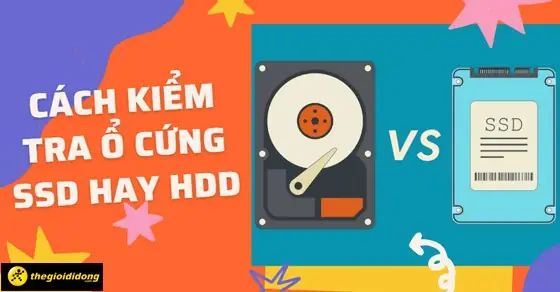
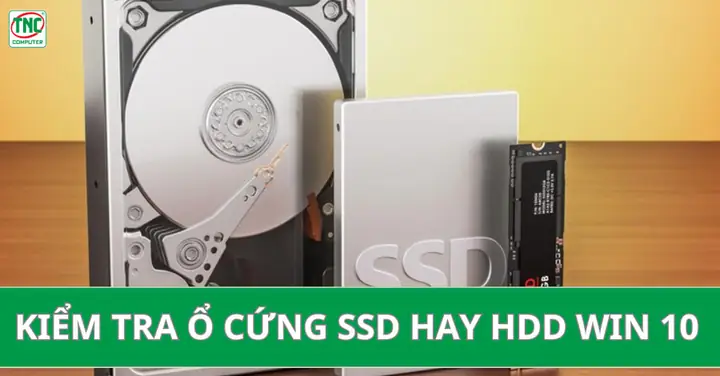
Ổ cứng (Hard Disk Drive – HDD hoặc Solid State Drive – SSD) là bộ phận lưu trữ dữ liệu chính trong máy tính. Nó chứa hệ điều hành, các phần mềm, tài liệu, hình ảnh, video và mọi dữ liệu cá nhân khác. Việc kiểm tra ổ cứng định kỳ giúp phát hiện sớm các dấu hiệu hư hỏng, lỗi phần mềm, hoặc các vấn đề về hiệu suất. Điều này đặc biệt quan trọng với những người dùng làm việc văn phòng, thiết kế đồ họa, lập trình hoặc lưu trữ dữ liệu quan trọng.
Các dấu hiệu cho thấy ổ cứng cần được kiểm tra
Trước khi tiến hành kiểm tra, bạn nên nhận biết các dấu hiệu cảnh báo rằng ổ cứng đang gặp vấn đề. Những biểu hiện này có thể là:
- Máy tính khởi động chậm, treo logo hoặc mất nhiều thời gian để truy cập dữ liệu.
- Xuất hiện tiếng kêu lạ từ thùng máy, đặc biệt là tiếng lạch cạch hoặc tiếng vo ve liên tục.
- Các file dữ liệu bị lỗi, không thể mở hoặc xuất hiện thông báo lỗi khi truy cập.
- Hệ điều hành báo lỗi khi khởi động, ví dụ như “Boot Device Not Found” hoặc “Disk Error”.
- Máy tính tự động tắt hoặc khởi động lại mà không rõ nguyên nhân.
- Dung lượng ổ cứng hiển thị sai lệch so với thông số thực tế.
Khi gặp một trong những dấu hiệu trên, bạn nên kiểm tra ổ cúng máy tính bàn ngay lập tức để tránh mất dữ liệu hoặc hỏng hóc nghiêm trọng hơn.
Lợi ích của việc kiểm tra ổ cứng định kỳ
Việc kiểm tra ổ cứng không chỉ giúp phát hiện sớm sự cố mà còn mang lại nhiều lợi ích thiết thực:
- Bảo vệ dữ liệu: Phát hiện sớm các bad sector hoặc lỗi để sao lưu dữ liệu kịp thời.
- Tối ưu hiệu suất: Dọn dẹp file rác, defragment ổ cứng (đối với HDD) giúp máy tính hoạt động nhanh hơn.
- Kéo dài tuổi thọ: Theo dõi nhiệt độ, tình trạng sức khỏe ổ cứng để có biện pháp xử lý kịp thời.
- Tiết kiệm chi phí: Phát hiện sớm giúp tránh phải thay thế đột ngột hoặc phục hồi dữ liệu với chi phí cao.
Các bước chuẩn bị trước khi kiểm tra ổ cứng máy tính bàn
Để kiểm tra ổ cúng máy tính bàn một cách an toàn và hiệu quả, bạn cần chuẩn bị kỹ lưỡng. Việc chuẩn bị không chỉ giúp quá trình kiểm tra diễn ra suôn sẻ mà còn bảo vệ thiết bị và dữ liệu của bạn.
Tắt máy tính và ngắt nguồn điện
Bước đầu tiên và quan trọng nhất là tắt hoàn toàn máy tính và rút phích cắm điện. Điều này đảm bảo an toàn cho cả người thực hiện và thiết bị. Việc thao tác trên phần cứng khi máy còn đang hoạt động có thể gây chập mạch, hỏng bo mạch chủ hoặc làm mất dữ liệu.
Chuẩn bị công cụ cần thiết
Tùy vào mục đích kiểm tra (bên ngoài hay bên trong), bạn cần chuẩn bị các công cụ phù hợp:
- Tuốc-nơ-vít đầu dẹp hoặc đầu Phillips: Dùng để tháo ốc vít cố định vỏ case và ổ cứng.
- Ghế chống tĩnh điện hoặc vòng đeo tay chống tĩnh điện: Tránh điện tĩnh gây hỏng linh kiện.
- Khăn vải mềm, chổi lông mềm: Dùng để vệ sinh bụi bẩn trên ổ cứng và các linh kiện khác.
- Ổ cắm điện dự phòng: Để cắm lại máy tính sau khi kiểm tra.
- USB chứa phần mềm kiểm tra ổ cứng (nếu cần kiểm tra bằng phần mềm).
Sao lưu dữ liệu quan trọng
Trước khi kiểm tra, đặc biệt là khi tháo ổ cứng ra khỏi máy, bạn nên sao lưu các dữ liệu quan trọng sang một thiết bị lưu trữ khác (ổ cứng di động, USB, hoặc đám mây). Việc này giúp tránh rủi ro mất dữ liệu do thao tác sai hoặc ổ cứng bị lỗi trong quá trình kiểm tra.
Ghi nhớ vị trí lắp đặt

Có thể bạn quan tâm: Hướng Dẫn Kiểm Tra Dung Lượng Ổ Cứng Trên Linux Chi Tiết Cho Người Mới
Ổ cứng máy tính bàn thường được gắn ở khay cố định bên trong case. Trước khi tháo, hãy quan sát và ghi nhớ vị trí lắp đặt, cách đi dây nguồn và dây dữ liệu (SATA). Điều này giúp bạn lắp lại đúng vị trí và tránh nhầm lẫn khi hoàn thiện.
Hướng dẫn kiểm tra vật lý ổ cứng máy tính bàn
Sau khi chuẩn bị đầy đủ, bạn có thể tiến hành kiểm tra vật lý ổ cứng. Đây là bước quan trọng để phát hiện các dấu hiệu hư hỏng bên ngoài như nứt, cong, cháy hoặc oxy hóa.
Tháo vỏ case và tiếp cận ổ cứng
- Tháo ốc vít cố định vỏ case: Sử dụng tuốc-nơ-vít để tháo các ốc vít ở mặt sau hoặc hai bên hông case. Một số case hiện đại có thể tháo bằng tay mà không cần công cụ.
- Mở vỏ case: Nhẹ nhàng kéo vỏ case ra khỏi khung. Tránh tác động lực mạnh để không làm cong hoặc gãy các chi tiết nhựa.
- Xác định vị trí ổ cứng: Ổ cứng thường nằm ở khay phía trước case, gần nguồn điện. Nó có hình dạng hộp chữ nhật, kết nối với bo mạch chủ bằng dây SATA và với nguồn bằng dây nguồn SATA.
Kiểm tra các kết nối và dây cáp
- Kiểm tra dây nguồn: Nhìn vào đầu nối dây nguồn SATA gắn vào ổ cứng. Đảm bảo không có dấu hiệu cháy, đen hoặc lỏng lẻo.
- Kiểm tra dây dữ liệu SATA: Dây này kết nối ổ cứng với bo mạch chủ. Kiểm tra xem dây có bị đứt, gãy hoặc cong vênh không.
- Kiểm tra đầu cắm: Các đầu cắm trên ổ cứng và bo mạch chủ phải sạch sẽ, không có bụi bẩn hoặc oxy hóa. Nếu có bụi, dùng chổi lông mềm hoặc khí nén để làm sạch.
Quan sát bề mặt và linh kiện bên ngoài
- Kiểm tra vỏ ổ cứng: Nhìn kỹ bề mặt vỏ để phát hiện các vết nứt, lõm hoặc dấu hiệu va đập.
- Kiểm tra bảng mạch (PCB): Lật ổ cứng ra sau để quan sát bảng mạch. Tìm các dấu hiệu cháy, phồng tụ hoặc linh kiện bị hỏng.
- Kiểm tra tem bảo hành: Một số ổ cứng có tem niêm phong bảo hành. Nếu tem bị rách hoặc có dấu hiệu tháo ra, có thể ổ cứng đã từng được sửa chữa.
Vệ sinh ổ cứng và khu vực lắp đặt
Sau khi kiểm tra, bạn nên vệ sinh nhẹ nhàng:
- Dùng khăn vải mềm lau sạch bụi bẩn trên bề mặt ổ cứng.
- Dùng khí nén hoặc chổi lông mềm để làm sạch khay lắp đặt và quạt tản nhiệt xung quanh.
- Tránh dùng chất lỏng hoặc khăn ướt để vệ sinh, vì có thể gây ẩm và hỏng linh kiện.
Kiểm tra ổ cứng bằng phần mềm chuyên dụng
Ngoài kiểm tra vật lý, việc sử dụng phần mềm để kiểm tra ổ cúng máy tính bàn là bước không thể thiếu. Các phần mềm này giúp bạn đánh giá tình trạng sức khỏe ổ cứng, phát hiện bad sector, theo dõi nhiệt độ và hiệu suất hoạt động.
Phần mềm CrystalDiskInfo – Giám sát sức khỏe ổ cứng
CrystalDiskInfo là một trong những phần mềm miễn phí và phổ biến nhất để kiểm tra sức khỏe ổ cứng. Nó hỗ trợ cả HDD và SSD, cung cấp thông tin chi tiết về nhiệt độ, số lần bật/tắt, thời gian hoạt động và các thông số SMART (Self-Monitoring, Analysis and Reporting Technology).
Cách sử dụng:
- Tải và cài đặt CrystalDiskInfo từ trang chủ chính thức.
- Khởi động phần mềm, nó sẽ tự động quét và hiển thị tất cả các ổ cứng trong hệ thống.
- Xem phần Health Status để biết tình trạng sức khỏe:
- Good: Ổ cứng hoạt động bình thường.
- Caution: Có dấu hiệu cảnh báo, cần theo dõi.
- Bad: Ổ cứng có lỗi nghiêm trọng, cần sao lưu dữ liệu và thay thế.
- Kiểm tra nhiệt độ (Temperature): Nhiệt độ lý tưởng cho ổ cứng là từ 30°C đến 45°C. Nếu nhiệt độ cao hơn, cần kiểm tra hệ thống tản nhiệt.
Phần mềm HD Tune – Kiểm tra hiệu suất và bad sector
HD Tune là công cụ mạnh mẽ giúp kiểm tra hiệu suất đọc/ghi, tìm kiếm bad sector và đánh giá độ ổn định của ổ cứng. Phần mềm này đặc biệt hữu ích với ổ HDD cũ hoặc đã sử dụng lâu năm.
Cách sử dụng:
- Tải và cài đặt HD Tune.
- Mở phần mềm và chọn ổ cứng cần kiểm tra.
- Sử dụng các tab:
- Health: Xem thông tin SMART và cảnh báo.
- Error Scan: Quét toàn bộ bề mặt ổ cứng để phát hiện bad sector. Quá trình này có thể mất từ vài phút đến vài giờ tùy dung lượng.
- Benchmark: Đo tốc độ đọc/ghi tuần tự và ngẫu nhiên.
- Phân tích kết quả:
- Nếu xuất hiện các điểm đỏ trên biểu đồ Error Scan, đó là bad sector.
- Tốc độ đọc/ghi thấp hơn thông số nhà sản xuất có thể cho thấy ổ cứng đang suy giảm hiệu suất.
Phần mềm Windows Disk Check – Kiểm tra lỗi hệ thống
Windows tích hợp sẵn công cụ kiểm tra lỗi ổ cứng gọi là chkdsk (Check Disk). Đây là công cụ đơn giản nhưng hiệu quả để phát hiện và sửa lỗi file system.
Cách sử dụng:
- Mở Command Prompt với quyền Administrator (nhấn Win + X, chọn “Windows Terminal (Admin)” hoặc “Command Prompt (Admin)”).
- Gõ lệnh: chkdsk C: /f /r (thay “C:” bằng ký hiệu ổ cần kiểm tra).
- /f: Sửa các lỗi phát hiện được.
- /r: Tìm và phục hồi các sector bị lỗi.
- Nhấn Enter và chờ quá trình hoàn tất. Lưu ý: Quá trình này có thể mất nhiều thời gian và yêu cầu khởi động lại máy.
Phần mềm TestDisk – Phục hồi phân vùng và dữ liệu
Có thể bạn quan tâm: Kiếm Tra Ô Cúng Là Gì? Hướng Dẫn Cách Thực Hiện Và Những Lưu Ý Quan Trọng
TestDisk là phần mềm mã nguồn mở, chuyên dùng để phục hồi phân vùng bị mất, sửa MBR (Master Boot Record) và cứu dữ liệu. Đây là lựa chọn tốt khi ổ cứng gặp sự cố nghiêm trọng.
Cách sử dụng cơ bản:
- Tải TestDisk và chạy dưới quyền Administrator.
- Chọn ổ cứng cần kiểm tra.
- Chọn “Analyse” để quét và tìm kiếm các phân vùng bị mất.
- Nếu tìm thấy, chọn “Write” để ghi lại bảng phân vùng.
- Cảnh báo: TestDisk là công cụ mạnh, cần cẩn trọng khi sử dụng để tránh làm mất dữ liệu vĩnh viễn.
Các lỗi thường gặp khi kiểm tra ổ cứng và cách xử lý
Trong quá trình kiểm tra ổ cúng máy tính bàn, bạn có thể gặp một số lỗi phổ biến. Việc nhận biết và xử lý kịp thời sẽ giúp bảo vệ dữ liệu và kéo dài tuổi thọ ổ cứng.
Lỗi Bad Sector – Vùng lỗi trên bề mặt đĩa
Bad sector là những vùng trên bề mặt đĩa từ (đối với HDD) hoặc chip nhớ (đối với SSD) bị lỗi và không thể ghi/xóa dữ liệu. Đây là lỗi phổ biến nhất và có thể xuất hiện do va đập, tuổi thọ hoặc chất lượng ổ cứng kém.
Dấu hiệu nhận biết:
- Máy tính chạy chậm, treo khi truy cập file.
- File bị lỗi, không thể mở.
- Âm thanh lạ phát ra từ ổ cứng.
Cách xử lý:
- Sử dụng phần mềm: HD Tune hoặc Windows chkdsk có thể phát hiện và đánh dấu bad sector để hệ điều hành không sử dụng vùng này.
- Sao lưu dữ liệu: Nếu bad sector xuất hiện nhiều, nên sao lưu dữ liệu ngay và chuẩn bị thay thế ổ cứng.
- Không tự sửa chữa vật lý: Bad sector vật lý không thể sửa chữa, chỉ có thể tránh sử dụng.
Lỗi Mất Phân Vùng (Lost Partition)
Phân vùng bị mất có thể do xung đột phần mềm, virus hoặc thao tác sai khi cài đặt hệ điều hành. Khi đó, ổ cứng vẫn hoạt động nhưng không hiển thị trong This PC.
Cách xử lý:
- Sử dụng Disk Management: Mở Disk Management (Win + X > Disk Management) để kiểm tra xem phân vùng có tồn tại nhưng chưa được gán ký hiệu ổ đĩa.
- Sử dụng TestDisk: Như đã hướng dẫn, TestDisk có thể quét và phục hồi phân vùng bị mất.
- Cảnh giác với phần mềm lạ: Tránh sử dụng các phần mềm không rõ nguồn gốc để tránh làm hỏng thêm.
Lỗi Nhiệt Độ Cao
Ổ cứng hoạt động ở nhiệt độ cao trong thời gian dài sẽ giảm tuổi thọ và dễ gặp sự cố. Nguyên nhân có thể do quạt tản nhiệt hỏng, case kín hoặc đặt máy ở nơi nóng bức.
Cách xử lý:
- Kiểm tra quạt tản nhiệt: Đảm bảo quạt case và quạt nguồn hoạt động正常.
- Vệ sinh bụi: Bụi bẩn bám vào quạt và khe tản nhiệt làm giảm hiệu quả làm mát.
- Cải thiện vị trí đặt máy: Đặt máy tính ở nơi thoáng mát, tránh ánh nắng trực tiếp.
- Sử dụng phần mềm giám sát: CrystalDiskInfo giúp theo dõi nhiệt độ liên tục.
Lỗi Không Nhận Ổ Cứng
Khi máy tính không nhận ổ cứng, có thể do lỗi phần cứng hoặc phần mềm.
Nguyên nhân và cách xử lý:
- Dây cáp lỏng hoặc hỏng: Kiểm tra lại dây nguồn và dây SATA, thay thế nếu cần.
- Cổng SATA trên bo mạch chủ hỏng: Thử cắm sang cổng SATA khác.
- Ổ cứng hỏng hoàn toàn: Nếu đã kiểm tra các yếu tố trên mà vẫn không nhận, có thể ổ cứng đã chết. Lúc này cần mang đến trung tâm cứu dữ liệu chuyên nghiệp.
Mẹo bảo quản và kéo dài tuổi thọ ổ cứng
Việc kiểm tra ổ cúng máy tính bàn định kỳ là một phần của việc bảo quản. Ngoài ra, bạn nên áp dụng các biện pháp sau để kéo dài tuổi thọ và đảm bảo dữ liệu an toàn.
Đặt máy tính ở nơi thoáng mát, tránh ẩm ướt
Nhiệt độ và độ ẩm là hai yếu tố ảnh hưởng lớn đến ổ cứng. Nên đặt máy tính ở nơi khô ráo, thoáng mát, tránh gần cửa sổ hoặc nơi có ánh nắng chiếu trực tiếp. Sử dụng điều hòa hoặc quạt để duy trì nhiệt độ phòng ở mức lý tưởng (22°C – 26°C).
Tránh rung lắc và va đập mạnh
Đặc biệt với ổ HDD, việc rung lắc khi đang hoạt động có thể gây trầy xước đĩa từ, dẫn đến mất dữ liệu. Hãy để máy tính trên bề mặt phẳng, ổn định. Khi di chuyển, nên tắt máy hoàn toàn và tháo ổ cứng nếu cần.
Có thể bạn quan tâm: Kiêng Đến Tháng Cúng Kiếng: Những Điều Cần Biết Để Tránh Xui Xẻo
Cập nhật Firmware và Driver
Nhà sản xuất thường phát hành các bản cập nhật firmware để khắc phục lỗi và cải thiện hiệu suất. Bạn nên định kỳ kiểm tra trang chủ của hãng (Seagate, Western Digital, Samsung, v.v.) để tải về và cập nhật.
Thực hiện Defragment định kỳ (chỉ với HDD)
Defragment giúp sắp xếp lại các file trên ổ cứng, giảm thời gian truy cập và tăng hiệu suất. Tuy nhiên, chỉ nên áp dụng với HDD, không dùng cho SSD vì có thể làm giảm tuổi thọ.
Cách thực hiện:
- Mở “Defragment and Optimize Drives” (Win + S, gõ “defragment”).
- Chọn ổ cứng cần defragment.
- Nhấn “Optimize”. Quá trình này có thể mất từ vài phút đến vài giờ.
Sử dụng Uninterruptible Power Supply (UPS)
Nguồn điện không ổn định có thể gây hỏng ổ cứng hoặc mất dữ liệu. Sử dụng UPS giúp cung cấp điện dự phòng khi mất điện, cho phép bạn tắt máy an toàn.
Khi nào cần thay thế ổ cứng?
Dù được bảo quản tốt, ổ cứng cũng có tuổi thọ nhất định. Hiểu được khi nào cần thay thế sẽ giúp bạn tránh được những rủi ro về mất dữ liệu.
Dấu hiệu cần thay thế
- Ổ cứng thường xuyên bị lỗi, xuất hiện nhiều bad sector.
- Tốc độ đọc/ghi giảm mạnh, ảnh hưởng đến hiệu suất làm việc.
- Xuất hiện tiếng kêu lạ liên tục.
- Hệ điều hành không thể khởi động hoặc thường xuyên báo lỗi.
- Ổ cứng đã sử dụng trên 5 năm (đối với HDD) hoặc trên 7 năm (đối với SSD).
Lựa chọn ổ cứng mới phù hợp
Khi thay thế, bạn nên cân nhắc các yếu tố:
- Loại ổ cứng: SSD nhanh hơn, bền hơn nhưng giá cao hơn HDD. Nếu ngân sách hạn chế, có thể kết hợp SSD làm hệ điều hành và HDD làm nơi lưu trữ dữ liệu.
- Dung lượng: Tùy nhu cầu sử dụng, nên chọn ổ cứng có dung lượng lớn hơn nhu cầu hiện tại để phòng trường hợp mở rộng.
- Tốc độ: Ổ cứng có tốc độ vòng quay 7200 RPM (đối với HDD) hoặc tốc độ đọc/ghi cao (đối với SSD) sẽ mang lại hiệu suất tốt hơn.
- Thương hiệu uy tín: Seagate, Western Digital, Samsung, Toshiba là những thương hiệu được tin dùng.
Cách sao chép dữ liệu sang ổ cứng mới
- Sử dụng phần mềm clone: Macrium Reflect, Acronis True Image hoặc Samsung Data Migration (cho SSD Samsung) giúp sao chép toàn bộ dữ liệu, bao gồm hệ điều hành.
- Sao lưu và cài đặt lại: Nếu không cần sao chép hệ điều hành, có thể sao lưu dữ liệu sang thiết bị khác, sau đó cài đặt Windows mới và sao chép lại dữ liệu.
Tổng kết: Kiểm tra ổ cúng máy tính bàn – Việc làm cần thiết và nên thực hiện định kỳ
Kiểm tra ổ cúng máy tính bàn là một việc làm đơn giản nhưng cực kỳ quan trọng để đảm bảo hệ thống hoạt động ổn định và dữ liệu được an toàn. Bằng cách kết hợp kiểm tra vật lý và sử dụng phần mềm chuyên dụng, bạn có thể phát hiện sớm các dấu hiệu hư hỏng, tránh được những rủi ro về mất dữ liệu hoặc hỏng hóc thiết bị.
Việc kiểm tra nên được thực hiện định kỳ 3-6 tháng một lần, đặc biệt với những máy tính đã sử dụng lâu năm hoặc thường xuyên làm việc với khối lượng dữ liệu lớn. Ngoài ra, hãy áp dụng các biện pháp bảo quản như đặt máy ở nơi thoáng mát, tránh va đập, vệ sinh định kỳ và sử dụng UPS để kéo dài tuổi thọ ổ cứng.
Nếu bạn phát hiện bất kỳ dấu hiệu bất thường nào trong quá trình kiểm tra, hãy hành động ngay lập tức: sao lưu dữ liệu, tìm hiểu nguyên nhân và thay thế nếu cần. Đừng chủ quan với sức khỏe của ổ cứng, vì dữ liệu của bạn là vô giá.
Cập Nhật Lúc Tháng 1 8, 2026 by Đội Ngũ Chùa Phật Ân
