
Trong thế giới công nghệ máy tính, đặc biệt với những ai thường xuyên làm việc với dữ liệu hoặc cài đặt hệ điều hành, việc lựa chọn loại ổ cứng phù hợp là một yếu tố then chốt ảnh hưởng trực tiếp đến hiệu suất, khả năng quản lý và bảo mật thông tin. Hai thuật ngữ “Basic” và “Dynamic” thường được nhắc đến khi nói về cách thức quản lý ổ cứng trên hệ điều hành Windows. Vậy loại ổ cúng Basic và Dynamic là gì? Chúng có những đặc điểm, ưu điểm và nhược điểm ra sao? Bài viết này sẽ giúp bạn có cái nhìn toàn diện để lựa chọn giải pháp phù hợp nhất cho nhu cầu của mình.
Có thể bạn quan tâm: Long Nữ Cúng Dường Phật: Ý Nghĩa Và Giá Trị Trong Đạo Phật
Hiểu rõ về ổ cứng Basic và Dynamic
Khái niệm cơ bản
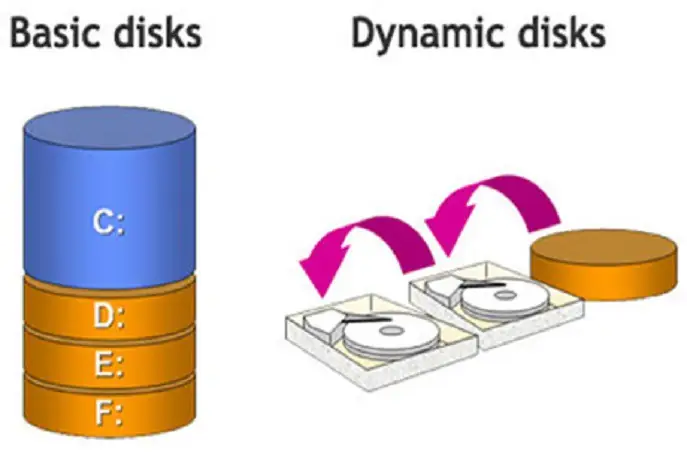
Ổ cứng Basic (Cơ bản) là loại ổ cứng truyền thống, được Windows nhận diện và quản lý theo cách thức đơn giản, tương tự như các hệ điều hành phổ biến khác. Đây là định dạng mặc định khi bạn mua một ổ cứng mới hoặc cài đặt Windows.
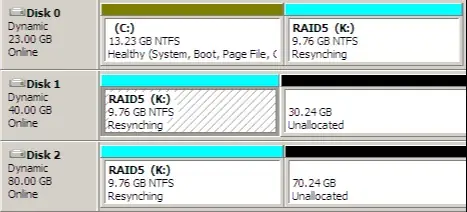
Ổ cứng Dynamic (Động) là một tính năng nâng cao của Windows, cho phép hệ điều hành quản lý ổ cứng theo cách linh hoạt hơn, hỗ trợ nhiều loại volume phức tạp như RAID (Redundant Array of Independent Disks) phần mềm, giúp người dùng tận dụng tối đa dung lượng lưu trữ và tăng cường khả năng bảo vệ dữ liệu.
Lịch sử hình thành
- Ổ Basic: Được sử dụng từ những phiên bản Windows đầu tiên và vẫn được duy trì cho đến ngày nay vì tính đơn giản, ổn định và tương thích rộng rãi.
- Ổ Dynamic: Được giới thiệu từ Windows 2000, nhằm cung cấp các tính năng quản lý ổ cứng cao cấp hơn, đặc biệt hữu ích trong môi trường doanh nghiệp hoặc người dùng có nhu cầu cao về hiệu suất và sao lưu dữ liệu.
So sánh chi tiết: Ổ Basic vs. Dynamic
| Tiêu chí | Ổ cứng Basic | Ổ cứng Dynamic |
|---|---|---|
| Tính tương thích | Cao, hoạt động trên mọi hệ điều hành | Thấp, chỉ hoạt động trên Windows |
| Khả năng tạo volume | Tạo Primary, Extended, Logical partitions | Tạo Simple, Spanned, Striped, Mirrored, RAID-5 volumes |
| Tính linh hoạt | Giới hạn, không thể mở rộng partition | Cao, có thể mở rộng, kết hợp nhiều ổ |
| Tốc độ truy xuất | Ổn định | Có thể nhanh hơn (với RAID 0) hoặc chậm hơn (với RAID 1) |
| Độ an toàn dữ liệu | Trung bình | Cao (với RAID 1, RAID 5) |
| Khả năng phục hồi | Dễ dàng, sử dụng công cụ phổ biến | Khó khăn, cần công cụ chuyên dụng |
| Quản lý | Đơn giản, trực quan | Phức tạp, cần kiến thức chuyên sâu |
Ưu điểm và nhược điểm của từng loại
Ổ cứng Basic
Ưu điểm:
- Tính tương thích cao: Có thể hoạt động trên Windows, Linux, macOS (tùy thuộc vào định dạng file system).
- Dễ dàng quản lý: Giao diện đơn giản, phù hợp với người dùng phổ thông.
- Khả năng phục hồi dữ liệu dễ dàng: Các công cụ cứu dữ liệu phổ biến đều hỗ trợ.
- Không yêu cầu kiến thức chuyên sâu: Người dùng có thể tự cài đặt và thao tác.
Nhược điểm:
- Hạn chế về tính linh hoạt: Không thể mở rộng partition mà không mất dữ liệu.
- Không hỗ trợ RAID phần mềm: Không có các tính năng bảo vệ dữ liệu nâng cao.
- Khó tận dụng tối đa dung lượng: Việc phân vùng cố định có thể dẫn đến lãng phí dung lượng.
Ổ cứng Dynamic
Ưu điểm:
- Tính linh hoạt cao: Có thể mở rộng volume, kết hợp nhiều ổ cứng thành một volume duy nhất.
- Hỗ trợ RAID phần mềm: Tăng cường hiệu suất (RAID 0) hoặc bảo vệ dữ liệu (RAID 1, RAID 5).
- Tận dụng tối đa dung lượng: Có thể sử dụng dung lượng còn trống trên nhiều ổ cứng.
- Quản lý tập trung: Dễ dàng theo dõi và quản lý các volume trong một giao diện.
Nhược điểm:
- Tính tương thích thấp: Chỉ hoạt động trên Windows, gây khó khăn khi cần truy cập dữ liệu từ hệ điều hành khác.
- Khó phục hồi dữ liệu: Các công cụ cứu dữ liệu thông thường có thể không hỗ trợ hoặc không hiệu quả.
- Yêu cầu kiến thức chuyên sâu: Người dùng cần hiểu rõ về các loại volume và cách cấu hình.
- Rủi ro mất dữ liệu: Nếu hệ thống gặp sự cố, việc khôi phục dữ liệu có thể phức tạp và tốn kém.
Khi nào nên sử dụng ổ cứng Basic?
1. Người dùng phổ thông
Nếu bạn chỉ sử dụng máy tính cho các công việc hàng ngày như lướt web, soạn thảo văn bản, xem phim, chơi game… thì ổ cứng Basic là lựa chọn lý tưởng.
Lý do:
- Dễ sử dụng: Không cần phải tìm hiểu các khái niệm phức tạp.
- Ổn định: Ít rủi ro gặp sự cố do cấu hình sai.
- Tương thích rộng rãi: Dữ liệu dễ dàng truy cập từ nhiều thiết bị khác nhau.
2. Máy tính đa hệ điều hành
Có thể bạn quan tâm: Loại Trái Cây Cúng Đám Tang: Ý Nghĩa, Lựa Chọn Và Nghi Lễ
Nếu bạn cần cài đặt nhiều hệ điều hành trên cùng một máy (dual-boot hoặc multi-boot), ổ cứng Basic là bắt buộc.
Lý do:
- Linux, macOS không hỗ trợ ổ Dynamic.
- Dễ dàng chia sẻ dữ liệu giữa các hệ điều hành.
3. Cần sao lưu và phục hồi dữ liệu đơn giản
Khi cần sao lưu dữ liệu định kỳ hoặc phục hồi sau sự cố, ổ Basic cho phép sử dụng các công cụ sao lưu phổ biến.
Lý do:
- Công cụ sao lưu như Acronis, Macrium Reflect, Windows Backup đều hỗ trợ tốt.
- Dễ dàng tạo bản sao lưu và khôi phục.
Khi nào nên sử dụng ổ cứng Dynamic?
1. Môi trường doanh nghiệp
Trong môi trường doanh nghiệp, đặc biệt là các server hoặc máy trạm chuyên dụng, ổ Dynamic mang lại nhiều lợi ích.
Lý do:
- RAID phần mềm giúp tăng hiệu suất và bảo vệ dữ liệu.
- Quản lý tập trung giúp IT dễ dàng theo dõi và bảo trì hệ thống.
- Tận dụng tối đa dung lượng từ nhiều ổ cứng.
2. Người dùng chuyên nghiệp
Nếu bạn là nhà phát triển phần mềm, designer, video editor… và cần hiệu suất cao, ổ Dynamic có thể là lựa chọn phù hợp.
Lý do:
- RAID 0 tăng tốc độ đọc/ghi dữ liệu.
- RAID 1 bảo vệ dữ liệu quan trọng.
- Có thể mở rộng dung lượng mà không cần thay đổi cấu trúc dữ liệu.
3. Dữ liệu quan trọng cần bảo vệ
Nếu bạn lưu trữ dữ liệu quan trọng và không thể chấp nhận mất mát, RAID 1 hoặc RAID 5 trên ổ Dynamic là giải pháp đáng cân nhắc.
Lý do:
- RAID 1 sao chép dữ liệu lên hai ổ cứng, nếu một ổ hỏng, dữ liệu vẫn an toàn.
- RAID 5 cung cấp khả năng chịu lỗi cao hơn với ba ổ cứng trở lên.
Cách chuyển đổi giữa ổ Basic và Dynamic
Chuyển từ Basic sang Dynamic
Lưu ý quan trọng: Việc chuyển đổi này không làm mất dữ liệu, nhưng nên sao lưu trước khi thực hiện.
Các bước thực hiện:
- Mở Disk Management (Quản lý ổ đĩa) bằng cách:
- Nhấn Windows + X và chọn Disk Management.
- Hoặc nhấn Windows + R, gõ diskmgmt.msc và nhấn Enter.
- Trong cửa sổ Disk Management, tìm ổ đĩa bạn muốn chuyển đổi.
- Nhấp chuột phải vào ổ đĩa đó và chọn Convert to Dynamic Disk.
- Xác nhận các ổ đĩa cần chuyển đổi và nhấn OK.
- Đợi quá trình hoàn tất.
Chuyển từ Dynamic về Basic
Có thể bạn quan tâm: Hướng Dẫn Chọn Loại Hương Cúng Thần Tài Phù Hợp Cho Từng Dịp Lễ
Lưu ý quan trọng: Việc chuyển đổi này sẽ xóa toàn bộ dữ liệu trên ổ đĩa. Hãy sao lưu tất cả dữ liệu quan trọng trước khi thực hiện.
Các bước thực hiện:
- Mở Disk Management.
- Xóa tất cả các volume trên ổ đĩa Dynamic (nhấp chuột phải vào từng volume và chọn Delete Volume).
- Khi ổ đĩa chỉ còn là Unallocated space, nhấp chuột phải vào ổ đĩa và chọn Convert to Basic Disk.
- Đợi quá trình hoàn tất.
Các loại Volume trong ổ Dynamic
1. Simple Volume (Volume đơn giản)
- Mô tả: Tương tự như partition trên ổ Basic.
- Ưu điểm: Dễ tạo, có thể mở rộng nếu có không gian trống liền kề.
- Nhược điểm: Không có tính năng bảo vệ dữ liệu.
2. Spanned Volume (Volume mở rộng)
- Mô tả: Kết hợp dung lượng từ nhiều ổ cứng thành một volume duy nhất.
- Ưu điểm: Tận dụng tối đa dung lượng còn trống.
- Nhược điểm: Nếu một ổ cứng hỏng, toàn bộ dữ liệu trên volume có thể bị mất.
3. Striped Volume (RAID 0)
- Mô tả: Phân mảnh dữ liệu và ghi đồng thời lên nhiều ổ cứng.
- Ưu điểm: Tăng tốc độ đọc/ghi đáng kể.
- Nhược điểm: Không có tính năng bảo vệ dữ liệu, nếu một ổ hỏng, toàn bộ dữ liệu bị mất.
4. Mirrored Volume (RAID 1)
- Mô tả: Sao chép dữ liệu lên hai ổ cứng.
- Ưu điểm: Bảo vệ dữ liệu, nếu một ổ hỏng, dữ liệu vẫn an toàn.
- Nhược điểm: Chỉ sử dụng được 50% dung lượng tổng cộng.
5. RAID-5 Volume
- Mô tả: Phân mảnh dữ liệu và parity lên ba ổ cứng trở lên.
- Ưu điểm: Cân bằng giữa hiệu suất và bảo vệ dữ liệu.
- Nhược điểm: Yêu cầu ít nhất ba ổ cứng, phức tạp trong quản lý.
Lưu ý quan trọng khi sử dụng ổ Dynamic
1. Sao lưu dữ liệu định kỳ
Dù bạn sử dụng RAID 1 hay RAID 5, việc sao lưu dữ liệu định kỳ vẫn là cần thiết. RAID không phải là giải pháp sao lưu hoàn hảo.
2. Theo dõi tình trạng ổ cứng
Sử dụng các công cụ như CrystalDiskInfo, HD Tune để theo dõi sức khỏe ổ cứng, phát hiện sớm các dấu hiệu hỏng hóc.
3. Cập nhật hệ điều hành
Có thể bạn quan tâm: Lớp Học Tình Thương Ấm Cúng Ngay Đầu Năm Học: Hành Trình Sẻ Chia Và Lan Tỏa Yêu Thương
Đảm bảo hệ điều hành luôn được cập nhật để tránh các lỗi liên quan đến quản lý ổ cứng Dynamic.
4. Tránh thao tác sai
Không tùy tiện xóa hoặc thay đổi cấu trúc volume mà không hiểu rõ hậu quả.
Giải pháp thay thế cho ổ Dynamic
1. RAID phần cứng
Sử dụng card RAID hoặc mainboard có hỗ trợ RAID phần cứng. Đây là giải pháp chuyên nghiệp, ổn định và hiệu quả hơn so với RAID phần mềm.
2. Storage Spaces (Windows 8 trở lên)
Windows 8 và các phiên bản mới hơn cung cấp tính năng Storage Spaces, cho phép người dùng tạo các pool lưu trữ linh hoạt, tương tự như RAID phần mềm nhưng dễ sử dụng hơn.
3. Ổ cứng SSD
Với sự phát triển của công nghệ SSD, việc sử dụng ổ SSD có thể mang lại hiệu suất cao hơn so với RAID 0 trên HDD, đồng thời tiết kiệm điện năng và tăng độ bền.
Kết luận
Việc lựa chọn giữa loại ổ cúng Basic và Dynamic phụ thuộc vào nhu cầu sử dụng, kiến thức kỹ thuật và mức độ chấp nhận rủi ro của bạn.
- Ổ Basic phù hợp với người dùng phổ thông, cần tính ổn định và tương thích cao.
- Ổ Dynamic phù hợp với người dùng chuyên nghiệp, doanh nghiệp cần hiệu suất cao và bảo vệ dữ liệu.
Dù lựa chọn loại nào, việc sao lưu dữ liệu định kỳ và theo dõi tình trạng ổ cứng luôn là yếu tố then chốt để đảm bảo an toàn thông tin. Bạn có thể tham khảo thêm các bài viết khác trên chuaphatanlongthanh.com để có thêm kiến thức về công nghệ và các giải pháp lưu trữ dữ liệu hiệu quả.
Cập Nhật Lúc Tháng 1 8, 2026 by Đội Ngũ Chùa Phật Ân
