
Trong thời đại công nghệ phát triển nhanh chóng, việc nâng cấp ổ cứng SSD cho laptop đã trở thành một nhu cầu phổ biến. Tuy nhiên, thuật ngữ “máy laptop hỗ trợ ổ cúng ssd” có thể gây nhầm lẫn cho người dùng. Bài viết này sẽ giúp bạn hiểu rõ hơn về các loại laptop hỗ trợ SSD, cách chọn lựa phù hợp, và hướng dẫn nâng cấp chi tiết.
Có thể bạn quan tâm: Máy Câu Độ Cúng Bxt Có Thực Sự Tốt? Đánh Giá Chi Tiết Thông Số, Ưu Nhược Điểm
Tìm hiểu về SSD và lợi ích của việc nâng cấp
SSD là gì và tại sao nên sử dụng?
Ổ cứng thể rắn (SSD – Solid State Drive) là thiết bị lưu trữ dữ liệu sử dụng chip nhớ flash thay vì đĩa quay như ổ cứng truyền thống (HDD). SSD mang lại nhiều lợi ích vượt trội:
- Tốc độ truy xuất dữ liệu nhanh hơn gấp 3-5 lần so với HDD
- Khởi động hệ điều hành chỉ trong 5-10 giây
- Không có bộ phận chuyển động nên ít hỏng hóc, bền bỉ hơn
- Tiêu thụ điện năng thấp giúp tăng thời lượng pin
- Hoạt động êm ái không phát ra tiếng ồn
Các loại SSD phổ biến trên thị trường
SSD SATA III là loại phổ biến nhất, tương thích với hầu hết laptop từ 2010 trở về sau. Loại này có kích thước 2.5 inch, dễ dàng thay thế cho HDD truyền thống.
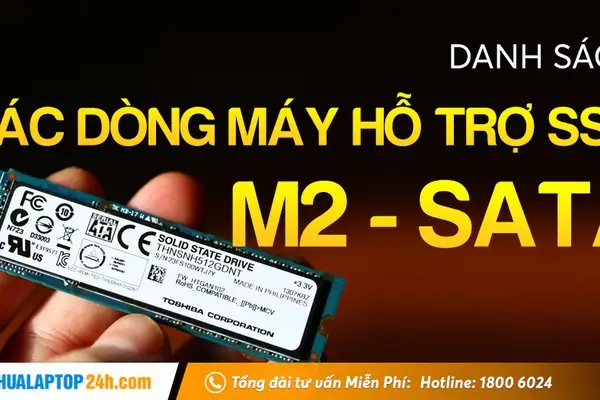
SSD M.2 có kích thước nhỏ gọn hơn, tốc độ cao hơn SATA. Cần kiểm tra laptop có khe M.2 hay không trước khi mua.
SSD NVMe là công nghệ mới nhất, tốc độ truyền tải lên đến 3500MB/s, phù hợp với laptop đời mới.
Cách kiểm tra laptop có hỗ trợ SSD hay không
Kiểm tra qua thông số kỹ thuật
Có thể bạn quan tâm: Máy In Giấy Cúng Là Gì? Hướng Dẫn Chi Tiết Cách Sử Dụng Và Lựa Chọn
Để biết máy laptop hỗ trợ ổ cúng ssd hay không, bạn có thể:
- Tra cứu thông tin sản phẩm trên website chính hãng hoặc các trang đánh giá công nghệ
- Kiểm tra thông số kỹ thuật trong phần Specifications
- Xem số model cụ thể của laptop để tìm thông tin chính xác
Kiểm tra bằng phần mềm
Sử dụng các phần mềm như CrystalDiskInfo, Speccy, hoặc CPU-Z để kiểm tra:
- Loại ổ cứng đang sử dụng
- Có bao nhiêu khe cắm ổ cứng
- Loại kết nối (SATA, M.2, NVMe)
Kiểm tra vật lý
- Mở nắp đáy laptop (nếu có thể) để quan sát
- Tìm các khe cắm ổ cứng
- Xác định kích thước và loại kết nối
Hướng dẫn chọn SSD phù hợp với laptop
Xác định loại SSD cần dùng
SSD 2.5 inch SATA phù hợp với hầu hết laptop có khe ổ cứng 2.5 inch. Đây là lựa chọn an toàn và kinh tế.
SSD M.2 SATA dành cho laptop có khe M.2 hỗ trợ SATA. Cần kiểm tra kỹ thông số.
SSD M.2 NVMe dành cho laptop đời mới, có khe M.2 hỗ trợ NVMe.
Dung lượng SSD nên chọn
- 256GB: Đủ dùng cho hệ điều hành và một số ứng dụng cơ bản
- 500GB: Phù hợp với người dùng phổ thông, có thể lưu trữ vừa phải
- 1TB trở lên: Dành cho người dùng chuyên nghiệp, cần lưu trữ nhiều dữ liệu
Thương hiệu SSD uy tín
Các thương hiệu uy tín trên thị trường hiện nay bao gồm:
- Samsung (970 EVO Plus, 860 EVO)
- Western Digital (WD Blue, WD Black)
- Crucial (MX500, P5)
- Kingston (A2000, KC2500)
- Seagate (FireCuda 520)
Hướng dẫn thay thế và cài đặt SSD
Chuẩn bị công cụ cần thiết

Có thể bạn quan tâm: Hướng Dẫn Chi Tiết Về Máy Hỗ Trợ Ổ Cứng Ssd Với Chipset Core I5 8250u
- Tuốc-nơ-vít phù hợp với ốc vít laptop
- Găng tay tĩnh điện để tránh hư hỏng linh kiện
- Túi đựng ốc vít để không làm mất
- USB cài Windows nếu cần cài đặt lại hệ điều hành
Các bước thay thế SSD
- Tắt nguồn và rút sạc laptop hoàn toàn
- Tháo pin (nếu có thể tháo rời)
- Tháo ốc vít ở mặt sau laptop
- Tháo nắp đáy để tiếp cận ổ cứng
- Tháo ổ cứng cũ (nếu có)
- Lắp SSD mới vào vị trí
- Cắm cáp kết nối chắc chắn
- Lắp lại nắp đáy và ốc vít
Cài đặt hệ điều hành
Sau khi lắp SSD, bạn cần:
- Cài đặt Windows từ USB boot
- Cài đặt driver cho laptop
- Cài đặt các phần mềm cần thiết
- Chạy phần mềm kiểm tra SSD để đảm bảo hoạt động bình thường
Những lưu ý quan trọng khi sử dụng SSD
Tối ưu hiệu suất SSD
- Bật tính năng TRIM trong Windows để duy trì hiệu suất
- Không nên lấp đầy SSD 100%, nên để trống khoảng 10-20%
- Cập nhật firmware SSD định kỳ
- Sử dụng phần mềm kiểm tra sức khỏe SSD thường xuyên
Bảo quản và sử dụng đúng cách
- Tránh va đập mạnh dù SSD bền hơn HDD
- Không để laptop ở nơi ẩm ướt hoặc nhiệt độ quá cao
- Sao lưu dữ liệu định kỳ để phòng trường hợp hỏng hóc
- Sử dụng UPS nếu thường xuyên làm việc quan trọng
So sánh chi tiết các loại SSD phổ biến
| Thương hiệu | Dung lượng | Loại kết nối | Tốc độ đọc | Tốc độ ghi | Giá tham khảo |
|---|---|---|---|---|---|
| Samsung 860 EVO | 250GB | SATA III | 550MB/s | 520MB/s | 1.200.000đ |
| Western Digital Blue | 500GB | SATA III | 560MB/s | 530MB/s | 1.800.000đ |
| Crucial MX500 | 1TB | SATA III | 560MB/s | 510MB/s | 3.200.000đ |
| Samsung 970 EVO Plus | 500GB | NVMe M.2 | 3500MB/s | 3200MB/s | 4.500.000đ |
| Kingston A2000 | 1TB | NVMe M.2 | 2200MB/s | 2000MB/s | 3.800.000đ |
Câu hỏi thường gặp về SSD
SSD có thực sự cần thiết cho laptop?
Có, SSD mang lại trải nghiệm sử dụng laptop mượt mà hơn rất nhiều. Việc nâng cấp từ HDD lên SSD là cải tiến đáng giá nhất cho laptop.
Có thể bạn quan tâm: Máy Hỗ Trợ Ổ Cúng Ssd: Hướng Dẫn Chi Tiết Từ A Đến Z
Nên chọn SSD dung lượng bao nhiêu?
Tùy vào nhu cầu sử dụng:
- 256GB: Đủ cho hệ điều hành và ứng dụng văn phòng
- 500GB: Phù hợp với đa số người dùng
- 1TB: Dành cho game thủ, designer, hoặc người cần lưu trữ nhiều
SSD có tuổi thọ bao lâu?
SSD hiện đại có tuổi thọ rất cao, thường từ 5-10 năm tùy theo tần suất sử dụng. Hầu hết người dùng bình thường sẽ thay laptop trước khi SSD hỏng.
Có thể dùng SSD cùng lúc với HDD không?
Có thể. Nhiều laptop có 2 khe cắm ổ cứng, cho phép bạn dùng SSD làm ổ cài hệ điều hành và HDD làm ổ lưu trữ dữ liệu.
Kết luận
Việc nâng cấp máy laptop hỗ trợ ổ cúng ssd là một quyết định thông minh giúp cải thiện đáng kể hiệu suất sử dụng. Trước khi mua, hãy kiểm tra kỹ loại SSD phù hợp với laptop của bạn. SSD không chỉ giúp laptop khởi động nhanh hơn mà còn mang lại trải nghiệm sử dụng mượt mà, ổn định hơn. Đầu tư vào SSD là cách hiệu quả để “hồi sinh” laptop cũ hoặc tối ưu hóa laptop mới, giúp công việc và giải trí trở nên thuận tiện hơn bao giờ hết.
Theo đánh giá từ các chuyên gia công nghệ, việc sử dụng SSD đã trở thành tiêu chuẩn trong ngành laptop hiện đại. Dù bạn là người dùng phổ thông hay chuyên nghiệp, SSD luôn là lựa chọn đáng cân nhắc để nâng cao hiệu quả làm việc và trải nghiệm sử dụng.
Cập Nhật Lúc Tháng 1 9, 2026 by Đội Ngũ Chùa Phật Ân
