
Ổ cứng là nơi lưu trữ toàn bộ dữ liệu quan trọng của bạn, từ tài liệu công việc, hình ảnh gia đình đến các file hệ thống. Tuy nhiên, việc ổ cứng gặp lỗi và không thể truy xuất dữ liệu là một trong những trải nghiệm đáng sợ nhất đối với bất kỳ ai. Khi bạn gõ tìm kiếm cụm từ “recover ổ cúng bị lỗi”, có lẽ bạn đang rất hoang mang và lo lắng cho những dữ liệu đang bị mất tích. Đừng hoảng loạn, việc khôi phục dữ liệu từ một ổ cứng bị lỗi hoàn toàn khả thi nếu bạn biết cách xử lý đúng trình tự và sử dụng các công cụ phù hợp.
Bài viết này sẽ cung cấp cho bạn một hướng dẫn toàn diện, từ các phương pháp miễn phí đến chuyên nghiệp, giúp bạn tối đa hóa khả năng lấy lại dữ liệu. Chúng ta sẽ cùng nhau điểm qua các nguyên nhân gây lỗi, các dấu hiệu nhận biết và quan trọng nhất là quy trình thực hiện chi tiết từng bước một. Việc quan trọng nhất cần nhớ ngay lúc này là: Ngừng ghi đè dữ liệu lên ổ cứng đang bị lỗi.
Có thể bạn quan tâm: Đánh Giá Chi Tiết: Top 5 Loại Quần Áo Giấy Cúng Cho Trẻ Sơ Sinh Được Tin Dùng Nhất
Tóm tắt quy trình thực hiện
Khi ổ cứng của bạn gặp sự cố, việc hành động theo trình tự đúng đắn là chìa khóa để bảo toàn dữ liệu. Dưới đây là các bước cơ bản bạn cần thực hiện ngay lập tức:
- Ngừng sử dụng ổ đĩa: Ngắt kết nối ổ cứng khỏi máy tính nếu có thể, hoặc tắt máy ngay lập tức để tránh ghi đè dữ liệu.
- Xác định mức độ lỗi: Kiểm tra xem ổ cứng còn nhận diện được trên BIOS/UEFI hay không, và lắng nghe các âm thanh bất thường.
- Sử dụng phần mềm khôi phục: Nếu ổ còn nhận, hãy kết nối với một máy tính khác và dùng các phần mềm chuyên dụng (Recuva, EaseUS, DiskGenius…) để quét và khôi phục.
- Thử thay đổi cổng kết nối: Đôi khi lỗi chỉ đến từ cổng USB hoặc cáp kết nối.
- Thử trên một máy tính khác: Để loại trừ lỗi do hệ điều hành hoặc driver.
- Dịch vụ chuyên nghiệp: Nếu ổ cứng phát ra tiếng kêu lạ, không nhận hoặc các phần mềm không hiệu quả, hãy mang đến các trung tâm cứu dữ liệu uy tín.
Phân tích các nguyên nhân gây lỗi ổ cứng
Hiểu được lý do tại sao ổ cứng của bạn bị lỗi sẽ giúp bạn chọn được phương pháp khôi phục phù hợp nhất. Các lỗi thường gặp được chia làm hai loại chính: lỗi phần mềm và lỗi phần cứng.
Lỗi phần mềm (Logical Errors)
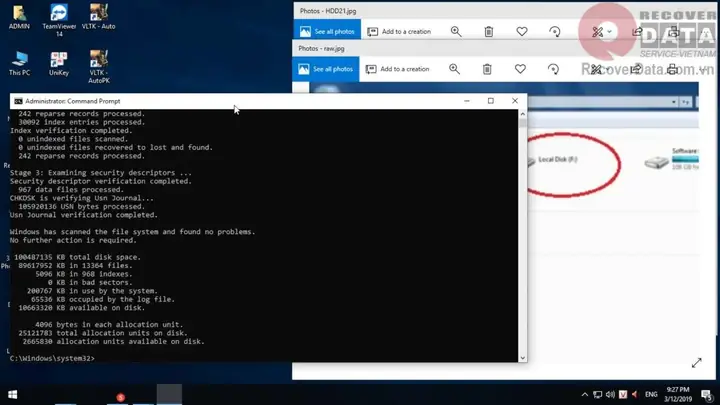
Đây là các lỗi liên quan đến hệ thống file và cấu trúc dữ liệu bên trong ổ cứng. May mắn thay, các lỗi này thường có khả năng khôi phục cao bằng phần mềm.
Có thể bạn quan tâm: Hướng Dẫn Khắc Phục Lỗi Và Khởi Động Lại Cho Galaxy S7
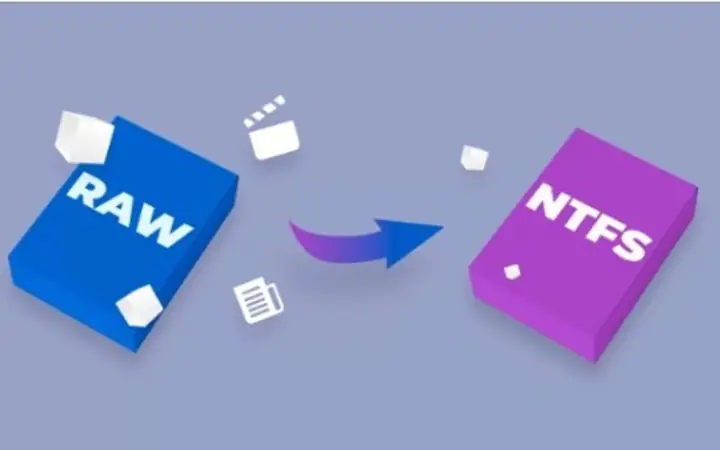
- Lỗi hệ thống file (File System Corruption): Xảy ra khi cấu trúc lưu trữ của ổ cứng (như NTFS, FAT32, exFAT) bị hỏng, khiến hệ điều hành không thể đọc được dữ liệu dù ổ vẫn hoạt động.
- Xóa nhầm hoặc Format nhầm: Đây là nguyên nhân phổ biến nhất. Khi bạn xóa file, dữ liệu không biến mất ngay lập tức mà chỉ bị đánh dấu là “trống” và chờ bị ghi đè.
- Lỗi Virus/Malware: Một số loại mã độc tống tiền (Ransomware) có thể mã hóa hoặc ẩn file, gây cảm giác như dữ liệu đã bị mất.
- Lỗi do cập nhật Windows: Đôi khi việc cập nhật hệ điều hành bị gián đoạn có thể gây xung đột driver và lỗi phân vùng.
Lỗi phần cứng (Physical Errors)
Đây là các vấn đề nghiêm trọng hơn, liên quan đến các linh kiện vật lý bên trong ổ cứng. Khả năng tự repair tại nhà gần như bằng không và cần đến sự can thiệp của chuyên gia.
- Bad Sector: Các sector trên đĩa bị hỏng vật lý, không thể ghi hoặc đọc dữ liệu. Ban đầu chỉ một vài sector, nhưng nếu để lâu có thể lây lan.
- Hỏng Bo mạch chủ (PCB): Các linh kiện điện tử trên board mạch điều khiển bị chập, cháy do nguồn điện không ổn định.
- Hỏng Motor hoặc Head: Đĩa quay không đúng tốc độ hoặc đầu đọc/ghi bị kẹt hoặc va chạm với bề mặt đĩa. Dấu hiệu nhận biết là tiếng kêu lạch cạch hoặc rít lên.
- Ổ cứng bị sốc vật lý: Rơi rớt, va đập mạnh trong khi đang hoạt động có thể làm head gãy hoặc trầy xước bề mặt đĩa (platter).
Các dấu hiệu nhận biết ổ cứng bị lỗi
Bạn có thể xác định mức độ nghiêm trọng của sự cố dựa trên các biểu hiện sau:
- Không nhận ổ cứng: Khi kết nối, máy tính không hiện lên ổ đĩa (trong Windows hoặc macOS).
- Xuất hiện thông báo lỗi: Các thông báo như “Disk Not Formatted”, “RAW Drive”, “Please insert a disk into Drive E:”.
- Tốc độ truy cập chậm bất thường: Mở file hoặc copy dữ liệu mất rất nhiều thời gian, máy tính treo khi truy cập vào ổ.
- File bị lỗi, không mở được: Dữ liệu vẫn còn đó nhưng khi mở lên lại là các ký tự乱码 hoặc thông báo file bị hỏng.
- Tiếng kêu bất thường: Tiếng kêu lạch cạch (clicking), rít lên (grinding), hoặc tiếng kêu to hơn bình thường. Đây là dấu hiệu nghiêm trọng nhất.
Cách Recover ổ cứng bị lỗi bằng phần mềm (Áp dụng khi ổ còn nhận)
Nếu ổ cứng của bạn vẫn hiển thị trong “This PC” hoặc “Disk Management” (dù là dạng RAW hay báo lỗi), bạn hoàn toàn có thể thử các phần mềm sau. Lưu ý quan trọng: Bạn cần chuẩn bị một ổ cứng khác (ổ cứng ngoài hoặc USB có dung lượng trống lớn hơn dữ liệu cần khôi phục) để lưu dữ liệu đã recover.
1. Recuva (Miễn phí, dễ dùng)
Recuva của Piriform là công cụ quen thuộc, phù hợp cho các lỗi xóa nhầm hoặc format nhầm.
- Cách thực hiện:
- Tải và cài đặt Recuva trên một ổ đĩa khác (không cài vào ổ bị lỗi).
- Mở phần mềm, chọn loại file cần khôi phục (Hình ảnh, Tài liệu, Music…).
- Chọn vị trí ổ đĩa bị lỗi.
- Nhấn “Scan” và chờ kết quả. Recuva sẽ hiển thị danh sách file có thể khôi phục được.
- Chọn file bạn cần và nhấn “Recover”, lưu vào ổ cứng an toàn.
2. EaseUS Data Recovery Wizard (Trả phí, mạnh mẽ)
Đây là một trong những phần mềm có khả năng xử lý các tình huống phức tạp hơn như phân vùng bị ẩn, ổ cứng bị format.

Có thể bạn quan tâm: Đánh Giá Chi Tiết 5 Loại Quần Áo Giấy Để Cúng Phổ Biến Nhất Hiện Nay
- Cách thực hiện:
- Cài đặt phần mềm trên máy tính.
- Chọn ổ đĩa cần quét và nhấn “Scan”.
- EaseUS sẽ thực hiện quét nhanh và quét sâu (Deep Scan).
- Bạn có thể lọc file theo loại hoặc tìm kiếm theo tên.
- Nhấn “Recover” để lưu dữ liệu. Tính năng “Filter” giúp bạn tìm kiếm file lớn hoặc file đã xóa lâu ngày dễ dàng hơn.
3. DiskGenius (Cực mạnh về Partition Recovery)
DiskGenius không chỉ khôi phục file mà còn có khả năng phục hồi các phân vùng bị mất hoặc lỗi (Partition Recovery), rất hữu ích khi ổ cứng của bạn báo “RAW” hoặc mất ký tự ổ.
- Cách thực hiện:
- Mở DiskGenius, chọn ổ đĩa bị lỗi.
- Chọn menu “Tools” -> “Lost Partition Recovery”.
- Phần mềm sẽ quét toàn bộ cấu trúc phân vùng cũ.
- Nếu tìm thấy phân vùng bị mất, bạn có thể sao chép file từ phân vùng đó ra một ổ khác hoặc Restore phân vùng về vị trí cũ.
Xử lý các lỗi phần cứng (Khi ổ không nhận hoặc có tiếng kêu)
Nếu ổ cứng của bạn có dấu hiệu phần cứng (không nhận, kêu to, treo máy), TUYỆT ĐỐI KHÔNG tự tháo ổ cứng nếu bạn không có chuyên môn và thiết bị phòng sạch (Cleanroom). Các hành động sai lầm có thể khiến dữ liệu vĩnh viễn không thể cứu được.
- Thử cáp kết nối và cổng USB/Power: Đôi khi lỗi chỉ là do cáp bị lỏng hoặc hỏng. Hãy thử một cáp khác và cắm vào các cổng khác nhau.
- Thử trên máy tính khác: Để loại trừ khả năng do cổng cắm trên mainboard hoặc do xung đột phần mềm trên máy của bạn.
- Đối với ổ cứng HDD bị kêu lạch cạch: Đây là dấu hiệu head bị lỗi hoặc motor không quay đều. Ngắt nguồn ngay lập tức và mang đến trung tâm cứu dữ liệu. Càng để lâu, bề mặt đĩa (platter) sẽ càng trầy xước và mất dữ liệu vĩnh viễn.
- Đối với SSD không nhận: SSD thường hỏng đột ngột mà không có dấu hiệu báo trước. Nếu SSD không nhận, khả năng cao là controller bị lỗi hoặc chip NAND bị bad. Cần dùng thiết bị chuyên dụng để đọc trực tiếp chip NAND.
Dịch vụ cứu dữ liệu chuyên nghiệp
Khi nào bạn cần tìm đến các dịch vụ chuyên nghiệp?
- Ổ cứng phát ra tiếng kêu lạch cạch, rít lên.
- Ổ cứng bị cháy, có mùi khét.
- Ổ cứng bị rơi rớt mạnh.
- Dữ liệu quá quan trọng và việc tự sử dụng phần mềm không mang lại kết quả.
Quy trình tại các trung tâm uy tín:
- Bước 1: Kiểm tra xác định nguyên nhân (Free hoặc có phí nhỏ).
- Bước 2: Đưa vào phòng sạch (Cleanroom) để thay thế linh kiện (Head, Motor) hoặc hàn lại bo mạch.
- Bước 3: Sử dụng thiết bị chuyên dụng (PC-3000, MRT) để tạo Image (sao chép bit-by-bit) sang ổ cứng tốt, đảm bảo an toàn tuyệt đối cho dữ liệu gốc.
- Bước 4: Phục hồi cấu trúc file từ Image đã sao chép.
Theo các kỹ thuật viên tại chuaphatanlongthanh.com, chi phí cứu dữ liệu phụ thuộc vào mức độ hỏng hóc và dung lượng ổ cứng, nhưng thường dao động từ vài trăm đến vài triệu đồng. Đây là mức giá xứng đáng để bảo toàn các dữ liệu không thể thay thế.
Các biện pháp phòng tránh mất dữ liệu trong tương lai
Sau khi đã recover ổ cúng bị lỗi thành công, bạn nên trang bị ngay cho mình các thói quen sau để tránh rơi vào tình cảnh tương tự:
Có thể bạn quan tâm: Review Top 5 Đơn Vị Cung Cấp Quần Áo Giấy Cúng Cho Trẻ Sơ Sinh Chết Yểu Uy Tín, Giá Tốt
- Sao lưu định kỳ (3-2-1 Rule): Có 3 bản sao lưu, trên 2 loại phương tiện khác nhau (ví dụ: Laptop và External HDD), và 1 bản lưu offsite (Cloud như Google Drive, OneDrive).
- Sử dụng APC (UPS): Cục chống sét lan truyền và ổn định nguồn điện, bảo vệ ổ cứng khỏi các cú sốc điện gây lỗi phần cứng.
- Đặt ổ cứng trên bề mặt phẳng, thông thoáng: Tránh để máy tính quá nóng hoặc rung lắc quá nhiều.
- Cẩn thận khi cắm/tháo ổ: Luôn nhấn “Safely Remove Hardware” trước khi rút ổ USB.
Câu hỏi thường gặp (FAQ)
1. Tôi có thể recover dữ liệu đã xóa lâu ngày không?
Có thể, nhưng tỷ lệ thành công giảm dần theo thời gian và mức độ sử dụng ổ cứng sau khi xóa. Nếu ổ chưa bị ghi đè dữ liệu mới, các phần mềm Deep Scan vẫn có thể tìm thấy file.
2. Recover ổ cứng bị lỗi có lấy lại được 100% dữ liệu không?
Không có gì đảm bảo 100%. Tỷ lệ thành công phụ thuộc vào mức độ hỏng hóc (phần mềm hay phần cứng) và hành động của người dùng ngay sau khi phát hiện lỗi (đặc biệt là việc ghi đè dữ liệu).
3. SSD bị lỗi có recover được không?
Có, nhưng phức tạp hơn HDD. SSD sử dụng cơ chế TRIM nên khi xóa file, dữ liệu có thể bị xóa vĩnh viễn nhanh hơn. Tuy nhiên, nếu SSD bị lỗi controller, vẫn có thể can thiệp bằng thiết bị chuyên dụng.
4. Dùng phần mềm free có an toàn không?
Các phần mềm miễn phí uy tín (như Recuva) khá an toàn. Tuy nhiên, hãy cẩn thận với các phần mềm không rõ nguồn gốc vì chúng có thể chứa malware hoặc gây hư hại thêm cho dữ liệu.
Kết luận
Việc recover ổ cúng bị lỗi đòi hỏi sự bình tĩnh và hành động đúng đắn. Hãy nhớ rằng, cơ hội lấy lại dữ liệu cao nhất khi bạn ngừng ghi đè và chọn đúng công cụ. Hy vọng rằng với những hướng dẫn chi tiết trên, bạn đã có thể tự tin xử lý các sự cố cơ bản hoặc biết cách tìm kiếm sự trợ giúp chuyên nghiệp khi cần thiết. Đừng quên truy cập chuaphatanlongthanh.com để cập nhật thêm nhiều kiến thức công nghệ và mẹo vặt đời sống hữu ích khác. Chúc bạn thành công trong việc khôi phục lại những dữ liệu quan trọng!
Cập Nhật Lúc Tháng 1 12, 2026 by Đội Ngũ Chùa Phật Ân
