
Việc mở rộng không gian lưu trữ cho máy tính hoặc hệ thống camera an ninh là một nhu cầu phổ biến trong thời đại dữ liệu bùng nổ. Tuy nhiên, nhiều người dùng sau khi thực hiện thay đổi dung lượng ổ cứng (thường gọi là “resize”) đã gặp phải tình trạng hệ thống báo lỗi, không nhận diện được phân vùng mới hoặc出现 hiện tượng lỗi hiển thị dung lượng. Đây là một sự cố nan giải, gây hoang mang cho không ít người dùng từ cơ bản đến chuyên nghiệp. Bài viết này sẽ cung cấp một cái nhìn toàn diện về nguyên nhân và các phương pháp xử lý lỗi một cách an toàn và hiệu quả.
Có thể bạn quan tâm: Ý Nghĩa Và Quy Trình Cúng Dường Tam Bảo: Cẩm Nang Toàn Tập Cho Người Phật Tử
Tóm tắt quy trình xử lý nhanh
- Kiểm tra kết nối vật lý: Đảm bảo cáp dữ liệu và cáp nguồn được cắm chắc chắn, không lỏng lẻo hoặc hư hỏng.
- Xác định trạng thái phân vùng: Truy cập vào Disk Management (Windows) hoặc Disk Utility (macOS) để xem phân vùng có ở trạng thái “Unallocated” hay không.
- Mở rộng phân vùng: Sử dụng tính năng Extend Volume (Windows) hoặc Partition (macOS) để dung lượng trống được gán vào phân vùng chính.
- Cập nhật Driver và BIOS: Cập nhật driver ổ cứng và BIOS/UEFI lên phiên bản mới nhất để đảm bảo tương thích phần cứng.
- Sử dụng phần mềm chuyên dụng: Nếu hệ thống không tự động nhận diện, hãy dùng các công cụ quản lý phân vùng của bên thứ ba.
Phân tích chi tiết nguyên nhân và giải pháp
Sau khi thực hiện resize dung lượng ổ cúng, việc lỗi hiển thị thường xuất phát từ nhiều lý do khác nhau. Dưới đây là các nguyên nhân phổ biến nhất và cách khắc phục cụ thể.
Nguyên nhân phần cứng và kết nối
Đôi khi, vấn đề không nằm ở phần mềm mà ở các kết nối vật lý. Khi bạn thay đổi cấu hình ổ cứng, đặc biệt là trên các hệ thống camera hoặc máy tính để bàn, các dây cáp có thể bị xê dịch.

Có thể bạn quan tâm: Top 10 Quán Nhậu Ấm Cúng Đà Nẵng: Review Chi Tiết & Không Gian Lý Tưởng
- Cáp dữ lý hoặc nguồn lỏng lẻo: Nếu cáp SATA hoặc IDE không được cắm chặt, ổ cứng sẽ không thể hoạt động đúng công suất hoặc không nhận diện dung lượng thực tế.
- Hư hỏng cáp: Các sợi cáp bị gãy, oxy hóa có thể gây ra lỗi truyền tải dữ liệu, dẫn đến việc hệ thống không thể đọc đúng thông tin dung lượng.
- Nguồn điện không ổn định: Nếu nguồn điện cung cấp cho ổ cứng không đủ, nó có thể hoạt động chập chờn và gây ra lỗi.
Hướng dẫn khắc phục:
- Tắt máy hoàn toàn, rút nguồn.
- Mở vỏ case hoặc tháo các thiết bị camera an ninh.
- Kiểm tra lại toàn bộ các đầu cáp kết nối với ổ cứng và mainboard (hoặc đầu ghi).
- Thử đổi sang một cổng cáp khác hoặc một dây cáp dự phòng nếu có.
Lỗi phân vùng chưa được khởi tạo (Unallocated Space)
Đây là nguyên nhân phổ biến nhất sau khi resize dung lượng. Khi bạn tăng dung lượng cho một ổ cứng, hệ điều hành có thể không tự động gán dung lượng trống (dạng Unallocated) vào phân vùng hiện có. Khi đó, bạn vẫn thấy dung lượng tổng thể của ổ tăng lên, nhưng dung lượng khả dụng cho phân vùng chính không thay đổi hoặc báo lỗi hiển thị.
Cách kiểm tra và xử lý trên Windows:
- Nhấn chuột phải vào nút Start và chọn Disk Management.
- Tại đây, bạn sẽ nhìn thấy danh sách các ổ đĩa. Nếu có dung lượng trống màu đen (Unallocated) ngay sau phân vùng bạn muốn mở rộng, đó chính là nguyên nhân.
- Nhấn chuột phải vào phân vùng chính (thường là C:) và chọn Extend Volume.
- Làm theo wizard để gán dung lượng trống này vào phân vùng.
Cách kiểm tra và xử lý trên macOS:
- Mở Disk Utility (Ứng dụng > Tiện ích).
- Chọn ổ đĩa bạn muốn sửa từ danh sách bên trái.
- Nhấn vào nút Partition.
- Nếu thấy dung lượng trống, bạn có thể kéo dài phân vùng hiện có để bao phủ phần dung lượng trống đó hoặc tạo một phân vùng mới.
Lỗi do xung đột Driver hoặc Firmware
Một nguyên nhân khác khiến dung lượng ổ cứng hiển thị sai là do driver điều khiển hoặc firmware của ổ cứng chưa được cập nhật. Điều này thường xảy ra khi bạn lắp một ổ cứng mới có dung lượng lớn vào một hệ thống cũ.
- Driver ổ cứng: Driver lỗi thời có thể khiến hệ điều hành không nhận diện đúng dung lượng tối đa của ổ.
- Firmware ổ cứng: Firmware là chương trình nhỏ điều khiển hoạt động của ổ cứng. Nếu phiên bản firmware cũ, nó có thể không hỗ trợ dung lượng lớn hoặc tính năng mở rộng phân vùng mới.
Hướng dẫn khắc phục:
- Cập nhật Driver: Vào Device Manager trên Windows, tìm đến mục Disk drives, nhấn chuột phải vào ổ cứng của bạn và chọn Update driver.
- Cập nhật BIOS/UEFI: Truy cập trang web của nhà sản xuất máy tính hoặc mainboard, tìm bản cập nhật BIOS/UEFI mới nhất và cài đặt theo hướng dẫn. Lưu ý: Cập nhật BIOS cần được thực hiện cẩn thận vì nếu bị gián đoạn có thể gây hỏng hóc nghiêm trọng.
Sử dụng phần mềm quản lý phân vùng của bên thứ ba
Có thể bạn quan tâm: Hiểu Đúng Về ‘quay Tay Ở Nơi Thờ Cúng‘: Vấn Đề Văn Hóa Và Cách Ứng Xử
Trong một số trường hợp, công cụ quản lý phân vùng tích hợp sẵn của hệ điều hành không hoạt động hoặc bị hạn chế (ví dụ: không thể mở rộng phân vùng khi dung lượng trống nằm sau phân vùng cần mở rộng). Khi đó, các phần mềm chuyên dụng là giải pháp tối ưu.
Một số phần mềm uy tín có thể kể đến:
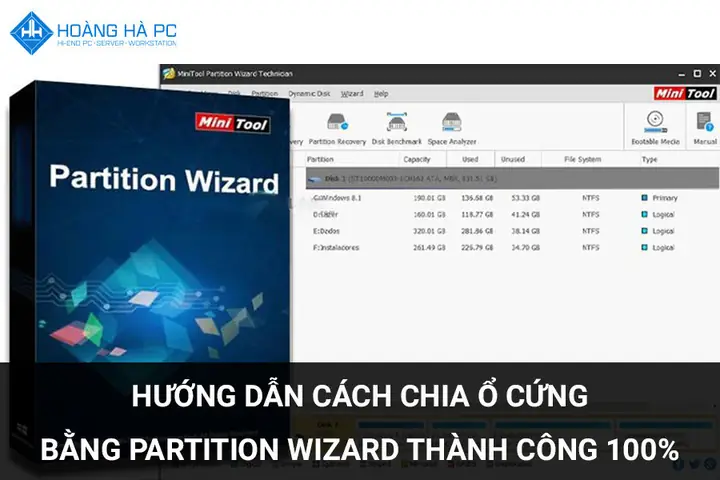
- MiniTool Partition Wizard: Hỗ trợ tốt cho cả Windows, có giao diện dễ sử dụng.
- AOMEI Partition Assistant: Có khả năng xử lý các phân vùng phức tạp mà không mất dữ liệu.
- EaseUS Partition Master: Phổ biến và hỗ trợ nhiều tính năng nâng cao.
Cách sử dụng:
- Tải và cài đặt phần mềm.
- Chọn phân vùng cần sửa và tìm chức năng “Resize/Move Partition”.
- Kéo thả để điều chỉnh dung lượng, sau đó nhấn Apply để thực thi thay đổi.
Lỗi hiển thị dung lượng trên hệ thống camera an ninh
Đối với các hệ thống camera an ninh (DVR/NVR), việc resize dung lượng ổ cứng thường được thực hiện bằng cách thay thế ổ cũ bằng ổ mới hoặc thêm ổ mới. Lỗi hiển thị dung lượng thường do:
- Hệ thống chưa format hoặc nhận diện đúng ổ mới: Bạn cần vào menu cài đặt của đầu ghi, tìm mục quản lý ổ đĩa (HDD Management) và thực hiện format hoặc khởi tạo (Initialize) ổ cứng mới.
- Xung đột phần cứng: Một số đầu ghi chỉ hỗ trợ các dòng ổ cứng chuyên dụng (Surveillance HDD). Nếu bạn dùng ổ thông thường, có thể sẽ gặp lỗi tương thích.
Câu hỏi thường gặp (FAQ)
1. Tôi có thể lấy lại dữ liệu sau khi resize ổ cứng bị lỗi không?
Có thể. Nếu bạn chưa thực hiện thêm bất kỳ thao tác ghi đè dữ liệu nào, dữ liệu của bạn vẫn an toàn. Hãy ngưng sử dụng ổ đĩa ngay lập tức và sử dụng các phần mềm khôi phục dữ liệu chuyên nghiệp hoặc mang đến các trung tâm cứu dữ liệu uy tín.

Có thể bạn quan tâm: Qua Tắc Trong Việc Đặt Đồ Cúng: Nguyên Nhân & Cách Khắc Phục Hiệu Quả
2. Tại sao tôi không thấy tùy chọn “Extend Volume” sáng lên?
Tính năng Extend Volume chỉ hoạt động khi dung lượng trống (Unallocated) nằm ngay sau phân vùng bạn muốn mở rộng. Nếu dung lượng trống nằm ở một vị trí khác, bạn cần dùng phần mềm của bên thứ ba để di chuyển phân vùng.
3. Resize dung lượng có làm mất bảo hành của ổ cứng không?
Thao tác resize dung lượng là thao tác logic trên phần mềm, không làm thay đổi cấu trúc phần cứng nên sẽ không ảnh hưởng đến chính sách bảo hành của nhà sản xuất.
4. Nên dùng ổ SSD hay HDD để tránh lỗi hiển thị dung lượng?
Cả hai loại ổ này đều có thể gặp lỗi nếu thao tác không đúng. Tuy nhiên, ổ SSD thường có độ tin cậy cao hơn và ít bị ảnh hưởng bởi các yếu tố vật lý như va đập, nhưng về mặt hiển thị dung lượng thì cách xử lý lỗi là tương tự nhau.
Kết luận
Việc gặp phải lỗi hiển thị dung lượng sau khi resize ổ cúng là một vấn đề kỹ thuật có thể giải quyết được. Quan trọng nhất là người dùng cần bình tĩnh, xác định đúng nguyên nhân từ các yếu tố kết nối vật lý cho đến cấu trúc phân vùng logic. Bằng các thao tác kiểm tra Disk Management, cập nhật driver, hoặc sử dụng các công cụ chuyên dụng, bạn hoàn toàn có thể khắc phục triệt để sự cố này. Luôn nhớ sao lưu dữ liệu trước khi thực hiện bất kỳ thay đổi lớn nào để đảm bảo an toàn thông tin tuyệt đối.
Cập Nhật Lúc Tháng 1 12, 2026 by Đội Ngũ Chùa Phật Ân
