
Ổ cứng 100GB của bạn đang gặp vấn đề và bạn đang loay hoay tìm cách khắc phục? Đây là một tình huống phổ biến, đặc biệt với những người vẫn đang sử dụng các dòng ổ cứng SSD dung lượng thấp hoặc các mẫu HDD cũ. Khi ổ cứng báo lỗi, dữ liệu quan trọng có nguy cơ biến mất, và máy tính thì chạy ì ạch hoặc không thể khởi động được. Việc tìm hiểu đúng nguyên nhân và áp dụng phương pháp sửa chữa phù hợp là chìa khóa để bạn có thể挽救 (cứu) lại dữ liệu và kéo dài tuổi thọ cho thiết bị.
Trước khi tiến hành bất kỳ thao tác sửa lỗi nào, điều quan trọng nhất là bạn cần bình tĩnh và xác định rõ tình trạng hiện tại của ổ đĩa. Sửa lỗi ổ cứng là một quá trình phức tạp, có thể chia làm hai hướng chính: sửa lỗi logic (phần mềm) và sửa lỗi phần cứng. Dựa vào các triệu chứng mà máy tính của bạn đang gặp phải, hãy chọn lọc phương pháp phù hợp nhất trong bài viết chi tiết dưới đây.
Có thể bạn quan tâm: Sớ Xây Dựng Cúng: Cẩm Nang Chi Tiết Cho Người Mới Bắt Đầu
Tóm tắt quy trình xử lý nhanh
Khi nhận thấy ổ cứng 100GB có dấu hiệu lỗi, bạn hãy thực hiện tuần tự các bước sau để đảm bảo an toàn dữ liệu:
- Sao lưu khẩn cấp: Nếu ổ còn nhận, hãy copy ngay dữ liệu quan trọng sang thiết bị khác.
- Kiểm tra Bad Sector: Sử dụng công cụ chuyên dụng để quét và đánh dấu các sector lỗi.
- Sử dụng Command Line: Chạy lệnh Check Disk (chkdsk) để sửa lỗi hệ thống tập tin.
- Cập nhật Firmware: Kiểm tra và update firmware cho SSD (nếu dùng SSD).
- Khôi phục Partition: Sử dụng phần mềm cứu dữ liệu nếu phân vùng bị mất.
Dấu hiệu nhận biết ổ cứng 100GB đang gặp lỗi
Để biết chắc chắn ổ cứng của bạn có thực sự cần sửa chữa hay không, hãy chú ý các dấu hiệu đặc trưng sau đây. Những hiện tượng này thường xuất hiện trước khi ổ cứng hỏng hoàn toàn, cho bạn khoảng thời gian quý báu để can thiệp.
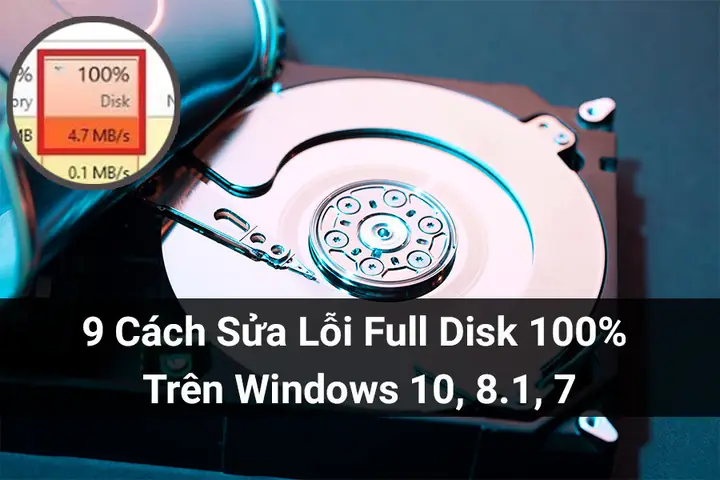
- Máy tính chạy chậm bất thường: Khi mở Task Manager (Ctrl+Shift+Esc), bạn thấy chỉ số Disk Usage luôn ở mức 100% dù không chạy chương trình nặng. Đây là dấu hiệu kinh điển của ổ cứng SSD dung lượng thấp bị full hoặc lỗi controller, hoặc HDD có bad sector nặng.
- Xuất hiện thông báo “Windows detected a hard disk problem”: Đây là cảnh báo thẳng từ hệ thống, cho thấy ổ cứng đã gặp lỗi nghiêm trọng ở mức phần cứng.
- File bị lỗi, không mở được hoặc tên file bị乱码 (nhiễm ký tự lạ): Dữ liệu bị hỏng do quá trình đọc/ghi bị gián đoạn.
- Máy tính không nhận ổ cứng: Vào BIOS/UEFI mà không thấy tên ổ cứng hiển thị.
- Tiếng kêu lạch cạch (Click of Death): Ổ cứng HDD phát ra tiếng kêu lặp lại đều đều, đây là dấu hiệu hỏng cơ học, cần ngưng sử dụng ngay lập tức.
Phân loại lỗi và phương pháp sửa chữa
Có thể bạn quan tâm: Hướng Dẫn Chi Tiết Về Nghi Thức Cúng Thần Tài Đầu Năm Mới
Việc sửa lỗi ổ cứng 100GB sẽ hiệu quả hơn nếu bạn xác định đúng loại lỗi. Dưới đây là các phương pháp chia theo mức độ từ nhẹ đến nặng.
1. Sửa lỗi Logic (Lỗi hệ thống tập tin)
Đây là các lỗi do virus, xung突pha (conflict) phần mềm hoặc hệ điều hành không tắt máy đúng cách dẫn đến. Ổ cứng vẫn quay, vẫn nhận nhưng không vào được Windows hoặc bị lỗi bad sector mềm.
Sử dụng công cụ Check Disk (chkdsk)
Lệnh chkdsk là công cụ tích hợp sẵn trên Windows, cực kỳ hiệu quả để sửa lỗi hệ thống tập tin và tìm bad sector.
- Bước 1: Gõ “cmd” vào ô tìm kiếm Start Menu.
- Bước 2: Chuột phải vào Command Prompt chọn Run as administrator.
- Bước 3: Gõ lệnh sau (thay D: bằng ký tự ổ cứng của bạn): chkdsk D: /f /r /x
- /f: Sửa lỗi tập tin.
- /r: Tìm bad sector và khôi phục dữ liệu đọc được.
- /x: Hủy bỏ kết nối ổ đĩa trước khi kiểm tra.
- Bước 4: Nhấn Enter và đợi quá trình hoàn tất. Quá trình này có thể mất vài giờ nếu ổ cứng chứa nhiều dữ liệu.
Khôi phục phân vùng (Partition Recovery)
Nếu ổ cứng 100GB của bạn đột nhiên biến thành “Unallocated” hoặc “Raw” (không có định dạng), bạn đừng vội format lại. Hãy dùng các phần mềm EaseUS Partition Master hoặc MiniTool Partition Wizard để quét và khôi phục phân vùng cũ. Rất có thể bảng phân vùng (MBR/GPT) chỉ bị lỗi và dữ liệu vẫn còn nguyên bên trong.
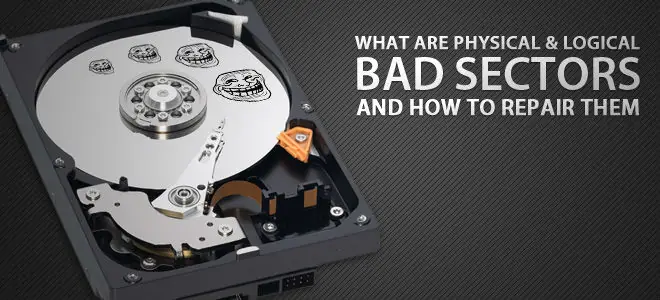
2. Sửa lỗi Bad Sector (Lỗi vật lý)
Bad sector là các vùng ổ cứng bị hỏng vật lý, không thể ghi dữ liệu vào đó được. Với ổ cứng 100GB, nếu bad sector nhiều, dung lượng thực tế của bạn sẽ giảm đi đáng kể.

Có thể bạn quan tâm: Sớ Điệp Cúng Đầu Năm: Ý Nghĩa, Văn Khấn Và Những Điều Cần Biết
Phần mềm HDD Regenerator
Đây là công cụ huyền thoại trong việc sửa lỗi bad sector cho HDD. Nó hoạt động bằng cách sử dụng thuật toán đặc biệt để làm “tái sinh” các sector lỗi (chỉ hiệu quả với bad sector mềm, do từ tính yếu).
- Tạo USB Boot bằng Hiren’s BootCD.
- Chạy HDD Regenerator từ USB.
- Chọn ổ cần sửa và nhấn “Scan and Repair”. Phần mềm sẽ chạy ở chế độ DOS độc lập, không qua Windows.
Phần mềm Victoria (Dành cho HDD)
Victoria là phần mềm chuyên dụng để sửa lỗi bad sector và tối ưu hóa ổ cứng HDD. Nó cho phép bạn theo dõi nhiệt độ, độ ổn định và thực hiện lệnh “Remap” (chuyển hướng sector lỗi sang sector dự phòng).
3. Fix lỗi cho SSD 100GB (Solid State Drive)
Nếu bạn đang dùng SSD 100GB (thường là các dòng M.2 NVMe hoặc SATA), cách sửa lỗi sẽ khác HDD.
- Kiểm tra Bad Block: SSD không có khái niệm bad sector vật lý như HDD, nhưng có thể bị Bad Block. Hãy dùng phần mềm CrystalDiskInfo để xem chỉ số “Health Status”. Nếu là Good thì vẫn dùng được, nhưng nếu là Caution hoặc Bad thì nên thay mới.
- Cập nhật Firmware: Truy cập website nhà sản xuất (Samsung, Kingston, WD…) để tải công cụ update firmware. Đôi khi lỗi 100% Disk Usage chỉ là do firmware cũ.
- Enable TRIM: Mở Command Prompt (Admin) gõ lệnh fsutil behavior query DisableDeleteNotify. Nếu kết quả trả về là 0 thì TRIM đã bật. Nếu là 1, hãy bật bằng lệnh fsutil behavior set DisableDeleteNotify 0.
Khôi phục dữ liệu khi ổ cứng lỗi nặng
Nếu ổ cứng của bạn đã lỗi đến mức không thể sửa chữa bằng các cách trên, hoặc bạn đã lỡ tay format, việc khôi phục dữ liệu là ưu tiên hàng đầu. Bạn nên tham khảo các giải pháp chuyên sâu tại chuaphatanlongthanh.com để có hướng dẫn chi tiết nhất.
Các phần mềm cứu dữ liệu chuyên nghiệp như Recuva, TestDisk, EaseUS Data Recovery Wizard hay R-Studio sẽ là vị “cứu tinh” trong lúc này. Chúng quét sâu vào các sector của ổ cứng để tìm lại các file đã xóa hoặc bị mất do lỗi hệ thống. Hãy cài đặt phần mềm cứu dữ liệu lên một ổ cứng khác (tuyệt đối không cài lên ổ đang lỗi) và chạy quét.
Có thể bạn quan tâm: Sớ Điệp Cúng Tế: Nguồn Gốc, Ý Nghĩa Và Hướng Dẫn Chi Tiết
Khi nào cần mang ra tiệm sửa chữa?
Dù đã thử tất cả các cách trên nhưng ổ cứng 100GB của bạn vẫn không hoạt động正常 (bình thường), đã đến lúc bạn nên cân nhắc mang đến các trung tâm cứu dữ liệu uy tín. Đặc biệt là khi:
- Ổ cứng phát ra tiếng kêu bất thường.
- Ổ cứng bị cháy, có mùi khét.
- BIOS không nhận diện được thiết bị.
Lưu ý rằng chi phí cứu dữ liệu phần cứng khá cao, do đó hãy cân nhắc giá trị của dữ liệu so với chi phí sửa chữa.
Câu hỏi thường gặp (FAQ)
Hỏi: Tôi có thể sử dụng tiếp ổ cứng 100GB bị Bad Sector được không?
- Trả lời: Có thể, nhưng không nên. Bạn nên dùng phần mềm đánh dấu các sector lỗi đó để hệ thống không ghi dữ liệu vào đó nữa. Tuy nhiên, nếu bad sector tăng nhanh, bạn nên thay ổ mới ngay lập tức.
Hỏi: Ổ SSD 100GB của tôi báo lỗi “Read-only”?
- Trả lời: Đây là dấu hiệu ổ cứng đã hết tuổi thọ (write cycle đạt giới hạn). Cách duy nhất là sao lưu dữ liệu và thay SSD mới.
Hỏi: Tại sao dung lượng ổ cứng 100GB của tôi chỉ còn 93GB?
- Trả lời: Đây là hiện tượng bình thường. Nhà sản xuất tính dung lượng theo hệ nhị phân (1GB = 1024MB) nhưng Windows tính theo hệ thập phân (1GB = 1000MB). Ngoài ra, dung lượng còn thiếu được dùng cho hệ điều hành và phân vùng ẩn.
Lời khuyên cuối cùng
Việc sửa lỗi ổ cúng 100GB (sửa lỗi ổ cứng 100GB) đòi hỏi sự kiên nhẫn và cẩn trọng. Luôn ưu tiên việc sao lưu dữ liệu lên hàng đầu trước khi thực hiện bất kỳ thao tác sửa lỗi nào. Hy vọng những thông tin trên đã giúp bạn hiểu rõ hơn về tình trạng thiết bị của mình và có hướng xử lý phù hợp. Đừng quên theo dõi các bài viết kiến thức công nghệ khác để bảo vệ dữ liệu của bạn tốt hơn.
Cập Nhật Lúc Tháng 1 12, 2026 by Đội Ngũ Chùa Phật Ân
