
Ổ cứng (HDD) là nơi lưu trữ toàn bộ dữ liệu quan trọng của bạn, từ hình ảnh, tài liệu cho đến hệ điều hành. Tuy nhiên, theo thời gian, việc ổ cứng gặp lỗi là điều khó tránh khỏi. Việc nhận biết sớm các dấu hiệu “báo động” giúp bạn có cơ hội sửa chữa hoặc sao lưu dữ liệu trước khi mọi thứ trở nên quá muộn. Bài viết này sẽ cung cấp cho bạn cái nhìn toàn diện về các lỗi ổ c cứng HDD thường gặp, dấu hiệu nhận biết và các phương pháp sửa lỗi khoa học.
Có thể bạn quan tâm: Sửa Mái Tôn Phải Cúng Như Thế Nào? Quy Trình Tâm Linh Khi Khắc Phục Sửa Chữa
Dấu hiệu nhận biết lỗi ổ cứng HDD
Việc xác định đúng nguyên nhân là bước quan trọng nhất trong quy trình sửa ổ cứng HDD. Dưới đây là những triệu chứng thường thấy mà bạn có thể dễ dàng quan sát được.
Âm thanh bất thường phát ra từ ổ cứng
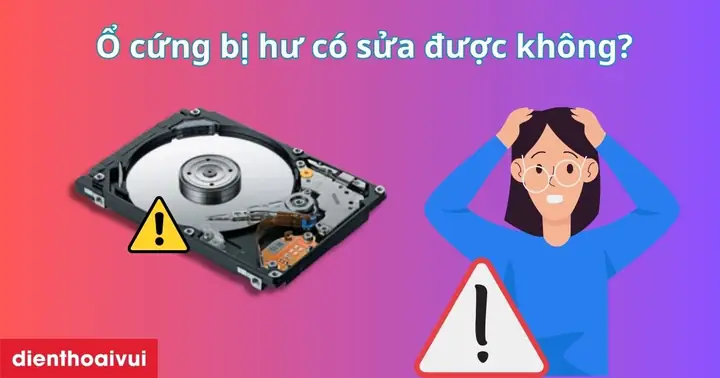
Một trong những dấu hiệu nghiêm trọng nhất của lỗi phần cứng là âm thanh lạ. Khi hoạt động bình thường, HDD chỉ phát ra tiếng quay nhẹ và đều đặn.
Có thể bạn quan tâm: Sửa Soạn Mâm Cỗ Cúng Ông Táo: Hướng Dẫn Chi Tiết Từ A Đến Z
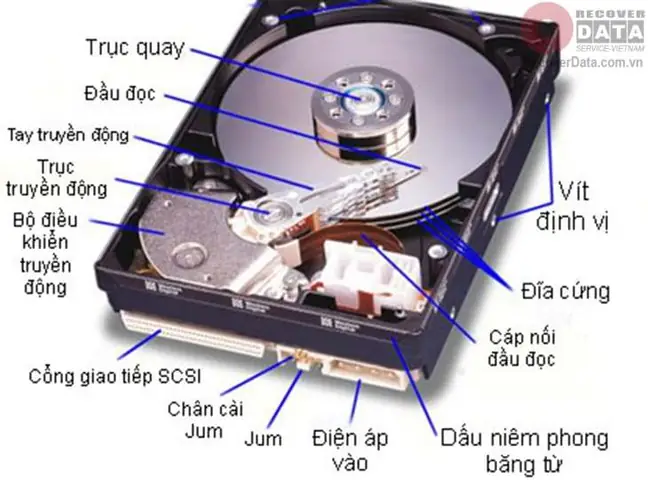
- Tiếng gõ lạch cạch (Clicking Noise): Nếu bạn nghe thấy tiếng “cạch, cạch” lặp lại, đây thường được gọi là “tiếng gõ của cái chết” (Click of Death). Nó cho thấy đầu đọc đang cố gắng tìm vị trí ghi dữ liệu nhưng không thành công, có thể do trục hoặc motor gặp vấn đề.
- Tiếng rít hoặc ma sát: Nếu nghe thấy tiếng rít chói tai, có khả năng đầu đọc đã cọ xát trực tiếp lên bề mặt đĩa từ. Tình trạng này gây tổn thương vật lý không thể phục hồi.
- Tiếng quay lớn hơn bình thường: Tiếng ồn ào hơn mức thông thường có thể báo hiệu motor quay đang gặp trục trặc hoặc ổ cứng bị quá nhiệt.
Tốc độ truy xuất dữ liệu chậm chạp
Khi ổ cứng HDD của bạn bắt đầu xuống cấp, tốc độ đọc ghi sẽ giảm sút rõ rệt.
- Máy tính treo khi mở file: Bạn phải chờ đợi rất lâu để mở một file văn bản hoặc hình ảnh đơn giản.
- Treo máy tại màn hình BIOS: Đôi khi máy tính không thể boot vào Windows mà chỉ đứng im ở màn hình BIOS, hoặc BIOS không nhận diện được tên ổ cứng.
- Xuất hiện Bad Sector: Khi bạn copy file, máy tính báo lỗi “Data Error (Cyclic Redundancy Check)” hoặc treo cứng khi di chuyển vào một vùng dữ liệu cụ thể. Đây là dấu hiệu của Bad Sector – các sector trên đĩa từ không còn khả năng lưu trữ dữ liệu ổn định.
Lỗi hệ thống và file hỏng
Hệ điều hành Windows hoặc macOS thường ghi nhận lỗi ổ cứng trước khi người dùng nhận ra.
- Màn hình xanh (Blue Screen of Death – BSOD): Nếu máy tính của bạn thường xuyên gặp lỗi màn hình xanh với các mã lỗi như 0x000000F4, 0x0000007B hoặc CRITICAL_PROCESS_DIED, nguyên nhân có thể đến từ ổ cứng.
- File tự động bị xóa hoặc hỏng: Dữ liệu biến mất không rõ lý do hoặc file không thể mở được dù trước đó vẫn hoạt động tốt.
Nguyên nhân gây lỗi ổ cứng HDD
Hiểu được nguyên nhân giúp bạn phòng tránh và đưa ra cách sửa ổ cứng HDD phù hợp nhất.
Sử dụng phần mềm sửa lỗi ổ cứng
Có thể bạn quan tâm: Sửa Nhà Rồi Mới Làm Lễ Cúng: Quy Trình Chuẩn Và Những Điều Cần Biết
Nếu may mắn gặp phải lỗi logic (do virus, file hệ thống bị xóa nhầm), bạn có thể sử dụng các công cụ có sẵn trên Windows để sửa chữa.
Sử dụng công cụ Check Disk (Chkdsk)
Đây là công cụ tích hợp sẵn giúp quét và sửa lỗi hệ thống file.
- Nhấn tổ hợp phím Windows + R, gõ cmd và nhấn Enter.
- Trong cửa sổ Command Prompt, gõ lệnh: chkdsk X: /f /r (Thay X bằng ký tự ổ cứng cần sửa).
- Quá trình quét sẽ diễn ra, tìm và sửa các Bad Sector logic.
Sử dụng công cụ S.M.A.R.T.
Công nghệ S.M.A.R.T. (Self-Monitoring, Analysis, and Reporting Technology) giúp bạn kiểm tra tình trạng sức khỏe ổ cứng.
- Bạn có thể sử dụng các phần mềm như CrystalDiskInfo hoặc HDDScan.
- Nếu cột “Health Status” báo “Caution” (Màu vàng) hoặc “Bad” (Màu đỏ), ổ cứng của bạn đã có vấn đề nghiêm trọng và cần thay thế ngay lập tức.
Khắc phục lỗi phần cứng
Đây là trường hợp ổ cứng gặp chấn thương vật lý.
- Thay đổi vị trí kết nối: Đôi khi lỗi chỉ nằm ở dây cáp SATA hoặc cổng kết nối bị lỏng. Hãy thử thay dây cáp nguồn và cáp dữ liệu mới.
- Nghe tiếng kêu: Nếu ổ cứng phát ra tiếng kêu, TUYỆT ĐỐI KHÔNG tự ý tháo rời các linh kiện bên trong. Cách duy nhất là mang đến các trung tâm cứu dữ liệu chuyên nghiệp để họ can thiệp trong phòng sạch (Cleanroom).
Sao lưu dữ liệu khẩn cấp
Nếu ổ cứng có dấu hiệu lỗi, việc ưu tiên hàng đầu không phải là sửa chữa mà là cứu dữ liệu.
Có thể bạn quan tâm: Sửa Nhà Có Nên Mời Thầy Cúng? Giải Đáp Chi Tiết Từ Góc Độ Văn Hóa Và Khoa Học
- Sử dụng phần mềm cứu dữ liệu: Các phần mềm như Recuva, EaseUS Data Recovery Wizard có thể quét và lấy lại file đã xóa hoặc file trong ổ cứng bị lỗi nhẹ.
- Gắn ổ cứng ra ngoài: Nếu máy tính không boot được, hãy tháo ổ cứng ra, dùng vỏ HDD box (khe cắm ngoài) để kết nối với một máy tính khác và copy dữ liệu ra.
Khi nào cần thay mới thay vì sửa chữa?
Có những ranh giới rất rõ ràng giữa việc sửa chữa và thay thế. Bạn nên thay ổ cứng HDD mới nếu gặp các tình huống sau:
- Lỗi vật lý nặng: Xuất hiện tiếng kêu lạch cạch hoặc rít.
- S.M.A.R.T. báo lỗi nghiêm trọng: Các chỉ số như “Reallocated Sector Count” hoặc “Current Pending Sector” có giá trị cao.
- Mất dữ liệu quan trọng: Dù đã thử nhiều cách nhưng file vẫn không thể truy cập.
- Tốc độ quá chậm: Ổ cứng hoạt động hết công suất nhưng vẫn không đáp ứng được nhu cầu, khiến máy tính chạy ì ạch.
Lời khuyên để bảo vệ ổ cứng HDD
Để tránh phải sửa ổ cứng HDD liên tục, bạn nên áp dụng các thói quen sau:
- Đảm bảo nguồn điện ổn định: Sử dụng bộ lưu điện (UPS) để tránh tình trạng mất điện đột ngột gây tổn thương đầu đọc/ghi.
- Tránh va đập: Không di chuyển máy tính khi ổ cứng đang hoạt động.
- Vệ sinh máy tính định kỳ: Quạt làm mát hoạt động kém sẽ khiến HDD quá nhiệt, làm giảm tuổi thọ.
- Sử dụng phần mềm diệt virus: Virus có thể làm hỏng file hệ thống hoặc xóa dữ liệu.
Việc sửa ổ cứng HDD phụ thuộc rất lớn vào việc xác định đúng nguyên nhân. Hy vọng rằng những thông tin trong bài viết này, được tổng hợp từ chuaphatanlongthanh.com, sẽ giúp bạn xử lý vấn đề một cách khoa học và hiệu quả nhất, bảo toàn dữ liệu quan trọng của mình.
Cập Nhật Lúc Tháng 1 12, 2026 by Đội Ngũ Chùa Phật Ân
