
Khi bạn thực hiện việc chia nhỏ một phân vùng (partition) ổ cứng trên hệ điều hành Windows 10, một hiện tượng khá phổ biến mà nhiều người gặp phải là việc các phân vùng mới tạo ra không thể thực hiện định dạng (format) ngay lập tức. Điều này thường gây ra sự hoang mang và lo lắng cho người dùng, đặc biệt là khi họ muốn chuẩn bị ổ đĩa để cài đặt hệ điều hành hoặc lưu trữ dữ liệu mới. Thực tế, tình trạng này không phải lúc nào cũng là dấu hiệu của một lỗi phần cứng hay phần mềm nghiêm trọng, mà nó có thể xuất phát từ nhiều nguyên nhân khác nhau, từ các thiết lập mặc định của hệ thống đến các ràng buộc về quyền hạn hay cấu trúc phân vùng. Việc hiểu rõ tại sao chia ổ cúng trên Win 10 không format sẽ giúp bạn có cách xử lý phù hợp và an toàn.
Trong nhiều trường hợp, việc không thể format một phân vùng mới chia có thể là do Windows đang bảo vệ dữ liệu trên đó, hoặc phân vùng đó đang ở trong trạng thái “RAW” chưa được khởi tạo. Đôi khi, nó cũng liên quan đến các công cụ quản lý phân vùng tích hợp sẵn hoặc do người dùng chưa cấp quyền cần thiết. Nếu bạn đang gặp khó khăn trong việc này, hãy cùng chúng tôi đi sâu vào phân tích các nguyên nhân và tìm ra giải pháp chi tiết ngay sau đây.
Có thể bạn quan tâm: Tuổi Tý Cúng Về Nhà Mới Tháng 6: Những Điều Cần Kiêng Kỵ Và Hướng Dẫn Chi Tiết
Nguyên nhân chính khiến phân vùng mới không format được
Để giải quyết vấn đề một cách triệt để, trước tiên chúng ta cần xác định rõ các nguyên nhân gốc rễ. Có nhiều lý do khác nhau có thể khiến bạn không thể format một phân vùng vừa được tạo trên Windows 10, và mỗi nguyên nhân sẽ có một cách khắc phục riêng.
Phân vùng ở trạng thái RAW hoặc chưa được khởi tạo
Một trong những lý do phổ biến nhất khiến bạn không thể format một phân vùng mới là do phân vùng đó chưa được khởi tạo (Initialize) hoặc đang ở định dạng RAW. Khi bạn chia một phân vùng mới từ không gian chưa được phân bổ, Windows thường sẽ tự động tạo một phân vùng với hệ thống file RAW. RAW không phải là một hệ thống file thực sự, mà là một thuật ngữ chỉ ra rằng Windows không nhận diện được bất kỳ hệ thống file hợp lệ nào trên phân vùng đó. Vì vậy, tùy chọn format sẽ bị vô hiệu hóa hoặc không hoạt động.
Để sửa lỗi này, bạn cần phải khởi tạo phân vùng và tạo một cấu trúc phân vùng hợp lệ trước khi có thể format nó. Công cụ Disk Management hoặc Command Prompt có thể giúp bạn thực hiện việc này. Việc khởi tạo phân vùng sẽ tạo ra một bảng phân vùng (partition table) mới, cho phép Windows nhận diện và quản lý nó.
Phân vùng đang được sử dụng hoặc có tệp hệ thống
Nếu bạn đang cố gắng format một phân vùng mà Windows đang sử dụng cho các mục đích hệ thống, chẳng hạn như phân vùng boot, phân vùng Recovery, hoặc một phân vùng đang chứa các tệp tạm thời của hệ thống, bạn sẽ không thể format nó. Windows bảo vệ các phân vùng này để đảm bảo hệ thống có thể khởi động và hoạt động bình thường.
Ngoài ra, nếu phân vùng mới được tạo từ một phân vùng hiện có mà không xóa hết dữ liệu cũ, các tệp hệ thống ẩn hoặc các tệp đang được sử dụng bởi các tiến trình nền có thể vẫn còn sót lại, gây cản trở quá trình format. Điều này đặc biệt đúng khi bạn sử dụng các phần mềm chia ổ đĩa của bên thứ ba, đôi khi không xóa hết các cấu trúc dữ liệu cũ.
Có thể bạn quan tâm: Tín Ngưỡng Thờ Cúng Tổ Tiên Trong Ki Tô Giáo: Sự Giao Thoa Giữa Niềm Tin Và Truyền Thống
Quyền hạn quản trị bị hạn chế
Đôi khi, vấn đề không nằm ở kỹ thuật mà nằm ở quyền hạn. Nếu bạn đang đăng nhập bằng một tài khoản người dùng chuẩn (Standard User) thay vì tài khoản quản trị (Administrator), bạn có thể bị hạn chế quyền thực hiện các thao tác hệ thống quan trọng như format ổ đĩa. Windows yêu cầu quyền quản trị cao nhất để thực hiện các thay đổi đối với cấu trúc lưu trữ, nhằm tránh các thao tác vô tình xóa dữ liệu quan trọng.
Ngay cả khi bạn đăng nhập bằng tài khoản admin, một số cài đặt bảo mật hoặc chính sách nhóm (Group Policy) cũng có thể ngăn bạn thực hiện định dạng. Đây là một cơ chế bảo vệ để tránh các phần mềm độc hại tự động format ổ đĩa.
Lỗi phần cứng hoặc kết nối ổ cắm
Trong một số ít trường hợp, việc không thể format có thể liên quan đến lỗi phần cứng. Nếu ổ cứng của bạn có bad sector, lỗi firmware, hoặc kết nối cáp SATA/USB bị lỏng lẻo, Windows có thể không thể ghi bất kỳ dữ liệu nào vào phân vùng, bao gồm cả việc ghi hệ thống file mới trong quá trình format. Các lỗi này thường đi kèm với thông báo lỗi cụ thể từ hệ thống hoặc tốc độ phản hồi cực kỳ chậm chạp khi bạn cố gắng truy cập vào phân vùng.
Cách khắc phục chi tiết từng bước
Dựa trên các nguyên nhân đã phân tích, dưới đây là các phương pháp khắc phục hiệu quả mà bạn có thể áp dụng. Chúng tôi khuyến nghị bạn nên sao lưu dữ liệu quan trọng (nếu có) trước khi thực hiện các thao tác sửa lỗi để tránh mất mát dữ liệu không đáng có.
Sử dụng Disk Management để khởi tạo và format
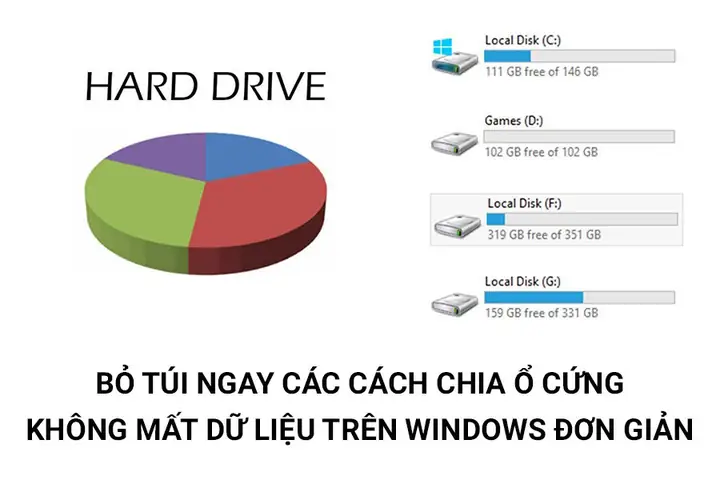
Disk Management là công cụ tích hợp sẵn trên Windows 10, rất mạnh mẽ để quản lý ổ đĩa. Đây là cách đầu tiên bạn nên thử.
Có thể bạn quan tâm: Tín Ngưỡng Thờ Cúng Hùng Vương Trong Tiếng Anh: Giải Đáp Chi Tiết
- Nhấn tổ hợp phím Windows + X và chọn Disk Management.
- Tại đây, bạn sẽ thấy danh sách tất cả các ổ đĩa và phân vùng. Tìm phân vùng mới chia của bạn.
- Nếu phân vùng có nhãn “RAW” hoặc “Không có tên”, hãy click chuột phải vào nó và chọn Format. Nếu tùy chọn này bị mờ, hãy chọn New Simple Volume và làm theo hướng dẫn.
- Nếu phân vùng hiển thị là “Unallocated”, bạn click chuột phải vào vùng không gian đó và chọn New Simple Volume. Một wizard sẽ hiện ra, hướng dẫn bạn gán ký tự ổ đĩa, chọn hệ thống file (NTFS hoặc exFAT) và thực hiện format.
- Nếu phân vùng hiển thị là “Healthy (Primary Partition)” nhưng vẫn không format được, hãy thử click chuột phải và chọn Delete Volume để xóa nó, sau đó tạo lại từ vùng “Unallocated”.
Sử dụng Command Prompt (DiskPart) để xóa và tạo lại phân vùng
Nếu Disk Management không hoạt động, DiskPart là một công cụ dòng lệnh mạnh mẽ hơn để giải quyết các vấn đề phức tạp.
- Nhấn Windows + R, gõ cmd, sau đó nhấn Ctrl + Shift + Enter để mở Command Prompt với quyền Administrator.
- Gõ diskpart và nhấn Enter để khởi chạy công cụ.
- Gõ list disk để xem danh sách các ổ đĩa物理. Xác định đúng số thứ tự của ổ đĩa bạn đang gặp vấn đề (ví dụ: Disk 1).
- Gõ select disk X (thay X bằng số thứ tự ổ đĩa).
- Gõ list partition để xem các phân vùng trên ổ đĩa đó.
- Chọn phân vùng cần xử lý bằng lệnh select partition Y (thay Y bằng số phân vùng).
- Gõ delete partition override để xóa phân vùng. Lệnh override sẽ force xóa ngay cả khi phân vùng được bảo vệ.
- Sau khi xóa, bạn sẽ thấy vùng không gian Unallocated. Bạn có thể quay lại Disk Management để tạo phân vùng mới, hoặc tiếp tục dùng DiskPart: create partition primary, sau đó format fs=ntfs quick (hoặc exfat).
Kiểm tra và thay đổi quyền hạn quản trị
Đảm bảo bạn đang có quyền Administrator đầy đủ.
- Mở Settings > Accounts > Family & other users.
- Trong “Other users”, click vào tài khoản bạn đang sử dụng và chọn Change account type.
- Đảm bảo nó được đặt thành Administrator. Nếu không, hãy thay đổi và khởi động lại máy tính.
- Nếu bạn đang dùng tài khoản Admin mà vẫn bị chặn, hãy thử vô hiệu hóa tạm thời User Account Control (UAC) bằng cách tìm “UAC” trong Start Menu, chọn “Change User Account Control settings” và kéo thanh trượt xuống Never notify. Lưu ý: Hãy bật lại UAC sau khi hoàn thành để đảm bảo bảo mật.
Sử dụng công cụ của bên thứ ba
Nếu các công cụ tích hợp sẵn không giải quyết được vấn đề, các phần mềm quản lý phân vùng của bên thứ ba như AOMEI Partition Assistant, MiniTool Partition Wizard, hay EaseUS Partition Master thường có khả năng xử lý các tình huống “cứng đầu” tốt hơn. Các công cụ này có thể force format, thay đổi kiểu phân vùng, hoặc sửa lỗi RAW một cách trực quan và dễ dàng hơn.
Các lưu ý quan trọng khi thao tác với ổ đĩa
Khi thực hiện việc chia và format ổ đĩa trên Windows 10, có một số điểm bạn cần đặc biệt lưu ý để tránh các rủi ro không đáng có.
Đảm bảo sao lưu dữ liệu trước khi thao tác
Mọi thao tác liên quan đến partitioning và formatting đều có nguy cơ xóa mất dữ liệu. Ngay cả khi bạn chỉ định format một phân vùng trống, một sai lầm nhỏ trong việc chọn nhầm phân vùng có thể dẫn đến hậu quả khôn lường. Vì vậy, hãy luôn kiểm tra kỹ lưỡng và sao lưu dữ liệu quan trọng lên cloud hoặc các thiết bị lưu trữ ngoài trước khi tiến hành.
Có thể bạn quan tâm: Tác Phước Cúng Dường: 5 Góc Nhìn Đúng Đắn Về Nghiệp Dụng Trong Tôn Giáo
Hiểu rõ sự khác biệt giữa Format nhanh và Format đầy đủ
Khi format một ổ đĩa, Windows cung cấp hai lựa chọn: Quick Format (Format nhanh) và Format đầy đủ. Format nhanh chỉ đơn giản là xóa bảng file system và tạo lại bảng mới, dữ liệu vẫn còn trên đĩa nhưng không thể truy cập. Format đầy đủ sẽ ghi đè dữ liệu mới lên toàn bộ các sector của ổ đĩa, giúp phục hồi dữ liệu khó hơn và đồng thời kiểm tra bad sector. Nếu bạn đang format một phân vùng mới, Quick Format là đủ và nhanh chóng. Chỉ nên dùng Format đầy đủ khi bạn muốn đảm bảo dữ liệu cũ đã bị xóa hoàn toàn hoặc nghi ngờ ổ đĩa có lỗi.
Cẩn thận với các công cụ chia ổ đĩa
Việc sử dụng các công cụ chia ổ đĩa của bên thứ ba có thể mang lại sự tiện lợi, nhưng đôi khi nó không tương thích hoàn toàn với Windows Disk Management. Các công cụ này có thể tạo ra các cấu trúc phân vùng lai (hybrid) mà Windows không nhận diện được, dẫn đến lỗi không format được. Nếu bạn đã sử dụng một công cụ như vậy và gặp lỗi, hãy thử xóa phân vùng bằng chính công cụ đó hoặc sử dụng DiskPart để dọn dẹp sạch sẽ trước khi sử dụng công cụ của Windows.
Khi nào cần mang ra trung tâm sửa chữa
Hầu hết các vấn đề về phân vùng và format đều có thể giải quyết bằng phần mềm. Tuy nhiên, nếu bạn đã thử tất cả các phương pháp trên mà phân vùng vẫn không thể format, hoặc xuất hiện các thông báo lỗi liên quan đến “I/O device error”, “disk is write-protected”, hoặc máy tính phát ra tiếng kêu bất thường từ ổ cứng, khả năng cao là ổ đĩa của bạn đã gặp lỗi phần cứng.
Trong trường hợp này, việc cố gắng format tiếp tục có thể làm tình trạng ổ đĩa tồi tệ hơn. Bạn nên ngưng sử dụng và mang đến các trung tâm cứu dữ liệu hoặc bảo hành phần cứng uy tín để kiểm tra. Nếu dữ liệu trên đó không quan trọng, bạn có thể chỉ cần thay thế ổ đĩa mới, vì chi phí sửa chữa ổ cứng cũ đôi khi không đáng so với giá trị của nó.
Kết luận
Tóm lại, việc tại sao chia ổ cúng trên Win 10 không format có thể do nhiều nguyên nhân, từ các lý do kỹ thuật đơn giản như phân vùng chưa được khởi tạo, đến các vấn đề phức tạp hơn như quyền hạn người dùng hay lỗi phần cứng. Bằng cách xác định đúng nguyên nhân và áp dụng các phương pháp khắc phục như sử dụng Disk Management, DiskPart, hoặc kiểm tra quyền hạn, bạn hoàn toàn có thể giải quyết vấn đề này một cách hiệu quả. Luôn nhớ rằng việc sao lưu dữ liệu là bước quan trọng nhất trước khi thực hiện bất kỳ thao tác nào trên ổ đĩa. Hy vọng những thông tin trong bài viết này đã giúp bạn hiểu rõ hơn về vấn đề tại sao chia ổ cúng trên Win 10 không format và có thể tự tin xử lý khi gặp phải.
Cập Nhật Lúc Tháng 1 15, 2026 by Đội Ngũ Chùa Phật Ân
