
Việc soạn thảo một văn bản Word chuyên nghiệp không chỉ đơn thuần là gõ các con chữ, mà còn là nghệ thuật tổ chức và trình bày nội dung sao cho khoa học, dễ nhìn và dễ tiếp cận. Một trong những yếu tố quan trọng nhất cấu thành nên một tài liệu chuẩn mực chính là việc sử dụng các header (tiêu đề). Khi một văn bản trở nên dài và phức tạp, việc phân chia các cấp độ header khác nhau giúp người đọc dễ dàng theo dõi cấu trúc, nắm bắt thông tin và điều hướng nội dung một cách hiệu quả. Vậy làm thế nào để tạo các header khác nhau trong cùng một bài Word một cách bài bản và đúng chuẩn? Bài viết này sẽ hướng dẫn bạn chi tiết từ A đến Z.
Phần lớn người dùng Word hiện nay chỉ sử dụng định dạng in đậm hoặc tăng cỡ chữ cho các tiêu đề mà chưa khai thác hết sức mạnh của hệ thống Heading (Tiêu đề) có sẵn. Việc chỉ in đậm một dòng chữ để làm tiêu đề không khác gì việc bạn viết một cuốn sách mà không có mục lục. Nó không tạo ra cấu trúc thực sự cho tài liệu, và quan trọng hơn, nó khiến công cụ tìm kiếm hoặc tính năng tự động tạo mục lục của Word không thể nhận diện được các phần nội dung quan trọng. Nếu bạn đang muốn nâng tầm các văn bản của mình từ mức độ đơn giản lên chuyên nghiệp, việc thành thạo các thao tác với header là bước đệm không thể thiếu.
Có thể bạn quan tâm: Tại Sao Thờ Cúng Người Mất Mp3?
Tầm quan trọng của việc phân cấp header trong Word
Trước khi đi vào các thao tác kỹ thuật, chúng ta cần hiểu tại sao việc tạo các header khác nhau trong một bài Word lại quan trọng đến vậy. Một tài liệu được định dạng header rõ ràng mang lại lợi ích kép cho cả người viết và người đọc.
Thứ nhất, về mặt thẩm mỹ và trải nghiệm đọc, các header đóng vai trò như những điểm dừng chân nghỉ ngơi cho đôi mắt. Khi một trang văn bản tràn ngập chữ, người đọc rất dễ bị “ngợp” và mất tập trung. Các header với kích thước và kiểu dáng khác nhau (ví dụ: Header 1 lớn, Header 2 nhỏ hơn, in nghiêng…) tạo ra một cấu trúc trực quan, giúp người đọc dễ dàng quét qua và tìm kiếm thông tin mình cần. Nó giống như việc xây một ngôi nhà có nhiều phòng và biển báo rõ ràng thay vì một căn phòng rộng mênh mông không có vách ngăn.
Thứ hai, về mặt công nghệ, Word sử dụng các header để “hiểu” cấu trúc tài liệu của bạn. Điều này cực kỳ quan trọng khi bạn làm việc với các tính năng thông minh như:
- Mục lục tự động (Table of Contents): Word chỉ có thể tự động trích xuất các header để tạo thành mục lục nếu bạn định dạng chúng đúng cách.
- Thanh điều hướng (Navigation Pane): Khi bạn bật Navigation Pane (View > Navigation Pane), Word sẽ hiển thị một cột bên lề cho phép bạn nhảy nhanh đến bất kỳ phần header nào trong văn bản.
- Chia sẻ và cộng tác: Một tài liệu có cấu trúc header rõ ràng giúp người khác dễ dàng tham khảo, trích dẫn hoặc sửa đổi các phần cụ thể mà không cần đọc toàn bộ.
Phân loại các cấp độ header trong Word
Microsoft Word cung cấp một hệ thống các cấp độ header được gọi là Heading Styles, thường dao động từ Heading 1 đến Heading 9. Tuy nhiên, trong thực tế, một văn bản thông thường chỉ cần sử dụng đến Heading 3 hoặc Heading 4 là đủ. Dưới đây là vai trò của từng cấp độ:
Có thể bạn quan tâm: Tại Sao Đồ Cúng Không Tính Vào Chi Phí?
- Heading 1 (Tiêu đề 1): Đây là cấp độ cao nhất, thường được dùng cho các chương lớn, các phần chính hoặc tên tài liệu. Trong một cuốn sách điện tử, Heading 1 tương ứng với các chương. Khi in ra, nó thường có cỡ chữ lớn nhất và đậm nhất.
- Heading 2 (Tiêu đề 2): Dùng cho các mục phụ trong một chương, các tiểu mục. Ví dụ, trong bài viết này, “Tầm quan trọng của việc phân cấp header” là Heading 2, nằm trong chương “Cách tạo các header khác nhau trong một bài Word” (có thể là Heading 1 hoặc Heading 2 tùy cấu trúc). Heading 2 thường nhỏ hơn Heading 1 nhưng vẫn đủ lớn để phân biệt với văn bản thông thường.
- Heading 3 (Tiêu đề 3): Dùng cho các chi tiết nhỏ hơn, các giải thích hoặc ví dụ cụ thể trong một mục Heading 2. Ví dụ: “Phân loại các cấp độ header” là Heading 3.
Việc sắp xếp này tạo thành một hệ thống phân cấp cha – con rõ ràng, giúp người đọc dễ dàng theo dõi dòng chảy của ý.
Hướng dẫn chi tiết các cách tạo header trong Word
Có hai cách chính để tạo các header khác nhau trong cùng một bài Word. Cách thứ nhất là sử dụng Styles (Phong cách) có sẵn, đây là cách làm được khuyến khích vì nó đảm bảo tính nhất quán và hỗ trợ các tính năng tự động. Cách thứ hai là định dạng thủ công.
Sử dụng Styles (Phong cách) – Cách làm chuyên nghiệp
Đây là phương pháp chuẩn nhất mà mọi chuyên gia soạn thảo văn bản đều sử dụng.
Bước 1: Chọn văn bản muốn định dạng header
Đầu tiên, bạn nháy chuột hoặc bôi đen dòng chữ mà bạn muốn biến thành header. Ví dụ, bạn muốn biến cụm từ “Phân loại các cấp độ header” thành Heading 3.
Bước 2: Áp dụng Style
Trong tab Home (Trang chủ), ở nhóm Styles (Phong cách), bạn sẽ thấy các ô vuông nhỏ với các chữ H1, H2, H3… hoặc các tên Heading 1, Heading 2…
- Nếu muốn làm Heading 1, hãy click vào Heading 1.
- Nếu muốn làm Heading 2, hãy click vào Heading 2.
- Tương tự cho Heading 3.
Ngay lập tức, văn bản của bạn sẽ thay đổi theo định dạng mặc định của Word.
Bước 3: Tùy chỉnh định dạng header (nếu cần)
Màu sắc và font chữ mặc định của Heading có thể không phù hợp với bộ nhận diện thương hiệu của bạn. Để thay đổi:
- Nháy chuột phải vào Style Heading 1 (hoặc Heading 2, Heading 3) đang hiển thị trong nhóm Styles.
- Chọn Modify… (Chỉnh sửa).
- Hộp thoại Modify Style xuất hiện. Tại đây, bạn có thể thay đổi Font chữ, cỡ chữ, màu sắc, độ đậm, kiểu in hoa/in thường… cho header đó.
- Lưu ý quan trọng: Nếu bạn muốn thay đổi cho tất cả các Heading 1 trong tài liệu, hãy chọn “New documents based on this template” (Tạo tài liệu mới dựa trên mẫu này) ở góc dưới bên trái hộp thoại. Tuy nhiên, nếu chỉ thay đổi cho tài liệu hiện tại, hãy để nguyên tùy chọn này.
- Click OK để lưu lại.
Tạo header bằng cách định dạng thủ công (Không khuyến khích)
Có thể bạn quan tâm: Tại Sao Đũa Cúng Vót Xước Đầu?
Nếu bạn chỉ cần một văn bản đơn giản và không cần dùng đến tính năng mục lục tự động, bạn có thể dùng cách này.
Bước 1: Bôi đen dòng tiêu đề.
Bước 2:
- Thay đổi Font chữ, cỡ chữ, chọn in đậm (Bold) trong tab Home.
- Hoặc, bạn có thể sử dụng các kiểu Title/Subtitle có sẵn trong nhóm Styles (Title là Heading 1 lớn, Subtitle là Heading 2 nhỏ hơn).
Lưu ý: Cách này không thực sự “tạo header” theo đúng nghĩa kỹ thuật của Word. Word chỉ coi đây là văn bản thông thường được định dạng bắt mắt. Hạn chế lớn nhất là bạn không thể dùng tính năng Navigation Pane hay tạo Mục lục tự động.
Tùy chỉnh hiển thị Header (Căn lề, số trang, hình ảnh)
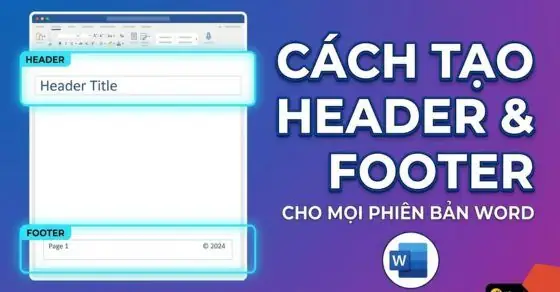
Ngoài việc định dạng nội dung header (tiêu đề), nhiều người dùng nhầm lẫn giữa Header trong nội dung văn bản và Header trong thiết kế trang in (trang trí trên đầu trang). Nếu bạn muốn tạo các header khác nhau trong cùng một bài Word theo nghĩa trang trí (ví dụ: tên công ty ở trang 1, tên chương ở trang 2), hãy làm theo hướng dẫn sau:
Bước 1: Chèn Header
- Chọn tab Insert (Chèn).
- Chọn Header.
- Chọn mẫu có sẵn hoặc chọn Edit Header (Chỉnh sửa header) để tự thiết kế.
Bước 2: Tách biệt Header cho các Section khác nhau
Đây là kỹ thuật cao cấp để Header ở mỗi phần khác nhau. Ví dụ, bạn muốn trang bìa không có header, trang trong có header, và chương cuối có header đặc biệt.
- Đặt con trỏ chuột ở cuối trang bạn muốn kết thúc một Section (ví dụ cuối trang bìa).
- Chọn tab Layout (Bố trí) > Breaks (Ngắt trang) > Next Page (Trang tiếp theo). Thao tác này tạo ra một Section mới.
- Bây giờ, double-click vào vùng Header trên trang bạn muốn thay đổi.
- Bước quan trọng: Nhấn vào nút Link to Previous (Liên kết với phần trước) trên tab Header & Footer để tắt liên kết. Nếu không tắt, khi bạn thay đổi Header ở Section 2, Section 1 cũng sẽ thay đổi theo.
- Bây giờ bạn có thể nhập Header khác nhau cho từng Section.
Cách sử dụng Header để tạo Mục lục tự động

Có thể bạn quan tâm: Tại Sao Trái Cây Để Cúng Lâu Chín?
Sau khi đã tạo các header khác nhau trong cùng một bài Word, bạn có thể tận dụng chúng để tạo Mục lục chỉ với một cú click chuột.
- Đặt con trỏ chuột tại vị trí bạn muốn chèn mục lục (thường là sau trang bìa).
- Chọn tab References (Tham chiếu).
- Chọn Table of Contents (Mục lục).
- Chọn một trong các mẫu có sẵn (Automatic Table 1 hoặc 2).
Word sẽ quét toàn bộ văn bản, tìm các Heading 1, Heading 2, Heading 3 và tự động liệt kê chúng kèm theo số trang. Nếu bạn chỉnh sửa nội dung và di chuyển các đoạn văn, hãy click chuột phải vào mục lục và chọn Update Field (Cập nhật trường) để làm mới số trang.
Lỗi thường gặp và cách khắc phục
Khi thực hiện tạo các header khác nhau trong cùng một bài Word, bạn có thể gặp một số lỗi sau:
- Lỗi: Header hiển thị không giống nhau giữa các trang.
- Nguyên nhân: Bạn đang ở trong chế độ “Different First Page” (Trang đầu tiên khác nhau) hoặc “Different Odd & Even” (Trang lẻ và chẵn khác nhau).
- Cách khắc phục: Vào Insert > Header > Edit Header. Nhấn tick hoặc bỏ tick các tùy chọn trên để đồng nhất.
- Lỗi: Không thể sửa đổi Style Heading.
- Nguyên nhân: Văn bản của bạn có thể đang ở chế độ bảo vệ hoặc đang dùng Template có quy định nghiêm ngặt.
- Cách khắc phục: Kiểm tra tab Review > Restrict Editing (Hạn chế chỉnh sửa) và bỏ bảo vệ nếu cần.
- Lỗi: Mục lục không hiện số trang.
- Nguyên nhân: Bạn chưa đánh số trang (Page Numbers) trước khi tạo mục lục.
- Cách khắc phục: Chọn Insert > Page Numbers > Top of Page (hoặc Bottom of Page), sau đó cập nhật lại mục lục.
Kết luận
Việc tạo các header khác nhau trong cùng một bài Word là một kỹ năng nền tảng, biến một tài liệu văn bản từ dạng thô sơ trở thành một sản phẩm có cấu trúc, chuyên nghiệp và dễ sử dụng. Dù bạn đang soạn thảo một bài báo cáo dài hàng chục trang, một giáo án điện tử hay đơn giản là một bản hướng dẫn sử dụng, việc sử dụng hệ thống Heading Styles một cách khoa học sẽ giúp tài liệu của bạn trở nên chuẩn mực hơn rất nhiều.
Đừng chỉ dừng lại ở việc in đậm các dòng tiêu đề. Hãy dành thời gian làm quen với tab Home > Styles và khám phá tính năng Navigation Pane. Những thao tác nhỏ này sẽ giúp bạn tiết kiệm được rất nhiều thời gian khi chỉnh sửa và mang lại trải nghiệm đọc tốt nhất cho người xem. Một văn bản được trình bày khoa học không chỉ thể hiện sự chuyên nghiệp của người viết mà còn là sự tôn trọng dành cho người đọc. Áp dụng ngay những hướng dẫn trên vào công việc của bạn, và bạn sẽ thấy sự khác biệt rõ rệt trong chất lượng các văn bản Word của mình.
Cập Nhật Lúc Tháng 1 13, 2026 by Đội Ngũ Chùa Phật Ân
