
Khi bạn cắm một chiếc USB vào máy tính nhưng thay vì hiện ra danh sách các file, máy lại báo lỗi hoặc không nhận diện được thiết bị, tình huống này thường rất bực bội. Một trong những lỗi phổ biến và nghiêm trọng nhất mà người dùng gặp phải chính là hiện tượng usb nhận nhầm là ổ cúng. Điều này không chỉ khiến bạn không thể truy xuất dữ liệu mà còn có nguy cơ làm hỏng hệ thống nếu không xử lý đúng cách. Tại sao một thiết bị lưu trữ di động thông dụng lại bị hệ điều hành hiểu lầm thành một phần cứng phức tạp hơn, và làm thế nào để giải quyết vấn đề này mà không làm mất đi dữ liệu quan trọng?
Hiện tượng USB bị nhận diện sai này thường xuất phát từ nhiều nguyên nhân, từ lỗi hệ thống phần mềm đơn giản đến hỏng hóc phần cứng nghiêm trọng. Khi máy tính báo lỗi “USB Device Not Recognized” hoặc hiển thị USB dưới dạng một thiết bị không xác định trong Disk Management, người dùng thường lúng túng không biết phải làm gì. Đôi khi, USB vẫn hiển thị nhưng không thể truy cập, hoặc tệ hơn là máy tính bị treo mỗi khi cắm USB. Việc hiểu rõ cơ chế hoạt động của cổng kết nối và hệ điều hành sẽ giúp chúng ta xác định đúng hướng xử lý. Thay vì vội vàng mang ra hàng sửa chữa với chi phí đắt đỏ, bạn hoàn toàn có thể tự kiểm tra và khắc phục tại nhà bằng các thao tác đơn giản. Dưới đây là những nguyên nhân cốt lõi và các bước khắc phục chi tiết nhất.
Có thể bạn quan tâm: Hướng Dẫn Tự Chế Nến Điện Thờ Cúng An Toàn, Tiết Kiệm
Nguyên nhân chính dẫn đến lỗi USB bị nhận diện sai
Việc usb nhận nhầm là ổ cúng hay bị lỗi nhận diện không phải là hiện tượng hiếm gặp. Dựa trên kinh nghiệm sửa chữa thực tế và các báo cáo kỹ thuật, lỗi này thường đến từ 4 nhóm nguyên nhân chính sau:
- Lỗi Driver hoặc xung đột phần mềm: Đây là nguyên nhân phổ biến nhất. Khi bạn cắm USB vào, Windows sẽ tìm kiếm driver tương ứng. Nếu driver bị cũ, bị xung đột với phần mềm diệt virus hoặc bị lỗi do các cập nhật gần đây, hệ điều hành sẽ không thể đọc đúng thông tin định dạng của USB. Đôi khi, driver của ổ đĩa cứng di động (External HDD) bị lỗi sẽ ảnh hưởng đến cả USB Flash drive.
- Lỗi phân vùng (Partition) và định dạng file system: Nếu cấu trúc phân vùng trên USB bị hỏng (do rút USB đột ngột không “Eject” hoặc do virus), hệ điều hành sẽ không đọc được hệ thống file (FAT32, exFAT, NTFS). Khi đó, máy tính có thể coi USB là một thiết bị thô chưa được định dạng hoặc một phân vùng ẩn.
- Hỏng phần cứng: Cổng USB trên máy tính bị lỏng lẻo, cháy cầu chì hoặc lỗi mainboard. Đối với USB, việc đầu cáp tiếp xúc kém hoặc chip nhớ (controller) bị chết là điều thường xuyên xảy ra sau thời gian dài sử dụng hoặc do va đập.
- Nguồn điện không ổn định: Cổng USB trên máy tính để bàn (thường ở mặt trước của thùng máy) được nối dài từ mainboard ra, dẫn đến sụt áp. Khi nguồn điện cung cấp cho USB không đủ 5V, thiết bị sẽ không hoạt động đúng cách và bị nhận diện sai.
Kiểm tra và khắc phục lỗi USB không nhận diện
Để xử lý triệt để tình trạng usb nhận nhầm là ổ cúng, bạn cần thực hiện các bước kiểm tra từ phần mềm đến phần cứng theo thứ tự ưu tiên nguy cơ mất dữ liệu từ thấp đến cao.
Kiểm tra cổng USB và nguồn điện
Có thể bạn quan tâm: Hướng Dẫn Chi Tiết Cách Tự Trang Trí Tam Cấp Cúng 49 Ngày
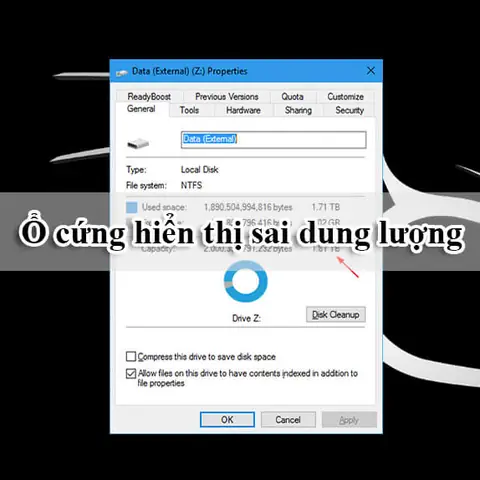
Điều đầu tiên bạn cần làm là loại trừ nguyên nhân phần cứng đơn giản. Hãy thử cắm USB vào các cổng khác nhau trên máy tính. Nếu bạn đang dùng máy tính để bàn, hãy thử cắm vào các cổng ở mặt sau của thùng máy (nối trực tiếp vào mainboard) thay vì các cổng ở mặt trước. Đôi khi, việc dùng các cáp mở rộng hay Hub USB làm giảm dòng điện, khiến thiết bị không hoạt động.
Nếu có một máy tính khác, hãy thử cắm USB sang máy đó. Nếu USB hoạt động bình thường trên máy khác nhưng không nhận trên máy của bạn, khả năng cao là do driver hoặc cổng USB trên máy bạn bị lỗi. Ngược lại, nếu USB không nhận ở bất kỳ máy nào, thiết bị của bạn đã gặp vấn đề về phần cứng.
Cập nhật và gỡ bỏ Driver USB
Khi USB bị nhận diện sai, Driver là “thủ phạm” thường gặp nhất. Windows thường tự động cài đặt driver, nhưng đôi khi chúng bị cũ hoặc bị hỏng. Để sửa lỗi:
- Nhấn chuột phải vào menu Start và chọn Device Manager (Trình quản lý thiết bị).
- Tìm đến mục Universal Serial Bus controllers.
- Tìm các dòng có chữ “USB Mass Storage Device” hoặc “Unknown Device” (thiết bị không xác định).
- Nếu USB của bạn hiện lên với tên lạ hoặc báo lỗi dấu chấm than vàng, hãy nhấn chuột phải và chọn Uninstall device (Gỡ cài đặt).
- Rút USB ra, khởi động lại máy tính.
- Cắm USB lại, Windows sẽ tự động cài đặt lại driver mới.
Nếu cách này không hiệu quả, hãy thử cập nhật driver chipset của mainboard. Đôi khi, lỗi USB không nhận diện do xung đột với driver controller SATA/ATA.
Sử dụng công cụ Disk Management để kiểm tra phân vùng
Có thể bạn quan tâm: Hướng Dẫn Tự Thỉnh Cúng Thần Tài Ông Địa Bát Nhang Chi Tiết Từ A-z
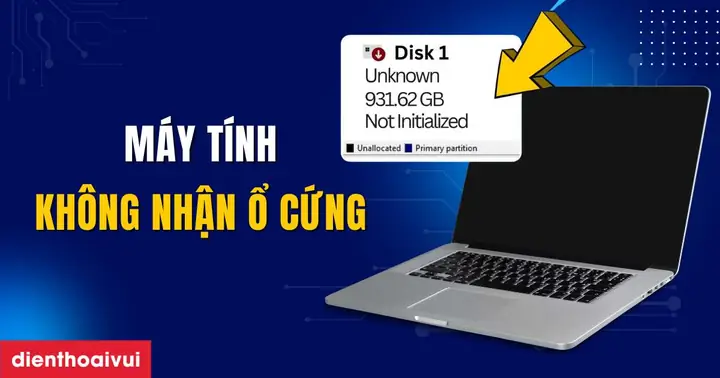
Nếu USB đã cắm vào và đèn báo sáng nhưng không hiện ra trong “This PC”, hãy kiểm tra xem hệ điều hành có nhận diện được phần cứng cơ bản không. Đây là bước quan trọng để xử lý tình huống usb nhận nhầm là ổ cúng hoặc bị ẩn phân vùng.
- Nhấn chuột phải vào nút Start và chọn Disk Management (Quản lý ổ đĩa).
- Quan sát danh sách các ổ đĩa. Tìm USB của bạn (thường được đánh dấu là Disk 1, Disk 2… có dung lượng nhỏ hơn ổ cứng chính).
- Trường hợp 1: USB hiển thị là “Unallocated” (Ch chưa phân vùng). Điều này có nghĩa là toàn bộ cấu trúc phân vùng đã bị xóa. Để dùng lại, bạn cần tạo phân vùng mới bằng cách nhấn chuột phải vào vùng Unallocated -> New Simple Volume. Lưu ý: Thao tác này sẽ xóa hết dữ liệu cũ.
- Trường hợp 2: USB hiển thị nhưng không có ký tự ổ đĩa (No Media). Nhấn chuột phải vào phân vùng của USB -> Change Drive Letter and Paths -> Add -> chọn ký tự ổ đĩa (ví dụ E, F…) và nhấn OK.
- Trường hợp 3: USB hiển thị nhưng ở dạng RAW. Đây là dấu hiệu hệ thống file bị hỏng. Bạn cần format lại USB (Chuột phải -> Format). Dữ liệu sẽ bị xóa hoàn toàn.
Khôi phục dữ liệu và Format USB
Nếu USB của bạn chỉ đơn giản là bị lỗi định dạng (thông báo “You need to format the disk before you can use it”), giải pháp cuối cùng là Format. Tuy nhiên, nếu có dữ liệu quan trọng, bạn nên dùng phần mềm khôi phục trước khi format.
Một công cụ uy tín được các chuyên gia công nghệ tin dùng là Recuva hoặc TestDisk. Các phần mềm này có thể quét sâu vào sector nhớ và khôi phục lại cấu trúc phân vùng bị mất. Sau khi đã sao lưu dữ liệu an toàn, bạn tiến hành Format USB ở định dạng FAT32 (nếu dung lượng dưới 32GB) hoặc exFAT (nếu dung lượng lớn hơn). Đừng quên chọn “Quick Format” để tiết kiệm thời gian, trừ khi USB của bạn liên tục bị lỗi trở lại.
Khi nào cần thay thế USB?
Nếu bạn đã thử tất cả các cách trên (thử cổng khác, gỡ driver, dùng Disk Management, format) mà USB vẫn không hoạt động, hoặc thiết bị chỉ nhận khi bạn dùng một lực nhấn nhất định vào đầu cáp, khả năng cao là chip nhớ hoặc controller của USB đã bị hỏng vật lý.
Có thể bạn quan tâm: Hướng Dẫn Tự Chế Đèn Thờ Cúng Bằng Bóng Led Siêu Sáng, An Toàn
Thay vì cố gắng sửa chữa, việc mua một chiếc USB mới với chuẩn tốc độ cao (USB 3.0 trở lên) sẽ kinh tế và an toàn hơn cho dữ liệu của bạn. Các dòng USB hiện nay có giá thành khá rẻ và độ bền cao, phù hợp với nhu cầu lưu trữ và di chuyển dữ liệu hàng ngày.
Câu hỏi thường gặp
Tại sao USB của tôi bị mờ hoặc tối đen khi cắm vào máy tính?
Đây là dấu hiệu của việc USB không nhận được nguồn điện. Hãy thử làm sạch chân tiếp xúc bằng tẩy bút chì hoặc cồn, sau đó thử lại cổng USB khác.
Tôi có thể sửa lỗi USB không nhận diện mà không mất dữ liệu không?
Có. Nếu lỗi do driver, bạn hoàn toàn không mất dữ liệu. Nếu lỗi do phân vùng (như bị ẩn ký tự ổ đĩa), bạn có thể dùng Disk Management để hiển thị lại mà không mất file. Chỉ khi bạn Format hoặc tạo phân vùng mới thì dữ liệu mới bị xóa.
Làm thế nào để bảo vệ USB không bị lỗi nhận diện sai?
Luôn nhấn chuột phải vào biểu tượng USB và chọn “Eject” trước khi rút ra. Tránh để USB bị va đập mạnh hoặc nhiễm nước. Định kỳ kiểm tra lỗi Bad Sector trên USB bằng công cụ Windows.
Việc usb nhận nhầm là ổ cúng hay bị lỗi nhận diện không phải là dấu chấm hết cho thiết bị hay dữ liệu của bạn. Bằng cách áp dụng các phương pháp kiểm tra từ cơ bản đến nâng cao như trên, bạn hoàn toàn có thể tự mình giải quyết vấn đề một cách hiệu quả và an toàn.
Cập Nhật Lúc Tháng 1 13, 2026 by Đội Ngũ Chùa Phật Ân
