
Ổ cứng là một trong những bộ phận quan trọng nhất quyết định tốc độ và khả năng lưu trữ của chiếc laptop Dell của bạn. Khi máy tính bắt đầu chạy chậm, hay xuất hiện lỗi hệ thống, hoặc đơn giản là bạn muốn nâng cấp để có không gian lưu trữ lớn hơn, việc xác định vị trí ổ cứng là bước đầu tiên không thể bỏ qua. Tuy nhiên, không phải dòng laptop Dell nào cũng có thiết kế giống nhau, và việc tháo lắp sai cách có thể gây hư hỏng phần cứng.
Việc tìm kiếm thông tin về vị trí ổ cúng laptop dell trên các công cụ tìm kiếm có thể mang lại rất nhiều kết quả, nhưng không phải lúc nào cũng chính xác và đầy đủ cho model cụ thể mà bạn đang sử dụng. Bài viết này sẽ cung cấp một hướng dẫn chi tiết, từ tổng quan cấu trúc đến các bước thực tế để bạn có thể tự tin xác định và xử lý ổ cứng trên thiết bị của mình một cách an toàn và hiệu quả.
Có thể bạn quan tâm: Cúng Về Nhà Mới Tự Làm Có Được Không? Quy Trình Và Những Điều Cần Biết
Những Kiến Thức Cốt Lõi Về Vị Trí Ổ Cứng Laptop Dell
Trước khi tiến hành tháo máy, việc hiểu rõ về các loại ổ cứng và cách chúng được bố trí trong các dòng laptop Dell phổ biến là vô cùng cần thiết. Hầu hết các laptop Dell hiện nay đều sử dụng hai loại ổ cứng chính là HDD (Hard Disk Drive) và SSD (Solid State Drive). Cấu trúc của chúng khác nhau, và vị trí đặt cũng có sự khác biệt tùy theo thiết kế khung máy.
Việc xác định đúng vị trí ổ cúng laptop dell không chỉ giúp bạn thay thế phần cứng mà còn giúp bạn đánh giá được khả năng nâng cấp của máy. Một số dòng laptop mỏng nhẹ hiện nay có thể hàn chết ổ cứng vào bo mạch chủ, trong khi các dòng workstation hoặc gaming laptop thường cho phép thay thế dễ dàng. Do đó, việc nhận diện model laptop là bước quan trọng hàng đầu.
Phân loại các dòng laptop Dell và vị trí ổ cứng
Dell có nhiều dòng sản phẩm khác nhau, mỗi dòng có cách bố trí phần cứng riêng. Dưới đây là phân tích chi tiết về vị trí ổ cứng trên các dòng máy phổ biến:
- Dòng Inspiron (Phổ thông, văn phòng): Đây là dòng máy tính xách tay phổ biến nhất của Dell. Vị trí ổ cứng thường nằm ở mặt sau của máy, được che phủ bởi một nắp nhựa hoặc kim loại. Bạn chỉ cần tháo các ốc vít trên nắp đó là có thể thấy ổ cứng. Tuy nhiên, trên các model Inspiron series 3000 mỏng hơn, ổ cứng có thể được đặt ở vị trí khó tiếp cận hơn, đòi hỏi phải tháo toàn bộ vỏ máy.
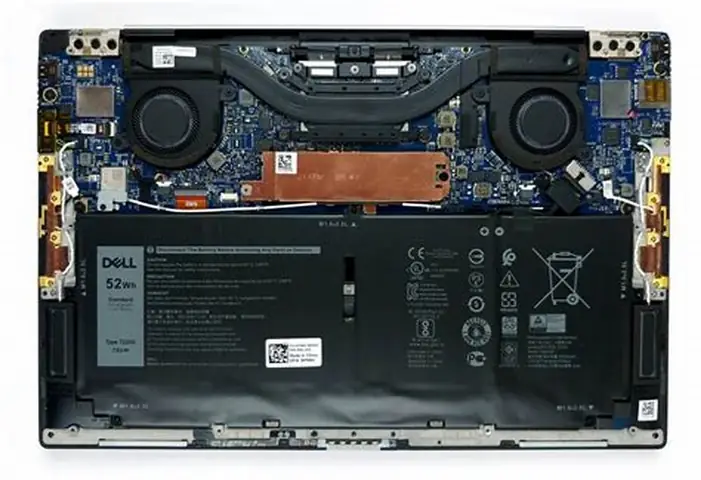
- Dòng XPS (Cao cấp, Ultrabook): Các dòng XPS được thiết kế cực kỳ mỏng và liền mạch. Vị trí ổ cúng laptop dell dòng XPS thường không có nắp tháo riêng. Để tiếp cận, bạn phải tháo toàn bộ vỏ sau của máy. Đáng chú ý, các model XPS gần đây thường sử dụng ổ cứng SSD dạng thanh (M.2 NVMe) được gắn trực tiếp vào khe cắm trên bo mạch chủ, thay vì ổ cứng 2.5 inch truyền thống.
- Dòng Vostro (Văn phòng, doanh nghiệp): Thiết kế tương tự như Inspiron nhưng thường tối ưu hơn về độ bền. Vị trí ổ cứng thường dễ tiếp cận thông qua một nắp che ở mặt dưới máy.
- Dòng Alienware và G-Series (Gaming): Các laptop gaming của Dell thường có thiết kế hầm hố và dễ nâng cấp hơn. Vị trí ổ cứng thường nằm ở khoang chứa riêng, có thể là ổ 2.5 inch cho HDD/SSD hoặc khe M.2 cho SSD NVMe. Một số model có cả hai loại khe này, cho phép người dùng linh hoạt trong việc nâng cấp.
Chuẩn bị dụng cụ và an toàn trước khi thao tác
Có thể bạn quan tâm: Vị Trí Bày Cúng Động Thổ: Cẩm Nang Chi Tiết Cho Người Xây Nhà
Trước khi xác định và tháo vị trí ổ cúng laptop dell, bạn cần chuẩn bị một số dụng cụ và tuân thủ các quy tắc an toàn sau:
- Dụng cụ cần thiết: Tuốc nơ vít (loại đầu dẹp và đầu tròn, tùy model ốc), tua nơ vít đầu chữ Phillips (cỡ 0 hoặc 1), và găng tay cách điện (nếu có).
- Ngắt kết nối nguồn: Rút sạc ra khỏi máy tính ngay lập tức.
- Xả điện tích: Nhấn và giữ nút nguồn trong khoảng 15-20 giây để xả hết điện tích còn sót lại trên mainboard.
- Tháo pin (nếu có): Nếu laptop của bạn có pin tháo rời, hãy tháo nó ra. Nếu pin liền, hãy đảm bảo pin đã được ngắt kết nối hoàn toàn trong quá trình tháo vỏ máy.
Chi Tiết Quy Trình Xác Định Và Tháo Gỡ Vị Trí Ổ Cứng
Sau khi đã hiểu rõ về model máy và chuẩn bị dụng cụ, bạn có thể bắt đầu quy trình xác định vị trí và tháo gỡ. Quá trình này đòi hỏi sự kiên nhẫn và cẩn thận tuyệt đối.
Bước 1: Xác định chính xác model laptop
Việc này giúp bạn tìm kiếm hướng dẫn tháo lắp chính xác cho model của mình. Bạn có thể tìm model ở mặt dưới của laptop (thường dán tem) hoặc bằng cách gõ “System Information” trong thanh tìm kiếm Windows.
Bước 2: Mở nắp che ổ cứng hoặc tháo vỏ máy
Tùy thuộc vào dòng máy, bạn sẽ có hai cách tiếp cận:
- Có nắp che riêng: Dell thường đánh dấu vị trí ổ cứng bằng ký hiệu hình chữ HDD hoặc hình ổ đĩa trên nắp che. Bạn chỉ cần tháo ốc tại vị trí này và nhấc nắp lên. Vị trí ổ cúng laptop dell lúc này sẽ hiện ra ngay trước mắt.
- Phải tháo toàn bộ vỏ sau: Nếu không có nắp che riêng, bạn cần tháo tất cả các ốc vít ở mặt sau của máy. Lưu ý ghi nhớ vị trí các ốc vì chúng có độ dài khác nhau. Sau khi tháo ốc, dùng móng tay hoặc dụng cụ nạy nhẹ để tách vỏ máy ra khỏi thân.
Bước 3: Xác định vị trí và tháo ổ cứng
Khi đã mở được phần nắp che hoặc vỏ máy, bạn cần xác định loại ổ cứng mình đang có:
Có thể bạn quan tâm: Cúng Anh: Ý Nghĩa, Văn Khấn, Mâm Cỗ Và Những Điều Cần Biết
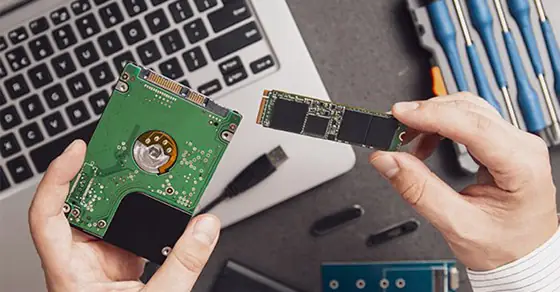
- Ổ cứng 2.5 inch (HDD hoặc SSD SATA): Đây là loại có hình chữ nhật, kích thước tương tự như một chiếc smartphone. Nó thường được giữ cố định bằng một khung kim loại và các con ốc. Vị trí ổ cúng laptop dell này thường có cáp kết nối (gồm 2 cổng) cắm vào ổ cứng. Bạn cần nhẹ nhàng rút cáp ra (có thể cần lắc nhẹ sang hai bên để rút ra dễ dàng), sau đó tháo các ốc giữ khung và nhấc ổ cứng lên.
- Ổ cứng M.2 (SSD NVMe): Đây là loại thanh dài, nhỏ, nhìn giống que diêm. Nó được gắn trực tiếp vào khe cắm trên mainboard và được giữ cố định bởi một con ốc vít ở đầu bên kia của khe. Bạn chỉ cần tháo con ốc này là có thể rút thanh SSD ra theo chiều dọc.
Bước 4: Kiểm tra và xử lý
Sau khi tháo ổ cứng, hãy kiểm tra kỹ các chân tiếp xúc. Nếu bạn thay thế bằng ổ mới, hãy lắp vào đúng vị trí và đúng chiều. Lắp lại các ốc vít và cáp kết nối một cách chắc chắn. Cuối cùng là lắp lại vỏ máy và kiểm tra lại hệ thống.
Lỗi Thường Gặp Khi Xác Định Vị Trí Ổ Cứng Laptop Dell
Một số vấn đề người dùng thường gặp phải khi tìm vị trí ổ cúng laptop dell có thể bao gồm:
- Nhầm lẫn giữa khe RAM và khe ổ cứng: Khe RAM thường nằm ở vị trí khác, thường có hai khe cắm và không có cổng kết nối cáp như ổ cứng.
- Rút nhầm cáp nguồn quạt: Các cáp quạt thường có 4 chân và được cắm gần khu vực CPU. Cần phân biệt rõ với cáp ổ cứng (gồm 2 cổng).
- Tháo nhầm ốc quá dài: Việc này có thể làm hư hỏng mainboard do ốc đâm sâu vào linh kiện bên trong.
Câu Hỏi Thường Gặp (FAQ)
1. Laptop Dell của tôi không có nắp che riêng ở mặt sau, tôi phải làm sao?
Nếu không có nắp che, bạn sẽ phải tháo toàn bộ vỏ sau của máy. Hãy tìm model của bạn trên YouTube hoặc trang chủ Dell để có hướng dẫn tháo vỏ chi tiết, tránh làm gãy các chốt nhựa.
2. Tôi có thể nâng cấp từ HDD lên SSD không?
Hầu hết các laptop Dell đều hỗ trợ nâng cấp. Nếu máy bạn có khe cắm M.2, bạn có thể cắm SSD NVMe. Nếu chỉ có khe 2.5 inch, bạn có thể thay HDD cũ bằng SSD SATA 2.5 inch.
3. Tại sao tôi không thấy ổ cứng trong khi đã tháo đúng vị trí?
Có thể cáp kết nối bị lỏng hoặc ổ cứng bị lỗi. Hãy thử rút cáp ra và cắm lại chắc chắn. Nếu vẫn không nhận, bạn nên kiểm tra ổ cứng trên một máy tính khác để xác định lỗi.
4. Vị trí ổ cúng laptop dell dòng XPS nằm ở đâu?
Dòng XPS hiện đại thường sử dụng SSD M.2 được gắn trực tiếp vào mainboard. Bạn cần tháo vỏ sau và tìm các khe cắm M.2 (thường có nắp che kim loại) để tiếp cận.
Có thể bạn quan tâm: Chuẩn Bị Về Quê Cúng Thanh Minh: Lễ Vật, Bài Văn Khấn Và Những Lưu Ý Quan Trọng
5. Có cần thiết phải tháo pin không?
Có, đây là bước an toàn quan trọng. Dù pin liền hay tháo rời, việc ngắt nguồn hoàn toàn giúp tránh chập mạch khi thao tác với phần cứng.
6. Tôi có thể tự thay thế tại nhà không?
Nếu bạn tuân thủ đúng hướng dẫn và cẩn thận, việc này hoàn toàn có thể thực hiện tại nhà. Tuy nhiên, nếu bạn không tự tin, hãy mang đến trung tâm sửa chữa uy tín.
7. Ổ cứng của tôi bị hư hỏng, có cách nào khôi phục dữ liệu không?
Việc khôi phục dữ liệu phụ thuộc vào mức độ hư hỏng. Nếu ổ cứng bị lỗi vật lý, bạn cần mang đến các dịch vụ cứu dữ liệu chuyên nghiệp. Nếu chỉ bị lỗi hệ thống file, bạn có thể kết nối ổ cứng với một máy tính khác để sao chép dữ liệu.
8. Dấu hiệu nhận biết ổ cứng sắp hỏng là gì?
Máy tính chạy chậm bất thường, xuất hiện tiếng kêu lạch cạch, tệp tin bị lỗi thường xuyên, hoặc máy không nhận ổ cứng khi khởi động là những dấu hiệu phổ biến.
9. Tôi có thể sử dụng cả HDD và SSD cùng lúc không?
Nếu laptop của bạn có cả khe M.2 và khe 2.5 inch, bạn hoàn toàn có thể lắp cả hai để vừa có tốc độ cao (SSD) vừa có dung lượng lưu trữ lớn (HDD).
10. Cần làm gì sau khi thay thế ổ cứng?
Bạn cần cài đặt lại hệ điều hành Windows vào ổ cứng mới. Hãy đảm bảo bạn đã sao lưu dữ liệu cũ trước khi tháo ổ cũ.
Việc xác định vị trí ổ cúng laptop dell là một kỹ năng cơ bản nhưng cần thiết cho bất kỳ ai muốn tìm hiểu sâu hơn về chiếc máy tính của mình. Hy vọng những thông tin trên đã giúp bạn tự tin hơn trong việc bảo trì và nâng cấp thiết bị. Theo dõi thêm các bài viết tại chuaphatanlongthanh.com để cập nhật thêm nhiều kiến thức công nghệ và mẹo vặt hữu ích khác trong cuộc sống.
Cập Nhật Lúc Tháng 1 13, 2026 by Đội Ngũ Chùa Phật Ân
