
Trong thời đại công nghệ phát triển như hiện nay, việc sử dụng ổ cứng ngoài để lưu trữ và cài đặt phần mềm đã trở thành một lựa chọn phổ biến. Đặc biệt, với những phần mềm nặng như Adobe Photoshop, việc cài đặt trên ổ cứng ngoài có thể giúp giải phóng dung lượng cho ổ cứng chính, đồng thời tăng tính linh hoạt khi di chuyển giữa các thiết bị. Bài viết này sẽ hướng dẫn bạn cách cài Photoshop trên ổ cứng ngoài một cách chi tiết và an toàn.
Có thể bạn quan tâm: Hướng Dẫn Chia Ổ Cứng Surface Pro 4 Chi Tiết, An Toàn Cho Người Mới
Tóm tắt quy trình thực hiện
- Chuẩn bị ổ cứng ngoài: Đảm bảo ổ cứng có đủ dung lượng và được định dạng đúng định dạng.
- Tải Adobe Creative Cloud: Đăng ký tài khoản Adobe và tải công cụ cài đặt.
- Thay đổi vị trí cài đặt: Cấu hình Adobe Creative Cloud để cài đặt Photoshop trên ổ cứng ngoài.
- Cài đặt và kiểm tra: Thực hiện cài đặt và kiểm tra hoạt động của Photoshop.
Có thể bạn quan tâm: Bộ Đồ Cúng Chẩn Tế Là Gì? Hướng Dẫn Chuẩn Bị Và Ý Nghĩa Trong Văn Hóa Tín Ngưỡng
Những điều cần biết trước khi cài đặt
Tại sao nên cài Photoshop trên ổ cứng ngoài?
Cài đặt Photoshop trên ổ cứng ngoài mang lại nhiều lợi ích thiết thực cho người dùng, đặc biệt là những người thường xuyên làm việc với đồ họa hoặc thiết kế. Một trong những lợi ích lớn nhất là giải phóng dung lượng cho ổ cứng chính của máy tính. Photoshop là một phần mềm nặng, thường chiếm từ 2 đến 4 GB dung lượng, chưa kể các file cache và thư viện đi kèm. Đối với những máy tính có ổ SSD dung lượng nhỏ, việc cài đặt Photoshop trên ổ cứng ngoài có thể giúp tiết kiệm đáng kể không gian lưu trữ.
Ngoài ra, tính linh hoạt là một ưu điểm khác. Khi cài đặt trên ổ cứng ngoài, bạn có thể dễ dàng mang theo phần mềm này đến bất kỳ đâu và sử dụng trên các máy tính khác nhau, miễn là máy tính đó hỗ trợ chạy phần mềm từ ổ cứng ngoài. Điều này đặc biệt hữu ích cho những người làm việc tự do, sinh viên thiết kế hoặc những ai thường xuyên di chuyển giữa các địa điểm làm việc khác nhau.
Một lợi ích khác mà ít người để ý đến là tối ưu hóa hiệu suất. Nếu ổ cứng ngoài của bạn là loại SSD, tốc độ đọc/ghi có thể nhanh hơn nhiều so với ổ HDD truyền thống, từ đó giúp Photoshop khởi động và xử lý tác vụ nhanh hơn. Tuy nhiên, điều này cũng phụ thuộc vào tốc độ truyền dữ liệu của cổng kết nối (USB 3.0, USB-C, Thunderbolt…) mà bạn sử dụng.
Yêu cầu hệ thống tối thiểu
Trước khi tiến hành cài đặt, bạn cần đảm bảo rằng cả máy tính và ổ cứng ngoài đều đáp ứng các yêu cầu hệ thống tối thiểu. Đối với máy tính, Adobe Photoshop yêu cầu hệ điều hành Windows 10 (64-bit) hoặc macOS 10.15 trở lên. Bộ xử lý cần có tốc độ tối thiểu 2 GHz hoặc nhanh hơn, hỗ trợ 64-bit. RAM tối thiểu là 8 GB, tuy nhiên để có trải nghiệm mượt mà hơn, bạn nên có 16 GB hoặc nhiều hơn.
Về ổ cứng ngoài, điều kiện tiên quyết là phải có dung lượng trống ít nhất 4 GB để cài đặt phần mềm, tuy nhiên bạn nên có nhiều hơn để lưu trữ các file cache, preset và file tạm. Tốc độ đọc/ghi của ổ cứng cũng rất quan trọng. Ổ cứng SSD thường mang lại hiệu suất tốt hơn so với ổ HDD, đặc biệt khi xử lý các file ảnh lớn hoặc làm việc với nhiều layer.
Ngoài ra, bạn cần chú ý đến cổng kết nối. Ổ cứng ngoài kết nối qua USB 3.0, USB-C hoặc Thunderbolt sẽ cho tốc độ truyền dữ liệu nhanh hơn, giúp Photoshop hoạt động ổn định hơn. Tránh sử dụng ổ cứng kết nối qua USB 2.0 vì tốc độ truyền dữ liệu chậm có thể gây giật, lag khi sử dụng phần mềm.
Những rủi ro tiềm ẩn khi cài đặt
Mặc dù việc cài đặt Photoshop trên ổ cứng ngoài mang lại nhiều lợi ích, nhưng cũng tiềm ẩn một số rủi ro mà bạn cần lưu ý. Một trong những rủi ro lớn nhất là vấn đề về độ bền và độ tin cậy của ổ cứng ngoài. Khác với ổ cứng trong được cố định bên trong máy tính, ổ cứng ngoài thường được di chuyển nhiều, dễ bị va đập, rơi rớt. Nếu ổ cứng bị hư hỏng, toàn bộ phần mềm và dữ liệu có thể bị mất, gây gián đoạn công việc.
Một rủi ro khác là vấn đề về tốc độ. Dù ổ cứng ngoài có thể nhanh hơn ổ HDD truyền thống, nhưng vẫn không thể sánh bằng ổ SSD trong máy tính. Đặc biệt, nếu bạn sử dụng ổ cứng HDD kết nối qua USB 2.0, tốc độ truyền dữ liệu có thể trở thành “nút cổ chai”, làm chậm hiệu suất của Photoshop. Điều này đặc biệt ảnh hưởng khi bạn làm việc với các file ảnh có dung lượng lớn hoặc sử dụng nhiều hiệu ứng, filter.
Ngoài ra, vấn đề tương thích cũng cần được quan tâm. Không phải tất cả các máy tính đều cho phép chạy phần mềm từ ổ cứng ngoài một cách ổn định. Một số máy có thể gặp lỗi khi khởi động Photoshop từ ổ cứng ngoài, hoặc phần mềm có thể chạy chậm, giật lag. Bạn cần kiểm tra kỹ các thông số kỹ thuật và đảm bảo rằng máy tính của mình hỗ trợ đầy đủ.
Cuối cùng, vấn đề bản quyền và kích hoạt cũng cần được xem xét. Photoshop là phần mềm có bản quyền, và việc cài đặt trên ổ cứng ngoài không thay đổi quy trình kích hoạt. Bạn vẫn cần có tài khoản Adobe hợp lệ và đảm bảo rằng phần mềm được kích hoạt đúng cách trên từng máy tính mà bạn sử dụng.
Chuẩn bị trước khi bắt đầu
Kiểm tra dung lượng ổ cứng ngoài
Việc kiểm tra dung lượng ổ cứng ngoài là bước đầu tiên và quan trọng nhất trước khi tiến hành cài đặt Photoshop. Photoshop không chỉ chiếm dụng dung lượng cho file cài đặt mà còn cần không gian để lưu trữ các file cache, preset, brush và các thư viện khác. Do đó, bạn cần đảm bảo rằng ổ cứng ngoài có đủ dung lượng trống.
Để kiểm tra dung lượng, bạn có thể nhấp chuột phải vào biểu tượng ổ cứng ngoài trong File Explorer (Windows) hoặc Finder (macOS) và chọn “Properties” (Windows) hoặc “Get Info” (macOS). Phần mềm sẽ hiển thị tổng dung lượng, dung lượng đã sử dụng và dung lượng trống. Adobe Photoshop yêu cầu tối thiểu 4 GB dung lượng trống để cài đặt, nhưng bạn nên có ít nhất 10-15 GB trống để đảm bảo phần mềm hoạt động ổn định.
Ngoài ra, bạn cũng nên xem xét tốc độ đọc/ghi của ổ cứng. Ổ cứng SSD thường có tốc độ đọc/ghi nhanh hơn nhiều so với ổ HDD, giúp Photoshop khởi động và xử lý tác vụ nhanh hơn. Nếu có thể, hãy sử dụng ổ cứng SSD kết nối qua USB 3.0, USB-C hoặc Thunderbolt để đạt được hiệu suất tốt nhất.
Định dạng ổ cứng đúng định dạng
Định dạng ổ cứng ngoài đúng định dạng là một bước quan trọng để đảm bảo Photoshop có thể hoạt động ổn định. Adobe Photoshop hỗ trợ các định dạng hệ thống tệp tin như NTFS (Windows), APFS hoặc HFS+ (macOS). Tuy nhiên, nếu bạn muốn sử dụng ổ cứng ngoài trên cả Windows và macOS, bạn nên định dạng ổ cứng theo định dạng exFAT, vì định dạng này tương thích với cả hai hệ điều hành.
Để định dạng ổ cứng, bạn có thể sử dụng công cụ Disk Management trên Windows hoặc Disk Utility trên macOS. Trước khi định dạng, hãy sao lưu toàn bộ dữ liệu trên ổ cứng vì quá trình này sẽ xóa sạch mọi thứ. Trên Windows, bạn nhấp chuột phải vào ổ cứng ngoài trong Disk Management và chọn “Format”. Trên macOS, bạn mở Disk Utility, chọn ổ cứng ngoài, rồi nhấn “Erase” và chọn định dạng exFAT.
Sau khi định dạng xong, hãy kiểm tra lại dung lượng trống để đảm bảo rằng ổ cứng vẫn có đủ không gian cho việc cài đặt Photoshop và các file liên quan.
Tải Adobe Creative Cloud về máy
Adobe Creative Cloud là công cụ bắt buộc để cài đặt và quản lý các phần mềm của Adobe, bao gồm Photoshop. Để tải Adobe Creative Cloud, bạn cần truy cập trang chủ chính thức của Adobe tại https://creativecloud.adobe.com/. Tại đây, bạn có thể đăng ký tài khoản Adobe (nếu chưa có) hoặc đăng nhập bằng tài khoản hiện có.
Sau khi đăng nhập, bạn sẽ thấy mục “Apps” hoặc “Ứng dụng”. Tìm và chọn “Photoshop” để bắt đầu quá trình tải về. Adobe Creative Cloud sẽ tự động tải về một file cài đặt nhỏ, sau đó tiến hành cài đặt phần mềm lên máy tính. Tuy nhiên, theo mặc định, phần mềm sẽ được cài đặt vào ổ cứng chính (thường là ổ C: trên Windows hoặc Macintosh HD trên macOS).
Để cài đặt Photoshop trên ổ cứng ngoài, bạn cần thực hiện một số thao tác cấu hình bổ sung, mà chúng tôi sẽ hướng dẫn chi tiết ở phần tiếp theo. Lưu ý rằng bạn cần có kết nối Internet ổn định trong suốt quá trình tải và cài đặt, vì file cài đặt có dung lượng khá lớn và có thể mất một thời gian để hoàn tất.
Hướng dẫn cài đặt chi tiết
Bước 1: Đăng ký tài khoản Adobe
Việc đầu tiên bạn cần làm là đăng ký một tài khoản Adobe nếu bạn chưa có. Truy cập vào trang web chính thức của Adobe tại https://account.adobe.com/ và nhấp vào nút “Sign Up” hoặc “Đăng ký”. Bạn sẽ được yêu cầu điền các thông tin cơ bản như họ tên, địa chỉ email, mật khẩu và ngày sinh. Lưu ý rằng địa chỉ email bạn sử dụng phải là email thật và đang hoạt động, vì Adobe sẽ gửi mã xác minh để kích hoạt tài khoản.
Sau khi điền đầy đủ thông tin, bạn cần xác minh email bằng cách nhấp vào đường link mà Adobe gửi đến hộp thư của bạn. Tiếp theo, Adobe có thể yêu cầu bạn xác minh danh tính bằng cách cung cấp số điện thoại hoặc trả lời một số câu hỏi bảo mật. Việc này nhằm đảm bảo rằng tài khoản của bạn được bảo vệ an toàn và tránh bị lợi dụng.
Khi tài khoản đã được kích hoạt, bạn có thể đăng nhập vào Adobe Creative Cloud để bắt đầu quá trình cài đặt Photoshop. Adobe cung cấp nhiều gói dịch vụ khác nhau, từ gói cá nhân chỉ bao gồm Photoshop đến gói trọn gói bao gồm tất cả các phần mềm của Adobe như Illustrator, Premiere Pro, After Effects, v.v. Hãy chọn gói phù hợp với nhu cầu và ngân sách của bạn.
Bước 2: Tải và cài đặt Adobe Creative Cloud
Sau khi đã có tài khoản Adobe, bước tiếp theo là tải và cài đặt Adobe Creative Cloud lên máy tính. Adobe Creative Cloud là nền tảng quản lý và cập nhật tất cả các phần mềm của Adobe, bao gồm Photoshop. Bạn có thể tải Adobe Creative Cloud miễn phí từ trang chủ của Adobe tại https://creativecloud.adobe.com/.
Trên trang chủ, nhấp vào nút “Download” hoặc “Tải về” để bắt đầu tải file cài đặt. File cài đặt này có dung lượng nhỏ, chỉ khoảng vài MB, và sẽ tự động cài đặt Adobe Creative Cloud lên máy tính của bạn. Quá trình cài đặt diễn ra nhanh chóng, thường chỉ mất vài phút.
Sau khi cài đặt xong, Adobe Creative Cloud sẽ yêu cầu bạn đăng nhập bằng tài khoản Adobe mà bạn đã tạo ở bước trước. Khi đăng nhập thành công, giao diện của Adobe Creative Cloud sẽ hiển thị danh sách các phần mềm mà bạn có quyền sử dụng, tùy thuộc vào gói dịch vụ mà bạn đăng ký.
Tại đây, bạn có thể chọn “Photoshop” để bắt đầu quá trình cài đặt. Tuy nhiên, theo mặc định, Photoshop sẽ được cài đặt vào ổ cứng chính của máy tính. Để cài đặt Photoshop trên ổ cứng ngoài, bạn cần thực hiện một số thao tác cấu hình bổ sung, mà chúng tôi sẽ hướng dẫn chi tiết ở các bước tiếp theo.
Bước 3: Cấu hình vị trí cài đặt Photoshop
Mặc định, Adobe Creative Cloud sẽ cài đặt Photoshop vào ổ cứng chính của máy tính. Tuy nhiên, bạn có thể thay đổi vị trí cài đặt để chuyển Photoshop sang ổ cứng ngoài. Để thực hiện điều này, trước tiên bạn cần mở Adobe Creative Cloud và đăng nhập bằng tài khoản Adobe của mình.
Có thể bạn quan tâm: Hướng Dẫn Chi Tiết Cách Chọn Gà Cúng Rằm Đúng Chuẩn, Đẹp Mắt
Trên giao diện chính của Adobe Creative Cloud, nhấp vào biểu tượng bánh răng ở góc trên bên phải để mở menu cài đặt. Trong menu này, chọn “Preferences” hoặc “Tùy chọn”. Một cửa sổ mới sẽ hiện ra, trong đó có mục “Creative Cloud” hoặc “Cloud Creative”. Tại đây, bạn sẽ thấy tùy chọn “Install location” hoặc “Vị trí cài đặt”.
Nhấp vào nút “Browse” hoặc “Duyệt” để chọn vị trí mới cho việc cài đặt các phần mềm Adobe. Hãy chọn ổ cứng ngoài mà bạn đã chuẩn bị trước đó. Lưu ý rằng bạn nên tạo một thư mục riêng biệt trên ổ cứng ngoài để chứa các phần mềm Adobe, ví dụ như “Adobe Apps” hoặc “Creative Cloud”, để dễ dàng quản lý sau này.
Sau khi chọn xong vị trí, nhấp vào “OK” hoặc “Áp dụng” để lưu thay đổi. Adobe Creative Cloud sẽ ghi nhớ vị trí mới này và sử dụng nó cho tất cả các phần mềm bạn cài đặt trong tương lai, bao gồm Photoshop.
Bước 4: Tiến hành cài đặt Photoshop
Sau khi đã cấu hình xong vị trí cài đặt, bạn có thể bắt đầu quá trình cài đặt Photoshop lên ổ cứng ngoài. Trên giao diện chính của Adobe Creative Cloud, tìm và chọn “Photoshop” từ danh sách các phần mềm có sẵn. Nhấp vào nút “Install” hoặc “Cài đặt” để bắt đầu.
Adobe Creative Cloud sẽ tự động tải về các file cài đặt cần thiết và tiến hành cài đặt Photoshop vào vị trí mà bạn đã chọn ở bước trước. Quá trình này có thể mất từ 10 đến 30 phút, tùy thuộc vào tốc độ Internet và tốc độ đọc/ghi của ổ cứng ngoài. Trong thời gian chờ đợi, bạn có thể theo dõi tiến độ cài đặt qua thanh trạng thái hiển thị trên màn hình.
Trong quá trình cài đặt, Adobe Creative Cloud có thể yêu cầu bạn đồng ý với các điều khoản sử dụng và cấp quyền truy cập cho một số dịch vụ nhất định. Hãy đọc kỹ các điều khoản này và nhấp vào “Agree” hoặc “Đồng ý” nếu bạn chấp nhận.
Khi quá trình cài đặt hoàn tất, Photoshop sẽ xuất hiện trong danh sách các phần mềm đã cài đặt trên Adobe Creative Cloud. Bạn có thể nhấp vào nút “Launch” hoặc “Mở” để khởi động phần mềm và bắt đầu sử dụng.
Bước 5: Kiểm tra hoạt động của Photoshop
Sau khi cài đặt xong, việc kiểm tra hoạt động của Photoshop là bước cuối cùng nhưng không kém phần quan trọng. Trước tiên, hãy khởi động Photoshop bằng cách nhấp vào biểu tượng của phần mềm trên màn hình hoặc thông qua Adobe Creative Cloud. Nếu phần mềm khởi động bình thường mà không gặp lỗi gì, bạn có thể tiến hành các thao tác cơ bản để kiểm tra hiệu suất.
Mở một file ảnh bất kỳ và thử thực hiện một số thao tác như cắt, xoay, điều chỉnh độ sáng, độ tương phản hoặc thêm hiệu ứng. Quan sát xem các thao tác có diễn ra mượt mà hay có hiện tượng giật, lag hay không. Nếu Photoshop hoạt động ổn định, bạn có thể yên tâm rằng việc cài đặt trên ổ cứng ngoài đã thành công.
Ngoài ra, bạn cũng nên kiểm tra xem các file cache, preset và brush có được lưu trữ đúng vị trí trên ổ cứng ngoài hay không. Điều này giúp đảm bảo rằng toàn bộ dữ liệu liên quan đến Photoshop đều nằm gọn trong ổ cứng ngoài, tránh việc chiếm dụng dung lượng của ổ cứng chính.
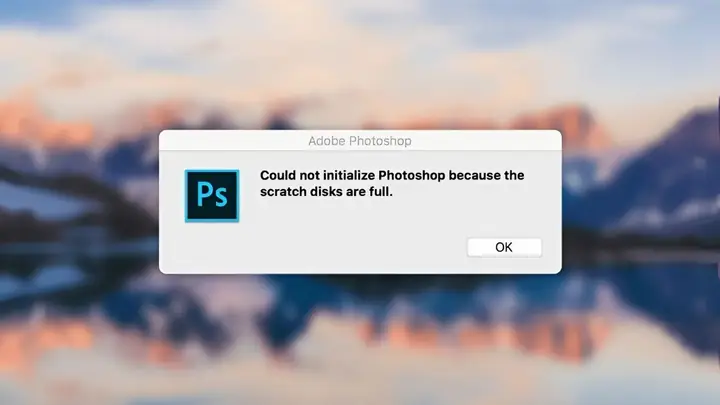
Nếu trong quá trình kiểm tra, bạn gặp bất kỳ lỗi nào, hãy ghi lại thông báo lỗi và tìm kiếm giải pháp khắc phục. Một số lỗi phổ biến có thể do tốc độ truyền dữ liệu chậm, định dạng ổ cứng không phù hợp hoặc thiếu quyền truy cập. Hãy đảm bảo rằng ổ cứng ngoài được kết nối ổn định và có đủ dung lượng trống để Photoshop hoạt động hiệu quả.
Tối ưu hiệu suất khi sử dụng
Lựa chọn ổ cứng SSD thay vì HDD
Khi quyết định cài đặt Photoshop trên ổ cứng ngoài, việc lựa chọn loại ổ cứng phù hợp là yếu tố then chốt quyết định hiệu suất hoạt động của phần mềm. Ổ cứng SSD (Solid State Drive) là lựa chọn tối ưu hơn hẳn so với ổ cứng HDD (Hard Disk Drive) truyền thống. SSD sử dụng chip nhớ flash để lưu trữ dữ liệu thay vì các đĩa từ quay cơ học như HDD, giúp tốc độ đọc/ghi dữ liệu nhanh hơn đáng kể.
Tốc độ truy xuất dữ liệu của SSD có thể lên tới hàng trăm MB/s, trong khi HDD thường chỉ đạt mức 80-160 MB/s, tùy thuộc vào tốc độ vòng quay. Điều này đồng nghĩa với việc Photoshop sẽ khởi động nhanh hơn, các file ảnh lớn được tải vào chương trình mượt mà hơn, và các thao tác xử lý như áp dụng filter, render layer hay xuất file cũng diễn ra nhanh chóng hơn.
Ngoài tốc độ, SSD còn có độ bền cao hơn do không có bộ phận chuyển động nào bên trong, giảm thiểu nguy cơ hư hỏng do va đập trong quá trình di chuyển. Tuy giá thành của SSD cao hơn HDD, nhưng khoản đầu tư này là hoàn toàn xứng đáng nếu bạn thường xuyên làm việc với các file ảnh dung lượng lớn hoặc cần hiệu suất cao.
Cập nhật driver và firmware
Một yếu tố quan trọng khác ảnh hưởng đến hiệu suất của Photoshop khi chạy từ ổ cứng ngoài là driver và firmware. Driver là phần mềm điều khiển phần cứng, trong khi firmware là phần mềm được nhúng vào chính thiết bị lưu trữ. Việc cập nhật các thành phần này lên phiên bản mới nhất có thể giúp cải thiện tốc độ truyền dữ liệu, tăng độ ổn định và sửa các lỗi tiềm ẩn.
Đầu tiên, hãy kiểm tra xem driver cho cổng kết nối USB trên máy tính của bạn đã được cập nhật chưa. Bạn có thể truy cập trang web của nhà sản xuất máy tính hoặc sử dụng công cụ cập nhật driver tích hợp sẵn trên Windows (Device Manager) hoặc macOS (Software Update). Đặc biệt, nếu bạn sử dụng cổng USB 3.0, USB-C hoặc Thunderbolt, việc có driver phù hợp là rất quan trọng để tận dụng tối đa tốc độ mà các chuẩn kết nối này cung cấp.
Tiếp theo, hãy kiểm tra xem nhà sản xuất ổ cứng ngoài có cung cấp bản cập nhật firmware nào không. Nhiều hãng sản xuất ổ cứng như Samsung, SanDisk, Western Digital thường xuyên phát hành các bản cập nhật firmware nhằm cải thiện hiệu suất và độ ổn định. Bạn có thể tìm thấy các bản cập nhật này trên trang hỗ trợ kỹ thuật của hãng.
Tắt các ứng dụng nền không cần thiết
Khi sử dụng Photoshop từ ổ cứng ngoài, việc tắt các ứng dụng nền không cần thiết là một cách đơn giản nhưng hiệu quả để tối ưu hiệu suất. Các ứng dụng chạy nền thường chiếm dụng tài nguyên hệ thống như CPU, RAM và băng thông mạng, làm giảm hiệu suất của Photoshop.
Trên Windows, bạn có thể mở Task Manager (Ctrl + Shift + Esc) để xem danh sách các ứng dụng đang chạy và tắt những ứng dụng không cần thiết. Trên macOS, bạn có thể sử dụng Activity Monitor để thực hiện tương tự. Hãy chú ý đến các ứng dụng có mức tiêu thụ CPU hoặc RAM cao, đặc biệt là các phần mềm diệt virus, trình duyệt web với nhiều tab đang mở, hoặc các ứng dụng sao lưu tự động.
Ngoài ra, bạn cũng nên tạm thời vô hiệu hóa các dịch vụ tự động khởi động cùng hệ điều hành nếu chúng không thực sự cần thiết. Việc này giúp giải phóng tài nguyên hệ thống, từ đó cải thiện hiệu suất của Photoshop khi chạy từ ổ cứng ngoài.
Quản lý file cache hiệu quả
File cache đóng vai trò quan trọng trong việc giúp Photoshop hoạt động mượt mà hơn. Khi bạn mở một file ảnh, Photoshop sẽ lưu trữ một phần dữ liệu tạm thời vào cache để truy xuất nhanh hơn khi cần. Tuy nhiên, nếu cache không được quản lý hiệu quả, nó có thể chiếm dụng nhiều dung lượng và làm chậm hệ thống.
Để quản lý cache hiệu quả, bạn nên định kỳ dọn dẹp các file cache cũ và không cần thiết. Trong Photoshop, bạn có thể truy cập vào “Edit” > “Purge” > “All” để xóa toàn bộ cache. Ngoài ra, bạn cũng có thể cấu hình kích thước cache trong phần “Preferences” > “Performance” để đảm bảo rằng Photoshop không sử dụng quá nhiều RAM cho việc lưu trữ cache.
Một mẹo nhỏ là bạn nên đặt thư mục cache của Photoshop nằm trên cùng ổ cứng với phần mềm. Điều này giúp giảm thiểu thời gian truy xuất dữ liệu và tăng hiệu suất xử lý. Nếu ổ cứng ngoài của bạn có đủ dung lượng, hãy cân nhắc tạo một thư mục riêng cho cache và cấu hình Photoshop sử dụng thư mục này.
Xử lý các lỗi thường gặp
Photoshop không khởi động được
Một trong những lỗi phổ biến nhất khi cài đặt Photoshop trên ổ cứng ngoài là phần mềm không khởi động được. Khi gặp phải tình trạng này, bạn cần kiểm tra một số nguyên nhân có thể gây ra vấn đề. Trước tiên, hãy đảm bảo rằng ổ cứng ngoài được kết nối ổn định với máy tính. Cổng USB hoặc cáp kết nối lỏng lẻo có thể dẫn đến việc truyền dữ liệu không ổn định, khiến Photoshop không thể khởi động.
Nếu kết nối vật lý không có vấn đề, hãy kiểm tra xem ổ cứng ngoài có được cấp đủ quyền truy cập hay không. Trên Windows, bạn có thể nhấp chuột phải vào ổ cứng ngoài, chọn “Properties” > “Security” và đảm bảo rằng tài khoản người dùng của bạn có quyền “Full Control”. Trên macOS, hãy kiểm tra quyền truy cập trong “Get Info” và đảm bảo rằng bạn có quyền “Read & Write”.
Một nguyên nhân khác có thể là do file cài đặt bị hỏng trong quá trình tải về hoặc giải nén. Trong trường hợp này, bạn nên gỡ bỏ hoàn toàn Photoshop và tiến hành cài đặt lại từ đầu. Hãy đảm bảo rằng bạn có kết nối Internet ổn định và sử dụng nguồn tải tin cậy để tránh gặp phải file cài đặt lỗi.
Cuối cùng, nếu Photoshop vẫn không khởi động được, hãy kiểm tra xem có bất kỳ phần mềm diệt virus hoặc tường lửa nào đang chặn phần mềm hoạt động hay không. Một số phần mềm bảo mật có thể nhầm lẫn Photoshop là phần mềm độc hại và ngăn chặn nó khởi động. Bạn có thể tạm thời vô hiệu hóa phần mềm diệt virus hoặc thêm Photoshop vào danh sách tin cậy.
Tốc độ xử lý chậm bất thường
Tốc độ xử lý chậm là một trong những vấn đề thường gặp khi sử dụng Photoshop trên ổ cứng ngoài, đặc biệt là khi làm việc với các file ảnh có dung lượng lớn hoặc thực hiện các thao tác phức tạp. Có nhiều nguyên nhân dẫn đến tình trạng này, và việc xác định đúng nguyên nhân sẽ giúp bạn tìm ra giải pháp phù hợp.
Một trong những nguyên nhân phổ biến nhất là tốc độ truyền dữ liệu chậm giữa ổ cứng ngoài và máy tính. Nếu bạn đang sử dụng ổ cứng HDD kết nối qua USB 2.0, tốc độ truyền dữ liệu có thể chỉ đạt mức 30-40 MB/s, điều này hoàn toàn không đủ để đáp ứng nhu cầu xử lý của Photoshop. Giải pháp là nâng cấp lên ổ cứng SSD và sử dụng cổng kết nối USB 3.0, USB-C hoặc Thunderbolt để tận dụng tốc độ truyền dữ liệu cao hơn.
Một nguyên nhân khác có thể là do thiếu RAM. Photoshop là phần mềm tiêu tốn nhiều tài nguyên hệ thống, đặc biệt khi làm việc với nhiều layer hoặc file ảnh lớn. Nếu RAM của máy tính không đủ, Photoshop sẽ phải sử dụng bộ nhớ ảo trên ổ cứng, điều này làm giảm đáng kể hiệu suất. Bạn nên đảm bảo rằng máy tính có ít nhất 16 GB RAM để có trải nghiệm mượt mà.
Có thể bạn quan tâm: Hướng Dẫn Chi Tiết Cách Chọn Ngày Tốt Cúng Tất Niên Tết Âm Lịch 2026
Ngoài ra, file cache quá lớn hoặc quá nhiều ứng dụng chạy nền cũng có thể làm chậm Photoshop. Hãy định kỳ dọn dẹp cache và tắt các ứng dụng không cần thiết để giải phóng tài nguyên hệ thống.
Lỗi kích hoạt bản quyền
Lỗi kích hoạt bản quyền là một vấn đề nghiêm trọng mà người dùng có thể gặp phải khi cài đặt Photoshop trên ổ cứng ngoài. Adobe có hệ thống kiểm soát bản quyền khá nghiêm ngặt, và việc cài đặt phần mềm trên ổ cứng di động có thể gây ra một số rắc rối trong quá trình kích hoạt.
Nguyên nhân phổ biến nhất là do kết nối Internet không ổn định trong quá trình kích hoạt. Adobe yêu cầu kết nối Internet để xác minh bản quyền, và nếu kết nối bị gián đoạn, quá trình kích hoạt có thể thất bại. Hãy đảm bảo rằng bạn có kết nối Internet ổn định và thử kích hoạt lại.
Một nguyên nhân khác có thể là do tài khoản Adobe bị giới hạn số lượng thiết bị. Adobe cho phép người dùng kích hoạt Photoshop trên tối đa hai thiết bị. Nếu bạn đã kích hoạt trên hai thiết bị khác, bạn sẽ không thể kích hoạt trên thiết bị thứ ba, kể cả khi đó là ổ cứng ngoài. Trong trường hợp này, bạn cần gỡ bỏ kích hoạt trên một trong hai thiết bị trước đó.
Nếu bạn vẫn gặp lỗi kích hoạt sau khi đã kiểm tra các nguyên nhân trên, hãy liên hệ với bộ phận hỗ trợ kỹ thuật của Adobe. Họ có thể giúp bạn kiểm tra trạng thái tài khoản và cung cấp giải pháp phù hợp.
Lỗi font chữ và preset không hiển thị
Một vấn đề khác mà người dùng thường gặp phải khi cài đặt Photoshop trên ổ cứng ngoài là font chữ và preset không hiển thị. Điều này có thể xảy ra do font chữ và preset không được cài đặt đúng vị trí hoặc do quyền truy cập bị hạn chế.
Photoshop lưu trữ font chữ trong thư mục “Fonts” nằm trong thư mục cài đặt phần mềm. Nếu bạn di chuyển Photoshop sang ổ cứng ngoài mà không sao chép theo thư mục này, các font chữ sẽ không hiển thị. Để khắc phục, bạn cần sao chép thư mục “Fonts” từ vị trí cũ sang vị trí mới trên ổ cứng ngoài, hoặc cài đặt lại các font chữ mà bạn thường sử dụng.
Tương tự, các preset như brush, gradient, pattern cũng cần được đặt đúng vị trí để Photoshop có thể nhận diện. Các preset này thường nằm trong thư mục “Presets” hoặc “Adobe Camera Raw Settings”. Hãy đảm bảo rằng các thư mục này được sao chép đầy đủ sang ổ cứng ngoài.
Ngoài ra, bạn cũng nên kiểm tra quyền truy cập đến các thư mục này. Nếu Photoshop không có quyền đọc các file font chữ hoặc preset, chúng sẽ không hiển thị. Trên Windows, hãy đảm bảo rằng tài khoản người dùng có quyền “Read & Execute” đối với các thư mục này. Trên macOS, hãy kiểm tra quyền truy cập trong “Get Info” và đảm bảo rằng bạn có quyền “Read & Write”.
Mẹo hay để kéo dài tuổi thọ ổ cứng
Tránh rút ổ cứng khi Photoshop đang chạy
Một trong những nguyên tắc quan trọng nhất để bảo vệ ổ cứng ngoài khi sử dụng với Photoshop là tránh rút ổ cứng khi phần mềm đang chạy. Việc rút ổ cứng một cách đột ngột có thể gây ra nhiều hậu quả nghiêm trọng, từ việc mất dữ liệu đến hư hỏng phần cứng.
Khi Photoshop đang hoạt động, phần mềm liên tục đọc và ghi dữ liệu lên ổ cứng ngoài, bao gồm các file ảnh, cache, preset và các file tạm thời khác. Nếu bạn rút ổ cứng ra trong lúc này, quá trình đọc/ghi dữ liệu sẽ bị ngắt quãng, dẫn đến việc file dữ liệu bị lỗi hoặc mất mát. Trong một số trường hợp nghiêm trọng, điều này có thể gây ra lỗi hệ thống tệp tin, khiến toàn bộ dữ liệu trên ổ cứng không thể truy cập được.
Hơn nữa, việc rút ổ cứng khi đang hoạt động cũng có thể ảnh hưởng đến tuổi thọ của thiết bị. Các linh kiện điện tử bên trong ổ cứng, đặc biệt là đầu đọc/ghi, có thể bị tổn thương do cú sốc cơ học khi bị ngắt kết nối đột ngột. Dần dần, điều này sẽ làm giảm hiệu suất và rút ngắn tuổi thọ của ổ cứng.
Để tránh những rủi ro này, bạn nên luôn đóng Photoshop hoàn toàn trước khi rút ổ cứng. Trên Windows, hãy sử dụng chức năng “Safely Remove Hardware” để ngắt kết nối an toàn. Trên macOS, hãy kéo biểu tượng ổ cứng vào thùng rác hoặc sử dụng nút “Eject” trong Finder trước khi rút cáp.
Thường xuyên sao lưu dữ liệu
Việc sao lưu dữ liệu thường xuyên là một thói quen tốt mà bất kỳ ai sử dụng ổ cứng ngoài đều nên thực hiện, đặc biệt là khi lưu trữ các phần mềm quan trọng như Photoshop cùng với các file thiết kế, preset, brush và tài liệu liên quan.
Ổ cứng ngoài, dù là SSD hay HDD, đều có nguy cơ gặp sự cố bất ngờ do nhiều nguyên nhân: va đập, rơi rớt, lỗi firmware, hoặc đơn giản là hết vòng đời sử dụng. Khi ổ cứng gặp sự cố, toàn bộ dữ liệu bên trong có thể bị mất vĩnh viễn nếu không được sao lưu. Đối với dân thiết kế, việc mất dữ liệu có thể đồng nghĩa với việc mất đi cả dự án, khách hàng và thời gian đã bỏ ra.
Bạn nên thiết lập một lịch trình sao lưu định kỳ, ví dụ như hàng tuần hoặc hàng tháng, tùy thuộc vào tần suất sử dụng. Có nhiều cách để sao lưu dữ liệu: bạn có thể sao chép dữ liệu sang một ổ cứng ngoài khác, sử dụng dịch vụ lưu trữ đám mây như Google Drive, Dropbox hoặc OneDrive, hoặc kết hợp cả hai phương pháp để tăng tính an toàn.
Ngoài ra, hãy lưu ý rằng việc sao lưu không chỉ áp dụng cho các file thiết kế mà còn bao gồm cả các preset, brush, action và font chữ mà bạn đã cài đặt. Những thành phần này tuy nhỏ nhưng lại rất quan trọng trong quy trình làm việc, và việc phải thiết lập lại từ đầu có thể tốn rất nhiều thời gian.
Vệ sinh và bảo quản ổ cứng đúng cách
Việc vệ sinh và bảo quản ổ cứng đúng cách đóng vai trò quan trọng trong việc kéo dài tuổi thọ và duy trì hiệu suất hoạt động của thiết bị. Ổ cứng ngoài thường được di chuyển nhiều, do đó dễ bị bụi bẩn, ẩm mốc và các tác nhân vật lý khác ảnh hưởng.
Đầu tiên, hãy luôn sử dụng bao đựng chống sốc khi di chuyển ổ cứng. Các bao đựng này được thiết kế đặc biệt để bảo vệ ổ cứng khỏi va đập và rung động trong quá trình vận chuyển. Ngoài ra, bạn nên tránh để ổ cứng trong môi trường có nhiệt độ quá cao hoặc quá thấp, vì điều kiện nhiệt độ khắc nghiệt có thể làm ảnh hưởng đến các linh kiện điện tử bên trong.
Về vệ sinh, bạn nên lau chùi bề mặt ổ cứng định kỳ bằng một miếng vải mềm, khô. Tránh sử dụng các chất tẩy rửa mạnh hoặc xịt trực tiếp chất lỏng lên thiết bị. Nếu cổng kết nối USB hoặc cáp bị bám bụi, hãy dùng tăm bông khô hoặc khí nén để làm sạch nhẹ nhàng.
Một lưu ý quan trọng khác là tránh để ổ cứng ở những nơi ẩm ướt như nhà bếp, phòng tắm hoặc gần cửa sổ. Độ ẩm cao có thể gây ra hiện tượng oxy hóa các tiếp điểm điện, dẫn đến việc kết nối không ổn định hoặc mất tín hiệu. Nếu bạn sống ở khu vực có độ ẩm cao, hãy cân nhắc sử dụng gói hút ẩm và bảo quản ổ cứng trong hộp kín khi không sử dụng.
So sánh hiệu suất giữa các loại ổ cứng
Ổ SSD di động vs ổ HDD truyền thống
Khi nói đến việc cài đặt Photoshop trên ổ cứng ngoài, sự lựa chọn giữa ổ SSD di động và ổ HDD truyền thống là một quyết định quan trọng ảnh hưởng trực tiếp đến hiệu suất làm việc. Mỗi loại ổ cứng có những ưu điểm và nhược điểm riêng, và việc hiểu rõ những điểm này sẽ giúp bạn đưa ra lựa chọn phù hợp với nhu cầu sử dụng.
Ổ SSD di động là lựa chọn hiện đại và tiên tiến hơn. SSD sử dụng chip nhớ flash để lưu trữ dữ liệu, không có bộ phận chuyển động cơ học nào bên trong. Điều này mang lại nhiều lợi thế: tốc độ đọc/ghi dữ liệu nhanh hơn đáng kể, thường đạt mức 500-3500 MB/s tùy thuộc vào chuẩn kết nối (USB 3.2, Thunderbolt 3/4). Khi sử dụng SSD, Photoshop sẽ khởi động nhanh hơn, các file ảnh lớn được tải vào chương trình mượt mà hơn, và các thao tác xử lý như áp dụng filter, render layer hay xuất file cũng diễn ra nhanh chóng hơn.
Ngoài tốc độ, SSD còn có độ bền cao hơn do không có bộ phận chuyển động, giảm thiểu nguy cơ hư hỏng do va đập trong quá trình di chuyển. SSD cũng tiêu thụ ít điện năng hơn, tỏa ít nhiệt hơn và hoạt động êm ái, không phát ra tiếng ồn.
Tuy nhiên, ổ HDD truyền thống vẫn có những ưu điểm nhất định, đặc biệt là về giá thành. HDD có giá thành rẻ hơn nhiều so với SSD khi tính trên từng GB dung lượng. Nếu bạn cần một ổ cứng có dung lượng lớn (ví dụ 2TB hoặc 4TB) mà ngân sách có hạn, HDD có thể là lựa chọn hợp lý.
Tuy nhiên, nhược điểm của HDD là tốc độ đọc/ghi chậm hơn, thường chỉ đạt mức 80-160 MB/s, tùy thuộc vào tốc độ vòng quay (5400 RPM hoặc 7200 RPM). Điều này có thể gây ra hiện tượng giật, lag khi làm việc với các file ảnh lớn hoặc thực hiện các thao tác phức tạp trong Photoshop. Ngoài ra, HDD có bộ phận chuyển động cơ học, do đó dễ bị hư hỏng do va đập và phát ra tiếng ồn khi hoạt động.
Tác động của chuẩn kết nối USB
Chuẩn kết nối USB là một yếu tố then chốt quyết định tốc độ truyền dữ liệu giữa ổ cứng ngoài và máy tính, từ đó ảnh hưởng trực tiếp đến hiệu suất của Photoshop. Hiện nay, có nhiều chuẩn kết nối USB khác nhau, mỗi chuẩn có tốc độ truyền dữ liệu riêng biệt.
USB 2.0 là chuẩn kết nối cũ nhất vẫn còn được sử dụng. Tốc độ truyền dữ liệu tối đa của USB 2.0 là 480 Mbps (khoảng 60 MB/s). Với tốc độ này, việc cài đặt và sử dụng Photoshop trên ổ cứng ngoài sẽ gặp nhiều khó khăn, đặc biệt khi làm việc với các file ảnh có dung lượng lớn. Photoshop có thể khởi động chậm, các thao tác xử lý ảnh có thể bị giật, lag, và hiệu suất tổng thể sẽ bị ảnh hưởng nghiêm trọng.
USB 3.0 (còn được gọi là USB 3.1 Gen 1 hoặc USB 3.2 Gen 1) là bước tiến lớn so với USB 2.0, với tốc độ truyền dữ liệu tối đa lên đến 5 Gbps (khoảng 625 MB/s). Với tốc độ này, việc sử dụng Photoshop trên ổ cứng ngoài sẽ mượt mà hơn nhiều, đặc biệt nếu bạn sử dụng ổ SSD. Tuy nhiên, để tận dụng tối đa tốc độ của USB 3.0, cả máy tính và ổ cứng ngoài đều phải hỗ trợ chuẩn kết nối này.
USB-C và Thunderbolt là các chuẩn kết nối hiện đại nhất, mang lại tốc độ truyền dữ liệu cực cao. USB-C không phải là một chuẩn kết nối riêng biệt mà là một loại cổng vật lý có thể hỗ trợ nhiều chuẩn kết nối khác nhau, bao gồm USB 3.1, USB 3.2 và Thunderbolt 3/4. Thunderbolt 3 có tốc độ truyền
Cập Nhật Lúc Tháng 1 5, 2026 by Đội Ngũ Chùa Phật Ân
