
Cài đặt lại hệ điều hành Windows là một công việc quen thuộc mà nhiều người dùng máy tính thường xuyên phải thực hiện. Dù là để nâng cấp hệ điều hành, khắc phục sự cố hay đơn giản là muốn “dọn dẹp” lại máy, thì việc chuẩn bị kỹ lưỡng trước khi cài đặt luôn là bước quan trọng hàng đầu. Một trong những thao tác cần được thực hiện cẩn thận trước khi “xóa trắng” hệ thống chính là clear ổ cứng (hay còn gọi là clear ổ cúng). Việc này không chỉ giúp đảm bảo hiệu suất hoạt động của máy tính sau khi cài đặt mà còn là một bước bảo mật thiết yếu, giúp loại bỏ hoàn toàn các dữ liệu, file rác và đặc biệt là các phần mềm độc hại có thể ẩn nấp trong hệ thống.
Bài viết này sẽ cung cấp cho bạn một hướng dẫn toàn diện về cách clear ổ cúng khi cài win, từ việc chuẩn bị trước khi thực hiện, các phương pháp xóa dữ liệu triệt để, cho đến những lưu ý quan trọng để tránh mất mát dữ liệu không mong muốn. Bất kể bạn là người mới bắt đầu hay đã có kinh nghiệm, những thông tin dưới đây sẽ giúp bạn thực hiện quá trình này một cách an toàn, hiệu quả và đạt được kết quả tốt nhất.
Có thể bạn quan tâm: Chữ Thần Trong Thờ Cúng: Ý Nghĩa, Ứng Dụng Và Những Điều Cần Biết
Chuẩn bị cho quá trình clear ổ cứng
Sao lưu dữ liệu quan trọng
Trước khi bắt tay vào bất kỳ thao tác nào có thể ảnh hưởng đến dữ liệu trên ổ cứng, bước đầu tiên và quan trọng nhất là sao lưu dữ liệu. Đây là một quy trình không thể bỏ qua, bởi vì một khi ổ cứng đã được clear, việc khôi phục lại các file đã xóa sẽ trở nên cực kỳ khó khăn, nếu không muốn nói là bất khả thi trong nhiều trường hợp. Bạn cần xác định rõ những loại dữ liệu nào là cần thiết và không thể thay thế, chẳng hạn như các tài liệu cá nhân, hình ảnh, video, email, hay các file cài đặt phần mềm quan trọng.
Có nhiều phương pháp sao lưu dữ liệu mà bạn có thể lựa chọn, tùy thuộc vào khối lượng dữ liệu và nhu cầu của bản thân. Một trong những cách phổ biến nhất là sử dụng các thiết bị lưu trữ ngoại vi như ổ cứng di động (external HDD) hoặc USB flash drive. Những thiết bị này có dung lượng lớn, giá thành hợp lý và dễ dàng sử dụng. Bạn chỉ cần kết nối thiết bị với máy tính, chọn các thư mục cần sao lưu và copy chúng sang thiết bị lưu trữ. Tuy nhiên, cần lưu ý rằng bạn nên kiểm tra định kỳ các thiết bị này để đảm bảo dữ liệu không bị hỏng do lỗi vật lý hoặc lỗi phần mềm.
Một lựa chọn hiện đại và tiện lợi hơn là sử dụng các dịch vụ lưu trữ đám mây (cloud storage). Các nền tảng như Google Drive, Dropbox, OneDrive hay iCloud cho phép bạn tải lên dữ liệu lên internet, từ đó có thể truy cập từ bất kỳ đâu chỉ cần có kết nối mạng. Ưu điểm của phương pháp này là tính an toàn cao, vì dữ liệu của bạn được lưu trữ trên các server chuyên dụng với hệ thống bảo mật mạnh mẽ. Tuy nhiên, nhược điểm là tốc độ tải lên và tải xuống phụ thuộc vào tốc độ internet, và dung lượng miễn phí thường bị giới hạn. Nếu bạn có lượng lớn dữ liệu cần sao lưu, có thể cần phải đăng ký gói dịch vụ trả phí để có thêm dung lượng.
Ngoài ra, một số hệ điều hành Windows hiện đại cũng cung cấp các công cụ sao lưu tích hợp, ví dụ như Windows Backup and Restore hoặc File History. Những công cụ này có thể tự động sao lưu các file quan trọng theo lịch trình định sẵn, giúp bạn không phải thực hiện thao tác sao lưu thủ công mỗi lần. Việc sử dụng các công cụ này đòi hỏi bạn phải có một thiết bị lưu trữ đủ lớn được kết nối với máy tính, nhưng đổi lại, bạn sẽ có được một hệ thống sao lưu tự động, giảm thiểu nguy cơ quên sao lưu dữ liệu.
Sau khi đã hoàn thành việc sao lưu, hãy kiểm tra lại để đảm bảo rằng tất cả các file quan trọng đã được sao chép thành công. Bạn có thể mở một vài file ngẫu nhiên từ thiết bị sao lưu để kiểm tra tính toàn vẹn của dữ liệu. Việc này tuy mất một chút thời gian, nhưng sẽ giúp bạn yên tâm hơn rất nhiều khi tiến hành các bước tiếp theo.
Kiểm tra các thiết bị phần cứng
Một yếu tố quan trọng khác mà nhiều người dùng thường bỏ qua trước khi cài đặt lại Windows là kiểm tra tình trạng các thiết bị phần cứng. Việc clear ổ cứng và cài đặt hệ điều hành mới có thể là cơ hội tốt để bạn kiểm tra xem các linh kiện trong máy tính có đang hoạt động ổn định hay không. Nếu có bất kỳ dấu hiệu nào cho thấy phần cứng đang gặp vấn đề, việc phát hiện sớm sẽ giúp bạn tiết kiệm được thời gian và chi phí sửa chữa sau này.
Đầu tiên, bạn nên kiểm tra ổ cứng hiện tại của mình. Có thể sử dụng các công cụ kiểm tra sức khỏe ổ cứng như CrystalDiskInfo, HD Tune hoặc phần mềm kiểm tra lỗi ổ cứng tích hợp sẵn trong Windows (chkdsk). Những công cụ này sẽ cho bạn biết về tình trạng SMART của ổ cứng, bao gồm các thông số như nhiệt độ, số lần đọc/ghi, và các lỗi bad sector (vùng lỗi) nếu có. Nếu ổ cứng có dấu hiệu hỏng hóc, chẳng hạn như xuất hiện nhiều bad sector hoặc có tiếng kêu lạ, bạn nên cân nhắc thay thế ổ cứng mới trước khi tiến hành cài đặt Windows. Việc cài đặt hệ điều hành lên một ổ cứng có vấn đề có thể dẫn đến nhiều lỗi hệ thống, thậm chí là mất dữ liệu trong tương lai.
Tiếp theo, kiểm tra RAM (bộ nhớ trong) cũng là một bước quan trọng. RAM có ảnh hưởng trực tiếp đến hiệu suất của hệ điều hành, đặc biệt là trong quá trình cài đặt và khởi động. Bạn có thể sử dụng công cụ Windows Memory Diagnostic hoặc MemTest86 để kiểm tra xem RAM có đang hoạt động ổn định hay không. Nếu phát hiện ra lỗi, bạn nên thay thế hoặc vệ sinh khe cắm RAM để đảm bảo kết nối tốt hơn.
Ngoài ra, đừng quên kiểm tra các thiết bị ngoại vi như chuột, bàn phím, loa, và màn hình. Đảm bảo rằng các thiết bị này hoạt động bình thường, vì bạn sẽ cần chúng trong quá trình cài đặt Windows. Nếu sử dụng máy tính xách tay, hãy kiểm tra pin và cổng sạc để đảm bảo rằng máy có thể hoạt động ổn định trong suốt quá trình cài đặt mà không bị mất điện đột ngột.
Tạo USB cài đặt Windows
Một trong những bước thiết yếu để có thể cài đặt lại Windows là chuẩn bị một USB cài đặt (bootable USB). USB cài đặt là một thiết bị lưu trữ nhỏ, thường có dung lượng từ 8GB trở lên, được ghi đè bằng các file hệ điều hành Windows. Khi khởi động máy tính từ USB này, bạn sẽ có thể truy cập vào môi trường cài đặt Windows và thực hiện các thao tác như format ổ cứng, chọn phân vùng, và cài đặt hệ điều hành.
Để tạo USB cài đặt Windows, bạn cần có một USB flash drive trống và một công cụ hỗ trợ tạo USB boot. Microsoft cung cấp miễn phí công cụ Media Creation Tool, đây là một phần mềm chính thức và đáng tin cậy để tạo USB cài đặt. Bạn chỉ cần tải công cụ này về từ trang web chính thức của Microsoft, kết nối USB vào máy tính, và làm theo các hướng dẫn trên màn hình. Media Creation Tool sẽ tự động tải về phiên bản Windows mới nhất (hoặc phiên bản mà bạn lựa chọn), format USB và ghi đè các file cài đặt vào đó.
Ngoài Media Creation Tool, còn có một số phần mềm hỗ trợ tạo USB boot khác như Rufus, UNetbootin, hay WinToUSB. Những phần mềm này thường có nhiều tùy chọn nâng cao hơn, cho phép bạn tùy chỉnh các thiết lập như chuẩn boot (UEFI hoặc Legacy), hệ thống file (FAT32, NTFS), hoặc thậm chí là tích hợp các driver cần thiết vào USB cài đặt. Tuy nhiên, đối với người dùng phổ thông, Media Creation Tool là lựa chọn đơn giản và an toàn nhất.
Sau khi đã tạo xong USB cài đặt, hãy kiểm tra lại để đảm bảo rằng USB có thể khởi động được. Bạn có thể thử khởi động máy tính từ USB bằng cách truy cập vào BIOS/UEFI và thay đổi thứ tự khởi động (boot order) để USB được ưu tiên khởi động trước ổ cứng. Nếu máy tính khởi động thành công vào môi trường cài đặt Windows, bạn đã sẵn sàng để tiến hành các bước tiếp theo.
Các phương pháp clear ổ cứng triệt để
Sử dụng công cụ Disk Management tích hợp trong Windows
Một trong những cách đơn giản và nhanh chóng nhất để clear ổ cứng trước khi cài đặt Windows là sử dụng công cụ Disk Management tích hợp sẵn trong hệ điều hành. Công cụ này cho phép bạn quản lý các phân vùng ổ cứng, bao gồm việc xóa, tạo, định dạng và thay đổi kích thước các phân vùng. Tuy nhiên, cần lưu ý rằng việc sử dụng Disk Management để xóa phân vùng chỉ loại bỏ cấu trúc phân vùng chứ không thực hiện việc xóa dữ liệu một cách an toàn.
Để truy cập vào Disk Management, bạn có thể nhấn tổ hợp phím Windows + X và chọn “Disk Management” từ menu. Hoặc bạn có thể vào “Control Panel” > “System and Security” > “Administrative Tools” > “Computer Management” > “Disk Management”. Khi cửa sổ Disk Management hiện ra, bạn sẽ thấy danh sách các ổ đĩa và phân vùng có trên máy tính của mình.
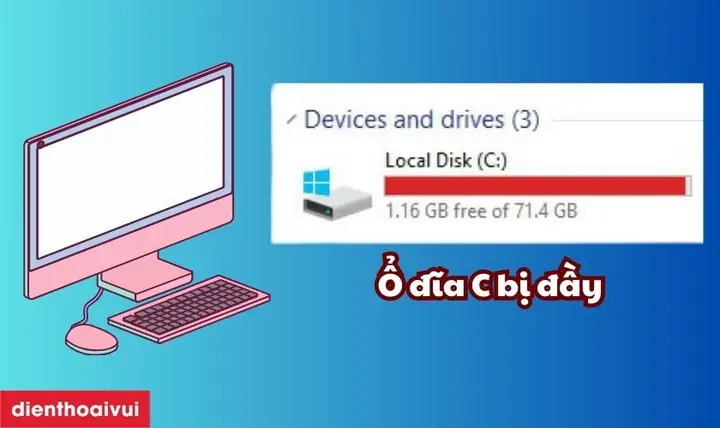
Tại đây, bạn có thể chọn phân vùng mà bạn muốn xóa (thường là phân vùng C: nếu đó là phân vùng chứa hệ điều hành cũ). Nhấp chuột phải vào phân vùng đó và chọn “Delete Volume”. Hệ thống sẽ cảnh báo rằng toàn bộ dữ liệu trên phân vùng sẽ bị xóa vĩnh viễn. Hãy chắc chắn rằng bạn đã sao lưu dữ liệu trước khi thực hiện thao tác này. Sau khi xác nhận, phân vùng sẽ bị xóa và chuyển thành không gian chưa được phân bổ (unallocated space).
Có thể bạn quan tâm: Chữa Bệnh Bằng Cúng Ma Ở Mường Lát: Tập Tục, Tín Ngưỡng Và Những Điều Cần Biết
Phương pháp này phù hợp với những người dùng muốn nhanh chóng dọn dẹp ổ cứng mà không cần sử dụng các công cụ bên thứ ba. Tuy nhiên, điểm yếu của nó là không thực hiện việc xóa dữ liệu một cách an toàn. Dữ liệu trên phân vùng bị xóa vẫn có thể được khôi phục bằng các phần mềm chuyên dụng nếu không được ghi đè. Vì vậy, nếu bạn quan tâm đến vấn đề bảo mật, bạn nên sử dụng các phương pháp khác để xóa dữ liệu triệt để.
Sử dụng lệnh Diskpart trong Command Prompt
Một phương pháp mạnh mẽ hơn để clear ổ cứng là sử dụng lệnh Diskpart trong Command Prompt. Diskpart là một công cụ dòng lệnh có sẵn trong Windows, cho phép bạn thực hiện nhiều thao tác quản lý ổ đĩa một cách chi tiết và chính xác. So với Disk Management, Diskpart có thể thực hiện việc xóa toàn bộ ổ đĩa, bao gồm cả các phân vùng ẩn mà Disk Management không thể xóa được.
Để sử dụng Diskpart, trước tiên bạn cần khởi động Command Prompt với quyền Administrator. Bạn có thể làm điều này bằng cách nhấn tổ hợp phím Windows + X và chọn “Command Prompt (Admin)” hoặc “Windows PowerShell (Admin)”. Khi Command Prompt hiện ra, hãy gõ lệnh “diskpart” và nhấn Enter để khởi động công cụ.
Sau khi Diskpart được khởi động, bạn cần xác định ổ đĩa mà bạn muốn clear. Gõ lệnh “list disk” để hiển thị danh sách các ổ đĩa có trên hệ thống. Hãy cẩn thận xác định đúng ổ đĩa, vì một khi lệnh xóa được thực hiện, toàn bộ dữ liệu trên ổ đĩa sẽ bị mất vĩnh viễn. Sau khi xác định được ổ đĩa, gõ lệnh “select disk X” (với X là số thứ tự của ổ đĩa) để chọn ổ đĩa cần clear.
Tiếp theo, để xóa toàn bộ dữ liệu trên ổ đĩa, bạn có thể sử dụng một trong hai lệnh sau:
- Lệnh “clean”: Lệnh này sẽ xóa toàn bộ bảng phân vùng trên ổ đĩa, bao gồm cả các phân vùng ẩn. Tuy nhiên, lệnh này không thực hiện việc xóa dữ liệu một cách an toàn.
- Lệnh “clean all”: Lệnh này không chỉ xóa bảng phân vùng mà còn ghi đè toàn bộ dữ liệu trên ổ đĩa bằng các bit 0, giúp đảm bảo rằng dữ liệu không thể được khôi phục. Tuy nhiên, lệnh này mất rất nhiều thời gian, đặc biệt là với các ổ đĩa có dung lượng lớn.
Sau khi lệnh clean hoặc clean all được thực hiện xong, bạn có thể sử dụng các lệnh khác trong Diskpart để tạo phân vùng mới, định dạng ổ đĩa, và chuẩn bị cho việc cài đặt Windows. Ví dụ, bạn có thể sử dụng lệnh “create partition primary” để tạo một phân vùng chính, sau đó dùng lệnh “format fs=ntfs quick” để định dạng phân vùng đó với hệ thống file NTFS.
Sử dụng các phần mềm chuyên dụng
Nếu bạn muốn thực hiện việc clear ổ cứng một cách an toàn và triệt để, đặc biệt là khi muốn loại bỏ hoàn toàn các dữ liệu nhạy cảm hoặc các phần mềm độc hại, thì việc sử dụng các phần mềm chuyên dụng là lựa chọn tối ưu. Có rất nhiều phần mềm miễn phí và trả phí trên thị trường cung cấp các tính năng xóa dữ liệu an toàn, trong đó có thể kể đến như DBAN (Darik’s Boot and Nuke), Eraser, hay CCleaner.
DBAN là một trong những phần mềm phổ biến nhất để xóa dữ liệu an toàn. Đây là một phần mềm miễn phí, hoạt động dưới dạng live CD/USB, cho phép bạn khởi động máy tính từ đĩa hoặc USB mà không cần vào hệ điều hành. Khi khởi động bằng DBAN, bạn sẽ có thể chọn ổ đĩa mà bạn muốn clear và lựa chọn phương pháp xóa dữ liệu. DBAN hỗ trợ nhiều chuẩn xóa dữ liệu khác nhau, từ các chuẩn đơn giản chỉ ghi đè một lần cho đến các chuẩn phức tạp như DoD 5220.22-M (ghi đè 7 lần) hoặc Gutmann (ghi đè 35 lần). Mỗi chuẩn có mức độ an toàn khác nhau, tùy thuộc vào nhu cầu bảo mật của bạn.
Eraser là một phần mềm khác cũng rất được ưa chuộng. Khác với DBAN, Eraser có thể được cài đặt và sử dụng trực tiếp trong Windows. Phần mềm này cho phép bạn chọn các file, thư mục, hoặc toàn bộ ổ đĩa để xóa an toàn. Eraser cũng hỗ trợ nhiều phương pháp xóa dữ liệu khác nhau, bao gồm cả việc lên lịch trình xóa dữ liệu định kỳ. Ưu điểm của Eraser là giao diện người dùng thân thiện và dễ sử dụng, phù hợp với cả người dùng phổ thông và người dùng chuyên nghiệp.
CCleaner, mặc dù chủ yếu được biết đến như một công cụ dọn dẹp hệ thống, cũng có tính năng xóa dữ liệu an toàn. Bạn có thể sử dụng CCleaner để xóa các file rác, lịch sử duyệt web, và các dữ liệu tạm thời khác. Ngoài ra, CCleaner còn có tính năng “Drive Wiper” cho phép bạn xóa toàn bộ dữ liệu trên ổ đĩa hoặc chỉ xóa không gian trống (free space) trên ổ đĩa. Việc xóa không gian trống là một cách hiệu quả để loại bỏ các dữ liệu đã bị xóa nhưng vẫn còn tồn tại dưới dạng các bit trên ổ đĩa.
Clear ổ cứng khi cài Windows từ USB
Một trong những cách hiệu quả nhất để clear ổ cứng là thực hiện việc này ngay trong quá trình cài đặt Windows từ USB. Khi bạn khởi động máy tính từ USB cài đặt Windows, bạn sẽ được đưa vào môi trường cài đặt, nơi bạn có thể thực hiện các thao tác quản lý ổ đĩa trước khi bắt đầu quá trình cài đặt.
Sau khi khởi động từ USB cài đặt, bạn sẽ thấy màn hình cài đặt Windows. Hãy chọn ngôn ngữ, định dạng thời gian và bàn phím, sau đó nhấn “Next” và chọn “Install Now”. Trong quá trình cài đặt, bạn sẽ được yêu cầu chọn loại cài đặt. Hãy chọn “Custom: Install Windows only (advanced)” để có thể tùy chỉnh các phân vùng ổ đĩa.
Tiếp theo, bạn sẽ thấy danh sách các phân vùng ổ đĩa có trên hệ thống. Tại đây, bạn có thể chọn phân vùng mà bạn muốn cài đặt Windows. Nếu muốn clear toàn bộ ổ cứng, bạn có thể chọn từng phân vùng và nhấn “Delete” để xóa chúng. Sau khi xóa toàn bộ các phân vùng, ổ cứng sẽ trở thành một không gian chưa được phân bổ (unallocated space).
Từ không gian này, bạn có thể tạo một phân vùng mới bằng cách chọn “New” và thiết lập kích thước phân vùng. Sau đó, hãy chọn phân vùng mới tạo và nhấn “Next” để bắt đầu quá trình cài đặt. Windows sẽ tự động định dạng phân vùng này với hệ thống file NTFS và tiến hành cài đặt hệ điều hành.
Phương pháp này có ưu điểm là bạn có thể thực hiện việc clear ổ cứng và cài đặt Windows trong cùng một bước, giúp tiết kiệm thời gian và công sức. Tuy nhiên, cần lưu ý rằng việc xóa toàn bộ các phân vùng sẽ làm mất hết dữ liệu trên ổ cứng, vì vậy hãy chắc chắn rằng bạn đã sao lưu dữ liệu quan trọng trước khi thực hiện thao tác này.
Những lưu ý quan trọng khi clear ổ cứng
Đảm bảo an toàn dữ liệu trước khi xóa
Một trong những nguyên tắc bất di bất dịch khi thực hiện bất kỳ thao tác nào có thể ảnh hưởng đến dữ liệu trên máy tính là đảm bảo an toàn dữ liệu. Trước khi tiến hành clear ổ cứng, bạn phải chắc chắn rằng tất cả các dữ liệu quan trọng đã được sao lưu một cách an toàn. Điều này bao gồm không chỉ các file cá nhân như tài liệu, hình ảnh, video mà còn cả các cài đặt phần mềm, thông tin tài khoản, và các file cấu hình hệ thống mà bạn có thể cần trong tương lai.
Việc sao lưu dữ liệu không chỉ đơn giản là copy các file sang một thiết bị lưu trữ khác. Bạn cần kiểm tra lại để đảm bảo rằng các file đã được sao chép thành công và không bị hỏng. Một cách đơn giản để làm điều này là mở thử một vài file ngẫu nhiên từ thiết bị sao lưu để kiểm tra tính toàn vẹn của dữ liệu. Ngoài ra, bạn cũng nên cân nhắc việc sao lưu dữ liệu theo nhiều phương pháp khác nhau, ví dụ như vừa sao lưu lên ổ cứng di động, vừa sao lưu lên dịch vụ lưu trữ đám mây. Việc này giúp tăng thêm lớp bảo vệ, đảm bảo rằng ngay cả khi một phương pháp sao lưu gặp sự cố, bạn vẫn có thể khôi phục dữ liệu từ phương pháp còn lại.
Ngoài việc sao lưu dữ liệu, bạn cũng nên ghi chú lại các thông tin quan trọng mà bạn có thể cần sau khi cài đặt lại Windows. Ví dụ, hãy ghi lại các tên đăng nhập, mật khẩu, và thông tin kích hoạt phần mềm mà bạn có thể cần để thiết lập lại các tài khoản và ứng dụng sau khi cài đặt hệ điều hành mới. Việc chuẩn bị sẵn sàng những thông tin này sẽ giúp quá trình thiết lập lại hệ thống sau khi cài đặt trở nên nhanh chóng và thuận tiện hơn.
Có thể bạn quan tâm: Chữa Bệnh Bằng Cúng Ma Rừng – Tìm Hiểu Thực Hư Và Cách Tiếp Cận An Toàn
Kiểm tra lại các thiết lập BIOS/UEFI
Một yếu tố quan trọng khác mà nhiều người dùng thường bỏ qua trước khi cài đặt lại Windows là kiểm tra lại các thiết lập trong BIOS hoặc UEFI. BIOS (Basic Input/Output System) và UEFI (Unified Extensible Firmware Interface) là các phần mềm được tích hợp sẵn trên bo mạch chủ, có nhiệm vụ khởi động hệ thống và quản lý các thiết lập phần cứng cơ bản. Việc cấu hình sai các thiết lập trong BIOS/UEFI có thể dẫn đến nhiều vấn đề, chẳng hạn như máy tính không khởi động được từ USB cài đặt, hoặc hệ điều hành không hoạt động ổn định sau khi cài đặt.
Đầu tiên, bạn cần đảm bảo rằng máy tính của bạn được cấu hình để khởi động từ USB. Để làm điều này, bạn cần truy cập vào BIOS/UEFI bằng cách nhấn một phím nhất định (thường là F2, F10, F12, hoặc Delete) ngay khi khởi động máy tính. Sau khi vào được BIOS/UEFI, hãy tìm đến mục “Boot” hoặc “Startup” và thay đổi thứ tự khởi động (boot order) sao cho USB được ưu tiên khởi động trước ổ cứng. Một số hệ thống cũng có tùy chọn “Boot Menu”, cho phép bạn chọn thiết bị khởi động mà không cần thay đổi cấu hình BIOS.
Ngoài ra, bạn cũng cần kiểm tra một số thiết lập khác trong BIOS/UEFI, chẳng hạn như chế độ khởi động (UEFI hoặc Legacy BIOS). Windows 10 và Windows 11 hỗ trợ cả hai chế độ này, nhưng tùy thuộc vào cấu hình phần cứng của máy tính, bạn có thể cần chọn chế độ phù hợp. Nếu máy tính của bạn sử dụng ổ cứng SSD và được sản xuất trong những năm gần đây, bạn nên chọn chế độ UEFI để tận dụng các tính năng bảo mật và hiệu suất cao hơn. Ngược lại, nếu máy tính của bạn cũ hơn hoặc sử dụng ổ cứng HDD, bạn có thể cần chọn chế độ Legacy BIOS.
Cuối cùng, hãy kiểm tra các thiết lập liên quan đến Secure Boot và Fast Boot. Secure Boot là một tính năng bảo mật giúp ngăn chặn các phần mềm độc hại khởi động cùng hệ điều hành. Tuy nhiên, trong một số trường hợp, tính năng này có thể gây ra xung đột khi cài đặt Windows, đặc biệt là khi sử dụng các USB cài đặt được tạo bằng các công cụ bên thứ ba. Nếu gặp vấn đề khi khởi động từ USB, bạn có thể thử tắt Secure Boot tạm thời. Fast Boot là một tính năng giúp rút ngắn thời gian khởi động máy tính, nhưng nó cũng có thể gây ra một số vấn đề khi cài đặt hệ điều hành mới. Bạn có thể thử tắt Fast Boot nếu gặp khó khăn trong quá trình cài đặt.
Tận dụng công cụ Disk Cleanup để dọn dẹp file rác
Mặc dù việc clear ổ cứng là một bước quan trọng để đảm bảo hiệu suất hoạt động của hệ thống sau khi cài đặt Windows, nhưng trước khi thực hiện thao tác này, bạn có thể tận dụng công cụ Disk Cleanup (Dọn dẹp ổ đĩa) để loại bỏ các file rác và dữ liệu tạm thời không cần thiết. Disk Cleanup là một công cụ tích hợp sẵn trong Windows, giúp bạn giải phóng không gian lưu trữ bằng cách xóa các file hệ thống tạm thời, file nhật ký lỗi, và các file không cần thiết khác.
Để sử dụng Disk Cleanup, bạn có thể nhấn chuột phải vào ổ đĩa mà bạn muốn dọn dẹp (thường là ổ C:) và chọn “Properties”. Trong cửa sổ Properties, hãy nhấn vào tab “General” và chọn “Disk Cleanup”. Hệ thống sẽ quét ổ đĩa và hiển thị danh sách các loại file có thể được xóa. Bạn có thể chọn các loại file mà bạn muốn xóa, chẳng hạn như “Temporary files”, “Recycle Bin”, “Temporary Internet Files”, hoặc “System error memory dump files”. Sau khi chọn xong, nhấn “OK” để bắt đầu quá trình dọn dẹp.
Ngoài ra, Disk Cleanup còn có một tính năng nâng cao gọi là “Clean up system files”. Để truy cập tính năng này, bạn cần nhấn vào nút “Clean up system files” trong cửa sổ Disk Cleanup. Tính năng này cho phép bạn xóa các file hệ thống cũ, chẳng hạn như các bản cập nhật Windows đã được cài đặt trước đó, các file cài đặt Windows cũ, hoặc các file tạm thời khác. Việc sử dụng tính năng này có thể giúp bạn giải phóng thêm một lượng không gian lưu trữ đáng kể, đặc biệt là trên các ổ đĩa có dung lượng nhỏ.
Tuy nhiên, cần lưu ý rằng việc sử dụng Disk Cleanup chỉ là một bước dọn dẹp cơ bản và không thay thế được việc clear ổ cứng hoàn toàn. Disk Cleanup chỉ loại bỏ các file tạm thời và không cần thiết, trong khi đó clear ổ cứng sẽ xóa toàn bộ dữ liệu trên ổ đĩa, bao gồm cả hệ điều hành và các phần mềm đã cài đặt. Vì vậy, nếu bạn muốn cài đặt lại Windows từ đầu, bạn vẫn cần thực hiện việc clear ổ cứng theo các phương pháp đã được đề cập ở phần trước.
Cập nhật driver và phần mềm sau khi cài đặt
Sau khi đã hoàn thành việc clear ổ cứng và cài đặt lại Windows, bước tiếp theo quan trọng không kém là cập nhật các driver và phần mềm cần thiết. Driver là các phần mềm nhỏ giúp hệ điều hành giao tiếp với các thiết bị phần cứng như card đồ họa, card mạng, âm thanh, và các thiết bị ngoại vi khác. Nếu không có driver phù hợp, các thiết bị này có thể không hoạt động đúng cách hoặc thậm chí là không hoạt động được.
Windows thường tự động cài đặt các driver cơ bản khi bạn cài đặt hệ điều hành mới. Tuy nhiên, các driver này thường là phiên bản通用 (generic) và có thể không tận dụng được hết các tính năng của thiết bị. Vì vậy, bạn nên truy cập vào trang web của nhà sản xuất máy tính hoặc nhà sản xuất linh kiện để tải về và cài đặt các driver mới nhất. Ví dụ, nếu bạn sử dụng laptop Dell, bạn có thể truy cập vào trang web hỗ trợ của Dell, nhập model máy của bạn và tải về các driver phù hợp.
Ngoài driver, bạn cũng nên cập nhật các phần mềm diệt virus và các công cụ bảo mật khác. Việc này đặc biệt quan trọng nếu bạn đã clear ổ cứng để loại bỏ các phần mềm độc hại. Hãy đảm bảo rằng bạn cài đặt một phần mềm diệt virus đáng tin cậy và cập nhật các bản vá bảo mật mới nhất để bảo vệ hệ thống khỏi các mối đe dọa mới.
Cuối cùng, đừng quên cài đặt lại các phần mềm mà bạn thường xuyên sử dụng, chẳng hạn như trình duyệt web, bộ công cụ văn phòng, phần mềm chỉnh sửa ảnh, hay các ứng dụng giải trí. Bạn có thể sử dụng danh sách các phần mềm đã được sao lưu trước đó để đảm bảo rằng bạn không bỏ sót bất kỳ phần mềm quan trọng nào.
Các lỗi thường gặp và cách khắc phục khi clear ổ cứng
Lỗi “Cannot delete the volume” khi sử dụng Disk Management
Một trong những lỗi phổ biến mà người dùng thường gặp phải khi sử dụng công cụ Disk Management để xóa phân vùng là thông báo “Cannot delete the volume” (Không thể xóa phân vùng). Lỗi này có thể xảy ra do nhiều nguyên nhân khác nhau, chẳng hạn như phân vùng đang được sử dụng bởi hệ điều hành, hoặc có các file hệ thống ẩn đang chiếm giữ phân vùng.
Để khắc phục lỗi này, bạn có thể thử một số cách sau. Trước tiên, hãy đảm bảo rằng bạn đang đăng nhập vào tài khoản Administrator. Một số thao tác quản lý ổ đĩa yêu cầu quyền quản trị cao nhất để thực hiện. Nếu bạn đang sử dụng tài khoản người dùng thông thường, hãy thử đăng nhập lại bằng tài khoản Administrator và thực hiện lại thao tác xóa phân vùng.
Nếu vẫn không thành công, bạn có thể thử sử dụng lệnh Diskpart trong Command Prompt để xóa phân vùng. Diskpart là một công cụ dòng lệnh mạnh mẽ hơn so với Disk Management, có thể xử lý các phân vùng mà Disk Management không thể xóa được. Bạn có thể làm theo các bước đã được hướng dẫn ở phần trước để sử dụng Diskpart và thực hiện việc xóa phân vùng.
Một nguyên nhân khác có thể dẫn đến lỗi này là do có các file hệ thống ẩn đang chiếm giữ phân vùng. Trong trường hợp này, bạn có thể thử tắt tính năng System Restore tạm thời. System Restore là một tính năng của Windows cho phép bạn khôi phục hệ thống về trạng thái trước đó khi có sự cố xảy ra. Tuy nhiên, tính năng này cũng tạo ra các file hệ thống ẩn trên ổ cứng, có thể gây ra xung đột khi bạn cố gắng xóa phân vùng. Để tắt System Restore, bạn có thể vào “Control Panel” > “System and Security” > “System” > “System Protection” và chọn “Configure”. Sau đó, chọn “Disable system protection” và nhấn “OK”. Sau khi đã xóa phân vùng thành công, bạn có thể bật lại System Restore nếu muốn.
Lỗi “Access is denied” khi sử dụng Command Prompt
Lỗi “Access is denied” (Truy cập bị từ chối) là một lỗi thường gặp khi sử dụng Command Prompt để thực hiện các thao tác quản lý hệ thống, bao gồm cả việc sử dụng lệnh Diskpart để xóa ổ cứng. Lỗi này xảy ra khi Command Prompt không có đủ quyền để thực hiện thao tác mà bạn yêu cầu.

Có thể bạn quan tâm: Chữa Bệnh Bằng Cúng Ma: Những Điều Cần Biết Về Tín Ngưỡng Dân Gian
Để khắc phục lỗi này, bạn cần khởi động Command Prompt với quyền Administrator. Bạn có thể làm điều này bằng cách nhấn tổ hợp phím Windows + X và chọn “Command Prompt (Admin)” hoặc “Windows PowerShell (Admin)”. Khi Command Prompt hiện ra, hãy kiểm tra xem có dòng chữ “Administrator” xuất hiện trong tiêu đề cửa sổ hay không. Nếu có, điều đó có nghĩa là bạn đã khởi động Command Prompt với quyền Administrator.
Nếu bạn vẫn gặp lỗi “Access is denied” ngay cả khi đã khởi động Command Prompt với quyền Administrator, có thể do tài khoản người dùng của bạn không có quyền Administrator. Trong trường hợp này, bạn cần đăng nhập vào tài khoản Administrator hoặc yêu cầu người quản trị hệ thống cấp quyền Administrator cho tài khoản của bạn.
Một nguyên nhân khác có thể dẫn đến lỗi này là do các chính sách bảo mật của hệ thống. Một số hệ thống có thể bị giới hạn quyền truy cập vào các công cụ dòng lệnh để ngăn chặn các thao tác nguy hiểm. Nếu bạn đang sử dụng máy tính trong môi trường doanh nghiệp hoặc trường học, có thể các quản trị viên hệ thống đã thiết lập các giới hạn này. Trong trường hợp này, bạn cần liên hệ với quản trị viên hệ thống để được hỗ trợ.
Lỗi “Windows cannot be installed to this disk” khi cài đặt
Lỗi “Windows cannot be installed to this disk” (Windows không thể được cài đặt vào ổ đĩa này) là một lỗi phổ biến mà người dùng thường gặp phải khi cố gắng cài đặt Windows lên một ổ cứng đã được clear. Lỗi này có thể xảy ra do nhiều nguyên nhân khác nhau, chẳng hạn như ổ cứng không được định dạng đúng cách, hoặc có xung đột về chuẩn boot (UEFI/Legacy).
Một nguyên nhân phổ biến dẫn đến lỗi này là do ổ cứng chưa được định dạng với hệ thống file phù hợp. Windows yêu cầu ổ cứng phải được định dạng với hệ thống file NTFS để có thể cài đặt hệ điều hành. Nếu ổ cứng của bạn đang sử dụng hệ thống file khác, chẳng hạn như FAT32 hoặc exFAT, bạn cần định dạng lại ổ cứng với hệ thống file NTFS trước khi cài đặt Windows.
Một nguyên nhân khác có thể là do xung đột về chuẩn boot. Nếu máy tính của bạn đang sử dụng chuẩn UEFI, nhưng USB cài đặt Windows lại được tạo với chuẩn Legacy, hoặc ngược lại, bạn có thể gặp lỗi này. Để khắc phục, bạn cần đảm bảo rằng USB cài đặt Windows được tạo với chuẩn boot phù hợp với hệ thống của bạn. Bạn có thể kiểm tra chuẩn boot của hệ thống bằng cách vào BIOS/UEFI và xem các thiết lập liên quan đến UEFI/Legacy.
Ngoài ra, lỗi này cũng có thể xảy ra nếu ổ cứng của bạn có vấn đề về phần cứng, chẳng hạn như bad sector hoặc các lỗi khác. Trong trường hợp này, bạn cần kiểm tra sức khỏe ổ cứng bằng các công cụ chuyên dụng như CrystalDiskInfo hoặc HD Tune. Nếu phát hiện ra ổ cứng có vấn đề, bạn nên thay thế ổ cứng mới trước khi tiến hành cài đặt Windows.
Khắc phục sự cố mất dữ liệu sau khi clear ổ cứng
Một trong những rủi ro lớn nhất khi clear ổ cứng là việc mất dữ liệu không mong muốn. Dù bạn đã thực hiện việc sao lưu dữ liệu trước khi clear ổ cứng, nhưng vẫn có thể xảy ra những trường hợp ngoài ý muốn, chẳng hạn như quên sao lưu một số file quan trọng, hoặc file sao lưu bị hỏng.
Nếu bạn phát hiện ra rằng mình đã vô tình clear ổ cứng mà chưa sao lưu dữ liệu, bạn có thể thử sử dụng các phần mềm khôi phục dữ liệu để lấy lại các file đã mất. Có nhiều phần mềm khôi phục dữ liệu miễn phí và trả phí trên thị trường, chẳng hạn như Recuva, EaseUS Data Recovery Wizard, hay Disk Drill. Những phần mềm này có thể quét ổ cứng và tìm kiếm các file đã bị xóa, sau đó cho phép bạn khôi phục chúng.
Tuy nhiên, cần lưu ý rằng khả năng khôi phục dữ liệu phụ thuộc vào nhiều yếu tố, chẳng hạn như thời gian trôi qua kể từ khi dữ liệu bị xóa, và liệu dữ liệu đã bị ghi đè hay chưa. Nếu bạn đã clear ổ cứng bằng các phương pháp mạnh mẽ như lệnh “clean all” trong Diskpart hoặc sử dụng các phần mềm xóa dữ liệu an toàn, khả năng khôi phục dữ liệu sẽ rất thấp, thậm chí là không thể.
Vì vậy, cách tốt nhất để tránh mất dữ liệu là thực hiện việc sao lưu dữ liệu một cách cẩn thận và kỹ lưỡng trước khi clear ổ cứng. Hãy đảm bảo rằng bạn đã kiểm tra lại các file sao lưu để đảm bảo rằng chúng không bị hỏng, và lưu trữ các file sao lưu ở nhiều nơi khác nhau để tăng thêm lớp bảo vệ.
Tối ưu hóa hiệu suất sau khi clear ổ cứng và cài đặt Windows
Cài đặt các bản cập nhật hệ thống
Sau khi đã hoàn thành việc clear ổ cứng và cài đặt lại Windows, bước đầu tiên và quan trọng nhất để tối ưu hóa hiệu suất hệ thống là cài đặt các bản cập nhật hệ thống. Microsoft thường xuyên phát hành các bản cập nhật bảo mật, sửa lỗi, và cải thiện hiệu suất cho hệ điều hành Windows. Việc cài đặt các bản cập nhật này không chỉ giúp hệ thống của bạn hoạt động ổn định hơn mà còn bảo vệ máy tính khỏi các mối đe dọa bảo mật mới.
Để kiểm tra và cài đặt các bản cập nhật hệ thống, bạn có thể vào “Settings” > “Update & Security” > “Windows Update”. Tại đây, hãy nhấn vào “Check for updates” để hệ thống tự động kiểm tra các bản cập nhật mới nhất. Nếu có các bản cập nhật khả dụng, hãy nhấn vào “Download and install now” để bắt đầu quá trình cài đặt. Quá trình này có thể mất một thời gian, tùy thuộc vào số lượng và kích thước của các bản cập nhật.
Ngoài các bản cập nhật hệ thống, bạn cũng nên kiểm tra và cài đặt các bản cập nhật cho các phần mềm mà bạn đang sử dụng. Nhiều phần mềm hiện đại có tính năng tự động kiểm tra và cài đặt cập nhật, nhưng cũng có những phần mềm yêu cầu bạn phải thực hiện thao tác này thủ công. Việc cập nhật các phần mềm thường xuyên không chỉ giúp bạn tận dụng được các tính năng mới mà còn đảm bảo rằng các lỗ hổng bảo mật được vá kịp thời.
Tinh chỉnh các thiết lập hiệu suất trong Windows
Sau khi cài đặt các bản cập nhật hệ thống, bạn có thể tiếp tục tối ưu hóa hiệu suất của Windows bằng cách tinh chỉnh các thiết lập hiệu suất. Windows cung cấp nhiều tùy chọn để bạn có thể điều chỉnh hiệu suất của hệ thống theo nhu cầu sử dụng của mình.
Một trong những thiết lập quan trọng nhất là “Visual Effects”. Windows sử dụng nhiều hiệu ứng hình ảnh để làm cho giao diện người dùng trở nên đẹp mắt và trực quan hơn. Tuy nhiên, những hiệu ứng này cũng tiêu tốn một lượng tài nguyên hệ thống không nhỏ, đặc biệt là trên các máy tính có cấu hình thấp. Để tối ưu hóa hiệu suất, bạn có thể tắt bớt một số hiệu ứng không cần thiết.
Để truy cập vào các thiết lập Visual Effects, bạn có thể vào “Control Panel” > “System and Security” > “System” > “Advanced system settings” > “Performance” > “Settings”. Tại đây, bạn có thể chọn “Adjust for best performance” để tắt toàn bộ các hiệu ứng hình ảnh, hoặc chọn “Custom” để tự mình lựa chọn các hiệu ứng mà bạn muốn tắt hoặc bật.
Cập Nhật Lúc Tháng 1 4, 2026 by Đội Ngũ Chùa Phật Ân
