
Trong thời đại công nghệ số, ổ USB là một thiết bị lưu trữ di động không thể thiếu với nhiều người dùng. Tuy nhiên, không ít trường hợp người dùng gặp phải tình huống cứu dữ liệu từ ổ cúng usb không nhận, gây lo lắng và ảnh hưởng đến công việc. Bài viết này sẽ cung cấp cho bạn cái nhìn toàn diện về nguyên nhân, cách nhận biết, các bước xử lý an toàn, các công cụ phần mềm phổ biến, lời khuyên khi dữ liệu quan trọng bị mất, các biện pháp phòng tránh, cũng như khi nào thì nên tìm đến dịch vụ chuyên nghiệp. Nội dung bài viết được tổng hợp từ nhiều nguồn uy tín, bao gồm các trang công nghệ lớn như TechRadar, PCMag, CNET, cũng như các khuyến cáo từ các chuyên gia khôi phục dữ liệu và các nhà sản xuất thiết bị lưu trữ.
Có thể bạn quan tâm: Cụ Ông Bị Trộm Cả Đồ Thờ Cúng Gia Tiên: Hiện Tượng Đáng Lên Án Và Bài Học Cảnh Giác Cho Cộng Đồng
Các Nguyên Nhân Gây Ra Tình Trạng Ổ USB Không Được Nhận Diện
Lỗi Phần Cứng
Lỗi phần cứng là nguyên nhân phổ biến nhất khiến việc cứu dữ liệu từ ổ cúng usb không nhận trở nên khó khăn. Khi phần cứng bị hỏng, nguy cơ mất dữ liệu là rất cao.
Hỏng Chip Điều Khiển (Controller)
Chip điều khiển là trái tim của ổ USB. Nó là bộ phận xử lý các lệnh đọc/ghi dữ liệu giữa máy tính và bộ nhớ flash. Khi chip này bị lỗi do quá nhiệt, va đập mạnh, hoặc chất lượng sản phẩm kém, máy tính sẽ không thể giao tiếp được với ổ USB. Trong trường hợp này, ổ USB có thể vẫn được nhận diện trong Device Manager (trình quản lý thiết bị) nhưng lại không có ổ đĩa nào hiển thị trong File Explorer, hoặc có thể không được nhận diện hoàn toàn. Việc cứu dữ liệu từ ổ cúng usb không nhận do lỗi chip điều khiển thường đòi hỏi kỹ thuật viên có chuyên môn và thiết bị chuyên dụng để tháo chip nhớ ra và đọc dữ liệu trực tiếp.
Hỏng Bộ Nhớ Flash (NAND Flash)
Bộ nhớ flash là nơi lưu trữ dữ liệu thực tế. Dù hiếm gặp hơn lỗi chip điều khiển, nhưng nếu bộ nhớ flash bị hỏng do tuổi thọ (số lần ghi/xóa quá nhiều), gặp phải bad block (khối lỗi), hoặc do tác động vật lý, dữ liệu có thể bị mất hoặc không thể truy xuất. Các dấu hiệu nhận biết bao gồm ổ USB không nhận, nhận diện nhưng không thể mở, hoặc mở được nhưng dữ liệu bị lỗi, bị mất một phần. Việc cứu dữ liệu từ ổ cúng usb không nhận do hỏng bộ nhớ flash là một quá trình phức tạp, đòi hỏi phải thực hiện trong môi trường sạch (clean room) để tránh bụi bẩn làm hỏng các chip nhớ đã bị tổn thương.
Lỗi Cổng USB Trên Máy Tính
Đôi khi, nguyên nhân không nằm ở ổ USB mà ở chính máy tính của bạn. Cổng USB có thể bị bẩn, lỏng lẻo, hoặc bị hỏng do cắm rút nhiều lần, hoặc do sét đánh lan truyền. Để kiểm tra, hãy thử cắm ổ USB vào các cổng USB khác trên cùng một máy tính, hoặc cắm vào một máy tính khác. Nếu ổ USB hoạt động bình thường trên máy tính khác, thì vấn đề nằm ở cổng USB của máy tính ban đầu. Việc cứu dữ liệu từ ổ cúng usb không nhận trong trường hợp này đơn giản hơn nhiều, chỉ cần làm sạch cổng USB hoặc cắm vào cổng khác là có thể truy cập dữ liệu.
Lỗi Phần Mềm
Lỗi phần mềm thường dễ khắc phục hơn lỗi phần cứng, nhưng cũng có thể dẫn đến mất dữ liệu nếu xử lý không đúng cách.
Phân Vùng Và Định Dạng Bị Lỗi
Ổ USB cần được phân vùng (partition) và định dạng (format) để hệ điều hành có thể nhận diện và sử dụng. Nếu quá trình phân vùng hoặc định dạng bị gián đoạn (do rút ổ USB ra khi đang thực hiện), hoặc do lỗi hệ thống, ổ USB có thể trở nên “vô hình” hoặc hiển thị dưới dạng ổ đĩa RAW (không có hệ thống tập tin). Khi đó, hệ điều hành không thể đọc được dữ liệu, mặc dù dữ liệu thực tế vẫn còn trên ổ. Việc cứu dữ liệu từ ổ cúng usb không nhận trong trường hợp này có thể được thực hiện bằng các phần mềm khôi phục dữ liệu chuyên dụng, hoặc bằng các lệnh dòng lệnh như diskpart.
Driver USB Bị Lỗi Hoặc Lỗi Windows
Driver là phần mềm trung gian cho phép hệ điều hành giao tiếp với phần cứng. Nếu driver USB bị lỗi, bị thiếu, hoặc bị xung đột với các driver khác, ổ USB có thể không được nhận diện. Ngoài ra, các lỗi hệ thống Windows, đặc biệt là các lỗi liên quan đến dịch vụ Plug and Play hoặc dịch vụ lưu trữ (Storage), cũng có thể khiến ổ USB không hoạt động. Việc cứu dữ liệu từ ổ cúng usb không nhận trong trường hợp này thường bao gồm việc cập nhật driver, gỡ cài đặt và cài đặt lại driver, hoặc sửa chữa các dịch vụ hệ thống.
Virus Và Malware
Ổ USB là một trong những phương tiện phổ biến để virus và malware lây lan. Khi ổ USB bị nhiễm virus, virus có thể ẩn các file, thay đổi thuộc tính của file, hoặc thậm chí phá hủy bảng phân vùng (partition table). Điều này khiến cho dữ liệu trên ổ USB không thể truy cập được, hoặc ổ USB hoàn toàn không được nhận diện. Việc cứu dữ liệu từ ổ cúng usb không nhận do virus đòi hỏi phải quét virus trước, sau đó mới tiến hành khôi phục dữ liệu bằng phần mềm chuyên dụng.
Các Dấu Hiệu Nhận Biết Ổ USB Bị Lỗi
Máy Tính Không Nhận Diện Ổ USB
Đây là dấu hiệu rõ ràng nhất. Khi bạn cắm ổ USB vào máy tính, không có thông báo “Thiết bị đã sẵn sàng để sử dụng”, và ổ USB không xuất hiện trong File Explorer. Trong Device Manager, ổ USB có thể không xuất hiện, hoặc có thể xuất hiện nhưng có dấu chấm than vàng hoặc dấu X đỏ, cho biết có lỗi. Đây là tình huống phổ biến nhất khi cần cứu dữ liệu từ ổ cúng usb không nhận.
Ổ USB Nhận Diện Nhưng Không Có Ổ Đĩa
Ổ USB có thể được nhận diện trong Device Manager, nhưng không có ổ đĩa nào hiển thị trong File Explorer. Khi mở Disk Management (Quản lý đĩa), bạn có thể thấy ổ USB nhưng nó có thể hiển thị là “RAW”, “Chưa phân vùng”, hoặc có dung lượng 0 byte. Dấu hiệu này cho thấy ổ USB có thể bị lỗi phân vùng hoặc định dạng, và đây là một trong những trường hợp phổ biến mà người dùng cần cứu dữ liệu từ ổ cúng usb không nhận.
Ổ USB Nhận Diện Nhưng Không Thể Mở
Ổ USB xuất hiện trong File Explorer, nhưng khi bạn nhấp đúp vào nó, hệ thống báo lỗi như “Ổ đĩa không thể truy cập được” hoặc “Chưa định dạng”. Dữ liệu có thể vẫn còn, nhưng hệ điều hành không thể đọc được do hệ thống tập tin bị hỏng. Đây cũng là một dấu hiệu cho thấy cần phải cứu dữ liệu từ ổ cúng usb không nhận bằng các công cụ chuyên dụng.
Ổ USB Bị Nhiễm Virus
Các dấu hiệu bao gồm:
- File trên ổ USB biến mất hoặc bị ẩn.
- Xuất hiện các file lạ có phần mở rộng .exe, .vbs, .lnk.
- Khi cắm ổ USB vào máy tính, có thông báo cảnh báo virus từ phần mềm diệt virus.
- Ổ USB hoạt động chậm chạp hoặc có tiếng kêu lạ.
Các Bước Xử Lý An Toàn Khi Cần Cứu Dữ Liệu
Ngừng Sử Dụng Ổ USB Ngay Lập Tức
Đây là bước quan trọng nhất. Khi phát hiện ổ USB có dấu hiệu bất thường, ngừng sử dụng ngay lập tức. Việc tiếp tục sử dụng có thể ghi đè lên các vùng dữ liệu đang chờ được khôi phục, làm giảm đáng kể cơ hội thành công khi cứu dữ liệu từ ổ cúng usb không nhận. Hãy rút ổ USB ra khỏi máy tính một cách an toàn (sử dụng “Eject” nếu có thể), và đặt nó ở nơi an toàn, tránh va đập, nhiệt độ cao hoặc ẩm ướt.
Không Tự Ý Định Dạng Ổ USB
Có thể bạn quan tâm: Hướng Dẫn Cứu Dữ Liệu Từ Ổ Cứng Usb Khi Bị Mất Dữ Liệu
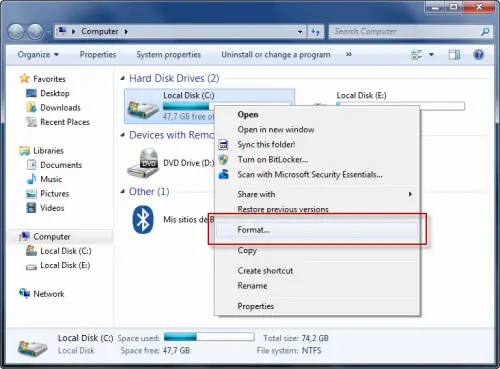
Nhiều người dùng, khi thấy ổ USB không hoạt động, có xu hướng định dạng lại ổ USB để “làm mới”. Đây là một hành động cực kỳ nguy hiểm. Việc định dạng sẽ xóa bảng phân vùng và đánh dấu toàn bộ dung lượng ổ USB là trống, khiến cho các phần mềm khôi phục dữ liệu khó khăn hơn rất nhiều trong việc tìm kiếm và truy xuất dữ liệu. Dữ liệu có thể vẫn còn trên ổ, nhưng việc cứu dữ liệu từ ổ cúng usb không nhận sẽ trở nên phức tạp và tốn kém hơn.
Ghi Nhận Thông Tin Về Ổ USB
Trước khi bắt đầu bất kỳ quá trình khôi phục nào, hãy ghi lại các thông tin quan trọng về ổ USB, bao gồm:
- Hãng sản xuất và model (Ví dụ: SanDisk Cruzer Blade 32GB, Kingston DataTraveler 64GB).
- Loại cổng USB (USB 2.0, USB 3.0, USB-C).
- Dung lượng (32GB, 64GB, 128GB…).
- Các dấu hiệu bất thường (có tiếng kêu lạ, nóng lên khi cắm, đèn báo không sáng…).
- Lịch sử sử dụng (đã từng rơi, vào nước, cắm rút nhiều lần…).
Thông tin này sẽ rất hữu ích nếu bạn cần tìm kiếm hướng dẫn khắc phục cụ thể cho model đó, hoặc khi bạn cần nhờ đến dịch vụ chuyên nghiệp. Các chuyên gia cứu dữ liệu từ ổ cúng usb không nhận thường yêu cầu thông tin này để đánh giá tình trạng ổ USB.
Các Công Cụ Phần Mềm Khôi Phục Dữ Liệu Phổ Biến
Phần Mềm Miễn Phí
Recuva
Recuva là một trong những phần mềm khôi phục dữ liệu miễn phí phổ biến nhất, được phát triển bởi Piriform (cùng công ty với CCleaner). Phần mềm này có giao diện đơn giản, dễ sử dụng, phù hợp với người dùng phổ thông.
Cách sử dụng Recuva để cứu dữ liệu từ ổ cúng usb không nhận:
- Tải và cài đặt Recuva từ trang chủ chính thức.
- Khởi chạy phần mềm.
- Chọn loại file bạn muốn khôi phục (Hình ảnh, Âm thanh, Video, Tài liệu, Nén, Email, Khác).
- Chọn vị trí tìm kiếm: Chọn “Ổ đĩa” và chọn ổ USB của bạn (nếu ổ USB được nhận diện).
- Nhấn “Bắt đầu” để quét.
- Sau khi quét xong, Recuva sẽ liệt kê các file có thể khôi phục. Chọn các file bạn muốn khôi phục và nhấn “Khôi phục”.
Lưu ý: Nếu ổ USB không được nhận diện, Recuva có thể không hoạt động. Trong trường hợp này, bạn cần sử dụng các phần mềm chuyên sâu hơn hoặc các công cụ dòng lệnh.
TestDisk
TestDisk là một công cụ mã nguồn mở mạnh mẽ, chuyên dùng để khôi phục các phân vùng bị mất, sửa chữa bảng phân vùng, và khôi phục các file từ các ổ đĩa bị hỏng. TestDisk có thể xử lý được các trường hợp ổ USB bị lỗi phân vùng hoặc định dạng, đây là một trong những nguyên nhân phổ biến khiến việc cứu dữ liệu từ ổ cúng usb không nhận trở nên khó khăn.
Cách sử dụng TestDisk để cứu dữ liệu từ ổ cúng usb không nhận:
- Tải TestDisk từ trang chủ chính thức.
- Giải nén và chạy file thực thi (không cần cài đặt).
- Chọn “Create” để tạo một tập tin log (tùy chọn).
- Chọn ổ USB từ danh sách các thiết bị.
- Chọn “Intel” cho các ổ USB (nếu được hỏi).
- Chọn “Analyse” để phân tích ổ USB.
- TestDisk sẽ tự động tìm kiếm các phân vùng có thể khôi phục.
- Nếu tìm thấy phân vùng, chọn nó và nhấn “P” để xem các file. Nếu các file hiển thị bình thường, chọn “Write” để ghi lại bảng phân vùng.
- Sau đó, bạn có thể sử dụng các phần mềm khôi phục dữ liệu khác để trích xuất dữ liệu.
Lưu ý: TestDisk là một công cụ dòng lệnh, có thể hơi khó sử dụng đối với người mới bắt đầu. Bạn nên tìm hiểu kỹ các hướng dẫn sử dụng trước khi thực hiện.
PhotoRec
PhotoRec là một phần mềm khôi phục dữ liệu miễn phí, cũng được phát triển bởi cùng một nhóm với TestDisk. Tuy nhiên, PhotoRec không khôi phục theo tên file hay cấu trúc thư mục, mà nó khôi phục dữ liệu dựa trên “dấu vân tay” (signature) của từng loại file. Điều này có nghĩa là nó có thể khôi phục được các file ngay cả khi bảng phân vùng hoặc hệ thống tập tin đã bị hỏng hoàn toàn, đây là một lợi thế lớn trong việc cứu dữ liệu từ ổ cúng usb không nhận.
Cách sử dụng PhotoRec để cứu dữ liệu từ ổ cúng usb không nhận:
- Tải và giải nén PhotoRec.
- Chạy file thực thi.
- Chọn ổ USB từ danh sách các thiết bị.
- Chọn “Other” để khôi phục tất cả các loại file, hoặc chọn một loại file cụ thể.
- Chọn nơi lưu các file đã khôi phục (nên chọn một ổ đĩa khác, không phải ổ USB đang bị lỗi).
- Nhấn “Y” để bắt đầu quá trình quét.
- PhotoRec sẽ quét toàn bộ ổ USB và khôi phục các file có thể nhận diện được.
Lưu ý: PhotoRec sẽ khôi phục các file với tên file ngẫu nhiên (ví dụ: f0000001.jpg, f0000002.jpg…). Bạn sẽ cần phải kiểm tra từng file để tìm file mình cần. Tuy nhiên, đây là một công cụ rất mạnh mẽ và đáng tin cậy.
Phần Mềm Trả Phí
EaseUS Data Recovery Wizard
EaseUS Data Recovery Wizard là một phần mềm khôi phục dữ liệu trả phí phổ biến, được đánh giá cao về tỷ lệ thành công và giao diện người dùng thân thiện. Phần mềm này có thể xử lý được nhiều tình huống, bao gồm cả việc cứu dữ liệu từ ổ cúng usb không nhận do lỗi phân vùng, định dạng, virus, hoặc mất phân vùng.
Cách sử dụng EaseUS Data Recovery Wizard để cứu dữ liệu từ ổ cúng usb không nhận:
- Tải và cài đặt EaseUS Data Recovery Wizard.
- Khởi chạy phần mềm và chọn ổ USB.
- Nhấn “Scan” để bắt đầu quét.
- EaseUS sẽ thực hiện hai lần quét: Quét nhanh (Quick Scan) và Quét sâu (Deep Scan).
- Sau khi quét xong, bạn có thể xem trước các file trước khi khôi phục.
- Chọn các file bạn muốn khôi phục và nhấn “Recover”.
Lưu ý: Phiên bản miễn phí của EaseUS có giới hạn về dung lượng khôi phục (thường là 2GB). Để khôi phục toàn bộ dữ liệu, bạn cần mua bản quyền.
Stellar Data Recovery
Stellar Data Recovery là một phần mềm khôi phục dữ liệu chuyên nghiệp, được sử dụng rộng rãi bởi cả người dùng cá nhân và doanh nghiệp. Phần mềm này có khả năng khôi phục dữ liệu từ nhiều loại thiết bị lưu trữ khác nhau, bao gồm ổ USB, ổ cứng, thẻ nhớ, và cả các thiết bị lưu trữ RAID. Stellar Data Recovery là một lựa chọn tốt khi bạn cần cứu dữ liệu từ ổ cúng usb không nhận trong các trường hợp phức tạp.
Cách sử dụng Stellar Data Recovery để cứu dữ liệu từ ổ cúng usb không nhận:
- Tải và cài đặt Stellar Data Recovery.
- Khởi chạy phần mềm và chọn “Data Recovery”.
- Chọn ổ USB từ danh sách các thiết bị.
- Nhấn “Scan” để bắt đầu quá trình quét.
- Stellar sẽ hiển thị các file có thể khôi phục theo danh mục (Hình ảnh, Video, Tài liệu, Email…).
- Chọn các file bạn muốn khôi phục và nhấn “Recover”.
Lưu ý: Stellar Data Recovery có phiên bản miễn phí với giới hạn nhất định. Để khôi phục toàn bộ dữ liệu, bạn cần mua bản quyền.
Lời Khuyên Khi Dữ Liệu Quan Trọng Bị Mất
Ưu Tiên Dữ Liệu Quan Trọng
Khi ổ USB chứa nhiều loại dữ liệu khác nhau, hãy xác định rõ những dữ liệu nào là quan trọng nhất. Đó có thể là:
- Tài liệu công việc (báo cáo, hợp đồng, dự án).
- Ảnh và video gia đình (ảnh cưới, kỷ niệm, video con trẻ).
- Tài liệu học tập (bài giảng, luận văn, tài liệu nghiên cứu).
- Dữ liệu cá nhân (sổ tay, nhật ký, danh bạ).
Việc ưu tiên giúp bạn tập trung thời gian và công sức vào việc cứu dữ liệu từ ổ cúng usb không nhận cho những thứ quan trọng nhất trước tiên.
Đánh Giá Khả Năng Thành Công
Không phải mọi trường hợp cứu dữ liệu từ ổ cúng usb không nhận đều có thể thành công 100%. Khả năng thành công phụ thuộc vào nhiều yếu tố:
- Nguyên nhân mất dữ liệu: Lỗi phần mềm thường có tỷ lệ thành công cao hơn lỗi phần cứng.
- Thời gian trôi qua: Càng xử lý sớm, khả năng thành công càng cao.
- Hành động đã thực hiện: Nếu bạn đã định dạng ổ USB hoặc ghi đè dữ liệu, khả năng thành công sẽ giảm đáng kể.
- Chất lượng ổ USB: Các ổ USB chất lượng kém thường có tỷ lệ thành công thấp hơn.
Hãy đánh giá thực tế về khả năng thành công để tránh mất thời gian và tiền bạc vào các giải pháp không hiệu quả.
Có thể bạn quan tâm: Những Nét Chính Của Tín Ngưỡng Thờ Cúng Tổ Tiên Qua Góc Nhìn Hiện Đại
Chuẩn Bị Tâm Lý Cho Các Tình Huống Xấu Nhất
Dù không ai mong muốn, nhưng cần chuẩn bị tâm lý cho khả năng không thể cứu dữ liệu từ ổ cúng usb không nhận được. Điều này đặc biệt đúng trong các trường hợp:
- Ổ USB bị hỏng nặng về phần cứng (hỏng chip điều khiển, hỏng bộ nhớ flash).
- Ổ USB đã bị định dạng hoặc ghi đè dữ liệu.
- Ổ USB đã bị vào nước hoặc bị va đập nghiêm trọng.
Trong những trường hợp này, việc chấp nhận sự mất mát và tập trung vào việc phòng tránh trong tương lai là điều cần thiết.
Các Biện Pháp Phòng Tránh Mất Dữ Liệu
Sao Lưu Dữ Liệu Định Kỳ
Sao lưu dữ liệu định kỳ là biện pháp phòng tránh mất dữ liệu hiệu quả nhất. Có nhiều cách để sao lưu dữ liệu:
- Sao lưu lên ổ cứng di động: Sử dụng một ổ cứng di động khác để sao chép dữ liệu từ ổ USB.
- Sao lưu lên đám mây: Sử dụng các dịch vụ lưu trữ đám mây như Google Drive, Dropbox, OneDrive, hoặc iCloud để sao lưu dữ liệu. Ưu điểm của phương pháp này là dữ liệu được bảo vệ an toàn khỏi các rủi ro vật lý (hỏa hoạn, trộm cắp, hư hỏng thiết bị).
- Sao lưu tự động: Sử dụng các phần mềm sao lưu tự động để đảm bảo dữ liệu luôn được cập nhật.
Theo một khảo sát của Backblaze, một nhà cung cấp dịch vụ sao lưu đám mây, hơn 60% người dùng không sao lưu dữ liệu thường xuyên. Điều này khiến họ dễ bị tổn thất dữ liệu khi thiết bị lưu trữ gặp sự cố.
Sử Dụng Ổ USB Chất Lượng Cao
Không phải tất cả các ổ USB đều được tạo ra như nhau. Các ổ USB chất lượng cao thường có:
- Chip điều khiển tốt hơn, giúp tăng độ bền và hiệu suất.
- Bộ nhớ flash chất lượng cao, có tuổi thọ cao hơn.
- Vỏ bọc chắc chắn, chống va đập và nước tốt hơn.
- Bảo hành dài hạn, cho thấy niềm tin của nhà sản xuất vào sản phẩm.
Các thương hiệu uy tín trên thị trường bao gồm SanDisk, Kingston, Samsung, Lexar, và Crucial. Việc đầu tư vào một ổ USB chất lượng cao có thể giúp bạn tránh được nhiều rủi ro về mất dữ liệu trong tương lai, giảm nhu cầu phải cứu dữ liệu từ ổ cúng usb không nhận.
Tránh Cắm Rút Liên Tục
Việc cắm rút ổ USB liên tục có thể gây hại cho cả ổ USB và cổng USB trên máy tính. Mỗi lần cắm rút đều tạo ra một lực cơ học lên các chân tiếp xúc, có thể làm hỏng chúng theo thời gian. Ngoài ra, việc rút ổ USB ra khi đang có hoạt động đọc/ghi dữ liệu có thể gây ra lỗi hệ thống tập tin, dẫn đến mất dữ liệu. Luôn sử dụng chức năng “Eject” (Rút an toàn) trước khi rút ổ USB ra khỏi máy tính.
Khi Nào Cần Tìm Đến Dịch Vụ Chuyên Nghiệp
Ổ USB Bị Hỏng Nặng Về Phần Cứng
Nếu ổ USB không có bất kỳ phản hồi nào khi cắm vào máy tính (không có đèn báo, không có tiếng “tạch” khi cắm), hoặc có tiếng kêu lạ, có mùi khét, thì rất có thể ổ USB đã bị hỏng nặng về phần cứng. Trong trường hợp này, tự ý tháo dỡ hoặc sửa chữa có thể làm hỏng dữ liệu vĩnh viễn. Việc cứu dữ liệu từ ổ cúng usb không nhận trong các trường hợp này đòi hỏi môi trường sạch (clean room), thiết bị chuyên dụng, và kỹ thuật viên có kinh nghiệm. Các dịch vụ chuyên nghiệp có thể tháo chip nhớ ra và đọc dữ liệu trực tiếp, hoặc thay thế chip điều khiển bị hỏng.
Dữ Liệu Quá Quan Trọng
Nếu dữ liệu trên ổ USB là rất quan trọng (ví dụ: dữ liệu nghiên cứu khoa học, dữ liệu y tế, dữ liệu tài chính, ảnh cưới…), thì việc lựa chọn một dịch vụ chuyên nghiệp là một quyết định khôn ngoan. Các dịch vụ chuyên nghiệp có tỷ lệ thành công cao hơn, và họ có thể cung cấp các báo cáo chi tiết về quá trình khôi phục dữ liệu. Ngoài ra, họ thường có các biện pháp bảo mật nghiêm ngặt để đảm bảo dữ liệu của bạn không bị rò rỉ.
Đã Thử Các Phương Pháp Tự Khắc Phục Nhưng Không Thành Công
Nếu bạn đã thử tất cả các phương pháp tự khắc phục (kiểm tra cổng USB, cập nhật driver, sử dụng các phần mềm khôi phục dữ liệu miễn phí và trả phí) mà vẫn không thể cứu dữ liệu từ ổ cúng usb không nhận, thì đã đến lúc tìm đến dịch vụ chuyên nghiệp. Các chuyên gia có thể sử dụng các công cụ và kỹ thuật tiên tiến hơn để xử lý các trường hợp phức tạp.
Các Dịch Vụ Cứu Dữ Liệu Uy Tín
Trong Nước
Tại Việt Nam, có một số công ty chuyên cung cấp dịch vụ cứu dữ liệu từ ổ cúng usb không nhận uy tín, bao gồm:
- VinaData Recovery
- Data Recovery Việt Nam
- HDD Recovery
- Công ty Cứu dữ liệu Hà Nội
- Công ty Cứu dữ liệu TP.HCM
Khi lựa chọn dịch vụ, hãy tìm hiểu kỹ về:
- Kinh nghiệm và đánh giá của khách hàng (có thể tìm trên các diễn đàn công nghệ, Google Reviews, Facebook).
- Quy trình làm việc (có minh bạch, có cung cấp báo cáo không).
- Chính sách bảo mật (có cam kết bảo mật dữ liệu không).
- Chính sách giá cả (có minh bạch, có phát sinh chi phí không).
Quốc Tế
Một số công ty cứu dữ liệu quốc tế nổi tiếng bao gồm:
- DriveSavers (Mỹ)
- Ontrack (Toàn cầu)
- Secure Data Recovery (Mỹ)
- CBL Data Recovery (Mỹ)
Các công ty này có chi phí cao hơn so với các dịch vụ trong nước, nhưng họ có công nghệ tiên tiến và tỷ lệ thành công cao, đặc biệt là trong các trường hợp ổ USB bị hỏng nặng về phần cứng.
Có thể bạn quan tâm: Củ Cải Trắng Cúng Ông Địa: Ý Nghĩa, Cách Chọn Và Chuẩn Bị Mâm Lễ
Hướng Dẫn Chi Tiết Cách Sử Dụng Các Công Cụ Dòng Lệnh
Sử Dụng Diskpart Trên Windows
Diskpart là một công cụ dòng lệnh mạnh mẽ trên Windows, có thể được sử dụng để quản lý các ổ đĩa, bao gồm cả ổ USB. Công cụ này có thể giúp bạn cứu dữ liệu từ ổ cúng usb không nhận trong các trường hợp ổ USB bị lỗi phân vùng hoặc định dạng.
Cách sử dụng Diskpart để cứu dữ liệu từ ổ cúng usb không nhận:
- Mở Command Prompt với quyền Administrator:
- Nhấn Windows + X và chọn Command Prompt (Admin) hoặc Windows PowerShell (Admin).
- Khởi động Diskpart:
- Gõ diskpart và nhấn Enter.
- Liệt kê các ổ đĩa:
- Gõ list disk và nhấn Enter. Bạn sẽ thấy danh sách các ổ đĩa trên máy tính, bao gồm ổ USB của bạn. Hãy ghi nhớ số hiệu của ổ USB (ví dụ: Disk 1).
- Chọn ổ USB:
- Gõ select disk X (thay X bằng số hiệu của ổ USB) và nhấn Enter.
- Kiểm tra phân vùng:
- Gõ list partition và nhấn Enter. Nếu không có phân vùng nào được liệt kê, hoặc có phân vùng nhưng hiển thị là “RAW”, thì ổ USB của bạn có thể bị lỗi phân vùng.
- Tạo phân vùng mới (nếu cần):
- Gõ clean để xóa toàn bộ dữ liệu trên ổ USB (CẢNH BÁO: Hành động này sẽ xóa dữ liệu, chỉ thực hiện nếu bạn đã sao lưu dữ liệu hoặc đã sử dụng các phần mềm khôi phục dữ liệu).
- Gõ create partition primary để tạo một phân vùng chính mới.
- Gõ format fs=ntfs quick để định dạng ổ USB theo hệ thống tập tin NTFS (bạn có thể thay ntfs bằng fat32 nếu muốn).
- Gõ assign để gán một ký tự ổ đĩa cho ổ USB.
- Thoát Diskpart:
- Gõ exit và nhấn Enter.
Lưu ý: Việc sử dụng Diskpart để cứu dữ liệu từ ổ cúng usb không nhận đòi hỏi sự cẩn thận. Nếu bạn không chắc chắn, hãy tìm hiểu kỹ hoặc nhờ người có kinh nghiệm hỗ trợ.
Sử Dụng CHKDSK Trên Windows
CHKDSK (Check Disk) là một công cụ dòng lệnh trên Windows, được sử dụng để kiểm tra và sửa chữa các lỗi hệ thống tập tin trên ổ đĩa. Công cụ này có thể giúp bạn cứu dữ liệu từ ổ cúng usb không nhận trong các trường hợp ổ USB bị lỗi hệ thống tập tin.
Cách sử dụng CHKDSK để cứu dữ liệu từ ổ cúng usb không nhận:
- Mở Command Prompt với quyền Administrator.
- Xác định ký tự ổ đĩa của ổ USB:
- Mở File Explorer và kiểm tra xem ổ USB của bạn có ký hiệu ổ đĩa nào (ví dụ: E:, F:…).
- Chạy lệnh CHKDSK:
- Gõ chkdsk X: /f /r (thay X bằng ký hiệu ổ đĩa của ổ USB) và nhấn Enter.
- /f là lệnh sửa lỗi trên ổ đĩa.
- /r là lệnh tìm các sector bị lỗi và khôi phục dữ liệu có thể đọc được.
- Chờ quá trình hoàn tất:
- Quá trình CHKDSK có thể mất một thời gian, tùy thuộc vào dung lượng và tình trạng của ổ USB.
- Kiểm tra lại ổ USB:
- Sau khi quá trình hoàn tất, hãy kiểm tra xem ổ USB có hoạt động bình thường không.
Lưu ý: CHKDSK có thể không hoạt động nếu ổ USB không được nhận diện hoặc nếu lỗi quá nghiêm trọng. Ngoài ra, việc chạy CHKDSK có thể làm thay đổi cấu trúc dữ liệu trên ổ USB, vì vậy hãy chắc chắn rằng bạn đã sao lưu dữ liệu (nếu có thể) trước khi thực hiện.
Các Câu Hỏi Thường Gặp (FAQ)
1. Tôi Có Thể Cứu Dữ Liệu Từ Ổ USB Bị Vào Nước Không?
Việc cứu dữ liệu từ ổ cúng usb không nhận do vào nước là một thách thức lớn. Nước có thể gây ra hiện tượng oxi hóa các linh kiện điện tử, dẫn đến hỏng hóc vĩnh viễn. Tuy nhiên, nếu xử lý đúng cách, vẫn có cơ hội cứu được dữ liệu.
Các bước xử lý khi ổ USB bị vào nước:
- Ngừng sử dụng ngay lập tức.
- Không cắm vào máy tính.
- Lau khô nhẹ nhàng bằng vải mềm, tránh chà xát mạnh.
- Tháo vỏ (nếu có thể) để làm khô bên trong.
- Đặt ổ USB vào một túi gạo hoặc silica gel trong vòng 24-48 giờ để hút ẩm.
- Sau khi khô hoàn toàn, hãy thử cắm vào máy tính.
Nếu các bước trên không hiệu quả, hãy mang ổ USB đến một dịch vụ chuyên nghiệp. Họ có thể sử dụng các thiết bị chuyên dụng để làm khô và sửa chữa ổ USB.
2. Tỷ Lệ Thành Công Khi Cứu Dữ Liệu Là Bao Nhiêu?
Tỷ lệ thành công khi cứu dữ liệu từ ổ cúng usb không nhận phụ thuộc vào nhiều yếu tố, bao gồm nguyên nhân mất dữ liệu, thời gian xử lý, và chất lượng ổ USB. Theo các chuyên gia, tỷ lệ thành công trung bình là:
- Lỗi phần mềm: 80-95%
- Lỗi phần cứng nhẹ: 60-80%
- Lỗi phần cứng nặng: 30-60%
Tuy nhiên, đây chỉ là các con số ước lượng. Mỗi trường hợp là một câu chuyện riêng biệt.
3. Chi Phí Cứu Dữ Liệu Là Bao Nhiêu?
Chi phí cứu dữ liệu từ ổ cúng usb không nhận phụ thuộc vào nhiều yếu tố, bao gồm:
- Nguyên nhân mất dữ liệu (phần mềm rẻ hơn phần cứng).
- Dung lượng ổ USB (dung lượng càng lớn, chi phí càng cao).
- Mức độ hư hỏng (hỏng nhẹ rẻ hơn hỏng nặng).
- Dịch vụ chuyên nghiệp (trong nước rẻ hơn quốc tế).
Chi phí trung bình tại Việt Nam dao động từ 500.000đ đến 2.000.000đ cho các trường hợp đơn giản. Các trường hợp phức tạp có thể lên đến 5.000.000đ hoặc hơn.
4. Tôi Có Nên Định Dạng Lại Ổ USB Sau Khi Khôi Phục Dữ Liệu Không?
Sau khi cứu dữ liệu từ ổ cúng usb không nhận thành công, việc định dạng lại ổ USB là một lựa chọn an toàn. Định dạng sẽ xóa toàn bộ dữ liệu trên ổ USB và tạo một hệ thống tập tin mới, giúp loại bỏ các lỗi hệ thống tập tin có thể còn sót lại.
Tuy nhiên, nếu ổ USB vẫn hoạt động bình thường và bạn không muốn mất dữ liệu, bạn có thể không cần định dạng. Hãy theo dõi ổ USB trong một thời gian để đảm bảo nó hoạt động ổn định.
5. Làm Thế Nào Để Biết Ổ USB Của Tôi Có Còn Dữ Liệu Hay Không?
Có một số cách để kiểm tra xem ổ USB của bạn có còn dữ liệu hay không:
- Sử dụng phần mềm khôi phục dữ liệu (như Recuva, TestDisk, PhotoRec) để quét ổ USB.
- Sử dụng công cụ dòng lệnh như diskpart hoặc chkdsk để kiểm tra trạng thái ổ USB.
- Mang ổ USB đến một dịch vụ chuyên nghiệp để họ kiểm tra.
Nếu các phương pháp trên không cho kết quả, rất có thể dữ liệu đã bị mất vĩnh viễn.
Tổng Kết
Việc cứu dữ liệu từ ổ cúng usb không nhận là một quá trình đòi hỏi sự kiên nhẫn, cẩn thận, và kiến thức nhất định. Bài viết này đã cung cấp cho bạn một cái nhìn toàn diện về các nguyên nhân gây ra tình trạng ổ USB không nhận, các dấu hiệu nhận biết, các bước xử lý an toàn, các công cụ phần mềm phổ biến, lời khuyên khi dữ liệu quan trọng bị mất, các biện pháp phòng tránh, cũng như khi nào thì nên tìm đến dịch vụ chuyên nghiệp.
Điều quan trọng nhất là ngừng sử dụng ổ USB ngay lập tức khi phát hiện bất thường, và không tự ý định dạng ổ USB. Hãy thử các phương pháp tự khắc phục trước, nhưng nếu không thành công, đừng ngần ngại tìm đến các dịch vụ chuyên nghiệp, đặc biệt là khi dữ liệu trên ổ USB là rất quan trọng.
Cuối cùng, sao lưu dữ liệu định kỳ và sử dụng ổ USB chất lượng cao là những biện pháp phòng tránh hiệu quả nhất để tránh phải rơi vào tình huống cứu dữ liệu từ ổ cúng usb không nhận trong tương lai. Theo thông tin tổng hợp từ chuaphatanlongthanh.com, việc chủ động bảo vệ dữ liệu không chỉ giúp tiết kiệm thời gian và tiền bạc, mà còn giúp bạn an tâm hơn trong công việc và cuộc sống hàng ngày.
Cập Nhật Lúc Tháng 1 7, 2026 by Đội Ngũ Chùa Phật Ân
