
Trong thời đại công nghệ số, ổ cứng USB đã trở thành một phần không thể thiếu trong cuộc sống hàng ngày của chúng ta. Chúng được sử dụng để lưu trữ, sao lưu và di chuyển dữ liệu một cách nhanh chóng và tiện lợi. Tuy nhiên, không ai có thể tránh khỏi những lúc “đau tim” khi phát hiện ra toàn bộ dữ liệu quý giá trên ổ cứng USB bỗng nhiên biến mất. Những file học tập, tài liệu công việc, hình ảnh kỷ niệm hay video gia đình có thể biến mất chỉ trong chớp mắt do nhiều nguyên nhân khác nhau. Hiểu được nỗi lo lắng đó, bài viết này sẽ cung cấp cho bạn một hướng dẫn toàn diện về cách cứu dữ liệu từ ổ cứng USB, từ việc nhận diện nguyên nhân, các bước xử lý tại nhà cho đến khi nào cần tìm đến chuyên gia.
Có thể bạn quan tâm: Cờ Cúng Nhiều Màu Là Gì? Ý Nghĩa Và Cách Sử Dụng Đúng Phong Tục
Tóm tắt quy trình cứu dữ liệu cơ bản
- Ngừng sử dụng ổ cứng ngay lập tức để tránh ghi đè dữ liệu.
- Xác định nguyên nhân mất dữ liệu (phần mềm, phần cứng, virus…).
- Thử các phương pháp phục hồi phần mềm trên máy tính khác.
- Sử dụng phần mềm cứu dữ liệu chuyên dụng hoặc lệnh Command Prompt.
- Đánh giá mức độ thành công và quyết định có cần dịch vụ chuyên nghiệp hay không.
Những nguyên nhân phổ biến khiến dữ liệu trên USB bị mất
Lỗi do người dùng
Lỗi do người dùng là một trong những nguyên nhân hàng đầu gây mất dữ liệu trên ổ cứng USB. Hành động tưởng chừng đơn giản như rút USB ra khỏi cổng kết nối khi hệ điều hành chưa kịp hoàn tất các tác vụ ghi/đọc có thể dẫn đến hiện tượng “rút thiết bị ra ngoài an toàn chưa thành công”. Điều này khiến hệ thống không kịp ghi lại các thay đổi vào bảng phân vùng (partition table) hoặc file allocation table (FAT), từ đó dẫn đến mất dữ liệu hoặc hư hỏng hệ thống tập tin. Một lỗi phổ biến khác là người dùng vô tình xóa nhầm các file hoặc toàn bộ ổ đĩa, đặc biệt khi có nhiều ổ cứng được kết nối cùng lúc. Việc nhầm lẫn giữa các ổ cứng có thể khiến một file quan trọng bị xóa vĩnh viễn. Ngoài ra, việc định dạng nhầm ổ cứng USB cũng là một sai lầm nghiêm trọng. Khi một ổ cứng được định dạng, hệ thống sẽ xóa sạch toàn bộ dữ liệu trên đó để tạo một hệ thống tập tin mới, khiến người dùng mất toàn bộ thông tin đã lưu trữ.
Sự cố phần cứng
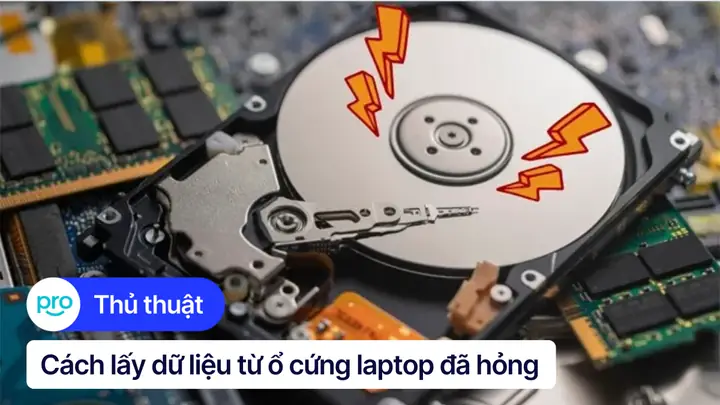
Sự cố phần cứng có thể xảy ra ở nhiều bộ phận khác nhau của ổ cứng USB. Cổng kết nối USB là một điểm yếu phổ biến, đặc biệt là ở các ổ cứng di động thường xuyên được cắm và rút. Việc cắm rút liên tục, hoặc cắm không đúng cách có thể khiến chân tiếp xúc bị cong, gãy hoặc oxy hóa, dẫn đến việc mất kết nối giữa ổ cứng và máy tính. Ngoài ra, mạch điện bên trong ổ cứng cũng có thể bị hỏng do các yếu tố như sét đánh, nguồn điện không ổn định hoặc quá nhiệt. Trong trường hợp nghiêm trọng hơn, các thành phần cơ học bên trong ổ cứng như đầu đọc/ghi (read/write head) hoặc mô-tơ quay đĩa có thể bị hư hỏng. Những sự cố này thường đi kèm với các dấu hiệu như tiếng kêu bất thường (tiếng “click”, “rạch rạch” hoặc “rè”), ổ cứng không được nhận hoặc nhận nhưng không thể truy cập dữ liệu.
Ảnh hưởng của virus và phần mềm độc hại
Virus và phần mềm độc hại là mối đe dọa lớn đối với dữ liệu trên ổ cứng USB. USB là một phương tiện di động, thường được cắm vào nhiều máy tính khác nhau, điều này khiến nó trở thành một trong những con đường phổ biến để virus lây lan. Một khi ổ cứng bị nhiễm virus, các file có thể bị ẩn, bị đổi tên, bị xóa hoặc bị mã hóa. Một số loại virus tinh vi thậm chí có thể thay đổi cấu trúc hệ thống tập tin, khiến toàn bộ dữ liệu trên ổ cứng trở nên vô hình đối với hệ điều hành. Trong những trường hợp nghiêm trọng, virus mã hóa dữ liệu (ransomware) có thể chiếm quyền kiểm soát toàn bộ ổ cứng và yêu cầu tiền chuộc để giải mã. Việc nhận diện và loại bỏ virus là bước đầu tiên cần thiết trước khi tiến hành bất kỳ nỗ lực cứu dữ liệu nào.
Môi trường và các yếu tố vật lý
Môi trường xung quanh cũng đóng một vai trò quan trọng trong việc bảo vệ dữ liệu trên ổ cứng USB. Nhiệt độ quá cao hoặc quá thấp có thể ảnh hưởng đến hiệu suất của các linh kiện điện tử bên trong ổ cứng. Độ ẩm cao có thể gây ra hiện tượng oxy hóa trên các chân tiếp xúc hoặc thậm chí là chập mạch nếu nước xâm nhập vào bên trong thiết bị. Ngoài ra, ổ cứng USB cũng rất nhạy cảm với các tác động vật lý như va đập, rơi rớt hoặc rung động mạnh. Những tác động này có thể làm lệch hoặc gãy đầu đọc/ghi, gây trầy xước bề mặt đĩa từ, hoặc làm hỏng các bộ phận cơ học khác. Việc bảo quản ổ cứng ở những nơi khô ráo, thoáng mát, tránh ánh nắng trực tiếp và các nguồn nhiệt là điều cần thiết để kéo dài tuổi thọ và bảo vệ dữ liệu.
Các dấu hiệu nhận biết ổ cứng USB cần được cứu dữ liệu
Ổ cứng không được nhận trên máy tính
Một trong những dấu hiệu rõ ràng nhất cho thấy ổ cứng USB gặp vấn đề là khi nó không được nhận trên máy tính. Khi cắm USB vào cổng kết nối, hệ điều hành không hiển thị bất kỳ thông báo nào, hoặc có thể xuất hiện âm thanh “cắm thiết bị” nhưng không có ổ đĩa nào hiện lên trong File Explorer (Windows) hay Finder (macOS). Trong một số trường hợp, thiết bị có thể xuất hiện trong Device Manager (quản lý thiết bị) nhưng lại có dấu chấm than hoặc dấu hỏi kèm theo, cho thấy hệ thống nhận diện được phần cứng nhưng không thể giao tiếp với nó một cách bình thường. Điều này có thể là do lỗi driver, sự cố phần cứng hoặc do hệ thống tập tin bị hỏng.
Xuất hiện lỗi “Disk is not formatted” hoặc “Access Denied”
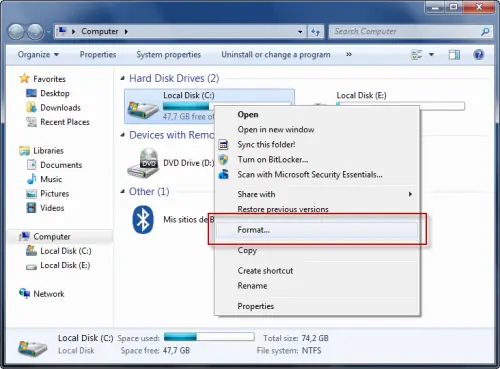
Khi cố gắng truy cập vào ổ cứng USB, người dùng có thể gặp phải các thông báo lỗi phổ biến như “The disk in drive X is not formatted. Do you want to format it now?” (Ổ đĩa trong ổ X chưa được định dạng. Bạn có muốn định dạng nó ngay bây giờ không?) hoặc “Access is denied” (Truy cập bị từ chối). Thông báo định dạng là một dấu hiệu cảnh báo nghiêm trọng, vì nó thường xuất hiện khi hệ thống không thể đọc được bảng phân vùng hoặc hệ thống tập tin bị hỏng. Việc vội vàng nhấn “OK” để định dạng ổ đĩa sẽ xóa sạch toàn bộ dữ liệu, khiến việc cứu dữ liệu trở nên khó khăn hơn rất nhiều. Lỗi “Access Denied” có thể xảy ra do quyền truy cập bị giới hạn, do virus hoặc do các file hệ thống bị hỏng.
Dữ liệu biến mất hoặc không thể mở file
Có thể bạn quan tâm: Những Nét Chính Của Tín Ngưỡng Thờ Cúng Tổ Tiên Qua Góc Nhìn Hiện Đại
Một dấu hiệu khác của việc mất dữ liệu là khi người dùng có thể nhìn thấy các file và thư mục trên ổ cứng, nhưng khi cố gắng mở chúng thì nhận được thông báo lỗi như “File is corrupted and cannot be opened” (File bị hỏng và không thể mở) hoặc “The file or directory is corrupted and unreadable” (File hoặc thư mục bị hỏng và không thể đọc). Trong một số trường hợp, toàn bộ dữ liệu có thể biến mất hoàn toàn, chỉ còn lại một ổ đĩa trống. Điều này có thể là do hệ thống tập tin bị hỏng, do virus xóa hoặc ẩn file, hoặc do các sector trên đĩa từ bị lỗi (bad sector). Việc kiểm tra thuộc tính của file (properties) có thể giúp xác định xem file có kích thước 0 byte hay không, đây là một dấu hiệu cho thấy file đã bị hỏng nặng.
Âm thanh bất thường khi hoạt động
Âm thanh là một chỉ số quan trọng để đánh giá tình trạng sức khỏe của ổ cứng, đặc biệt là ổ cứng cơ (HDD). Một ổ cứng hoạt động bình thường thường phát ra tiếng động cơ nhẹ và đều đặn. Tuy nhiên, nếu bạn nghe thấy các âm thanh bất thường như tiếng “click” lặp đi lặp lại, tiếng “rạch rạch” hoặc tiếng “rè”, thì rất có thể ổ cứng đang gặp sự cố phần cứng. Tiếng “click of death” (tiếng click tử thần) là một hiện tượng phổ biến khi đầu đọc/ghi gặp sự cố và không thể đọc được dữ liệu. Những âm thanh này là dấu hiệu cảnh báo rằng ổ cứng có thể sắp hỏng hoàn toàn, và việc tiếp tục sử dụng có thể làm tình trạng tồi tệ hơn. Trong những trường hợp này, việc tắt nguồn và ngừng sử dụng ổ cứng ngay lập tức là điều cần thiết để tránh làm mất dữ liệu vĩnh viễn.
Các bước xử lý ban đầu khi phát hiện mất dữ liệu
Ngừng sử dụng ổ cứng ngay lập tức
Ngay khi phát hiện dữ liệu trên ổ cứng USB bị mất hoặc không thể truy cập, bước đầu tiên và quan trọng nhất là ngừng sử dụng ổ cứng ngay lập tức. Việc tiếp tục truy cập, ghi dữ liệu hoặc thậm chí chỉ là cắm rút ổ cứng có thể khiến tình trạng tồi tệ hơn. Khi một file bị xóa hoặc khi hệ thống tập tin bị hỏng, dữ liệu thực tế vẫn còn tồn tại trên bề mặt đĩa từ, nhưng vị trí của nó đã bị đánh dấu là “tự do” và có thể bị ghi đè bất cứ lúc nào. Nếu bạn tiếp tục sử dụng ổ cứng, các file mới được ghi vào sẽ chiếm chỗ của dữ liệu cũ, khiến việc phục hồi trở nên không thể. Vì vậy, hãy rút ổ cứng ra một cách an toàn (nếu có thể) và đặt nó ở một nơi an toàn, tránh xa các nguồn nhiệt, độ ẩm và tác động vật lý.
Kiểm tra các cổng kết nối và cáp
Trước khi kết luận rằng ổ cứng đã hỏng, bạn nên kiểm tra các yếu tố đơn giản hơn như cổng kết nối USB và cáp. Đôi khi, nguyên nhân của việc ổ cứng không được nhận chỉ đơn giản là do cổng USB trên máy tính bị bẩn, bị lỏng hoặc bị hỏng. Hãy thử cắm ổ cứng vào các cổng USB khác trên cùng một máy tính, hoặc thử trên một máy tính khác. Nếu ổ cứng có dây cáp riêng (như một số ổ cứng di động), hãy kiểm tra xem cáp có bị đứt, gãy hay tiếp xúc kém không. Bạn cũng có thể thử sử dụng một cáp thay thế để loại trừ khả năng cáp là nguyên nhân gây ra sự cố. Ngoài ra, hãy đảm bảo rằng ổ cứng có nguồn điện đầy đủ, đặc biệt là các ổ cứng di động cần nguồn điện ngoài. Việc sử dụng cổng USB có nguồn điện mạnh hoặc bộ cấp nguồn riêng có thể giúp cải thiện khả năng nhận diện thiết bị.
Xác định nguyên nhân mất dữ liệu
Việc xác định nguyên nhân mất dữ liệu là bước then chốt để lựa chọn phương pháp cứu dữ liệu phù hợp. Nếu dữ liệu bị mất do lỗi người dùng (ví dụ: xóa nhầm hoặc rút USB khi đang hoạt động), thì khả năng phục hồi cao hơn so với trường hợp mất dữ liệu do sự cố phần cứng. Hãy tự hỏi: Bạn có nhớ đã làm gì trước khi dữ liệu biến mất không? Có ai khác đã sử dụng ổ cứng không? Có dấu hiệu bất thường nào trước đó không (như âm thanh lạ, máy tính khởi động lại đột ngột)? Nếu ổ cứng từng bị rơi hoặc va đập, thì rất có thể đã xảy ra sự cố phần cứng. Nếu bạn vừa cắm ổ cứng vào một máy tính lạ, thì khả năng cao là ổ cứng đã bị nhiễm virus. Việc ghi chép lại các sự kiện có thể giúp bạn hoặc chuyên gia cứu dữ liệu đưa ra quyết định đúng đắn về hướng xử lý.
Lập bản sao lưu hình ảnh ổ cứng (nếu có thể)
Nếu ổ cứng vẫn có thể truy cập được, dù chỉ là một phần, thì việc tạo một bản sao lưu hình ảnh (disk image) là một bước phòng ngừa thông minh. Bản sao lưu hình ảnh là một tệp tin chứa toàn bộ nội dung của ổ cứng, bao gồm cả các vùng dữ liệu mà hệ điều hành không thể nhìn thấy. Việc có một bản sao lưu hình ảnh cho phép bạn thực hiện các thao tác cứu dữ liệu trên bản sao mà không làm ảnh hưởng đến dữ liệu gốc. Trên Windows, bạn có thể sử dụng các công cụ như dd (thông qua Cygwin hoặc các bản phân phối Linux) hoặc các phần mềm thương mại như Macrium Reflect để tạo bản sao lưu hình ảnh. Trên macOS và Linux, lệnh dd có sẵn trong terminal là một công cụ mạnh mẽ để thực hiện việc này. Lưu ý rằng việc tạo bản sao lưu hình ảnh yêu cầu một ổ cứng có dung lượng lớn hơn hoặc bằng ổ cứng nguồn, và quá trình này có thể mất thời gian tùy thuộc vào dung lượng dữ liệu.
Các phương pháp cứu dữ liệu tại nhà
Sử dụng Command Prompt để hiện file ẩn
Một trong những nguyên nhân phổ biến khiến dữ liệu trên ổ cứng USB “biến mất” là do virus hoặc phần mềm độc hại đã ẩn các file và thư mục. Trong trường hợp này, dữ liệu vẫn còn tồn tại trên ổ cứng, nhưng hệ điều hành không hiển thị chúng. May mắn thay, bạn có thể sử dụng Command Prompt (CMD) trên Windows để hiện lại các file ẩn này. Đầu tiên, hãy mở Command Prompt với quyền quản trị (Run as Administrator). Sau đó, xác định ký tự ổ đĩa của USB (ví dụ: E:, F:…). Tiếp theo, nhập lệnh sau: attrib -h -r -s /s /d X:\. (thay X bằng ký tự ổ đĩa của bạn). Lệnh này sẽ loại bỏ các thuộc tính ẩn (-h), chỉ đọc (-r) và hệ thống (-s) khỏi tất cả các file và thư mục trên ổ cứng. Sau khi lệnh hoàn tất, hãy mở File Explorer và kiểm tra xem dữ liệu đã xuất hiện trở lại chưa. Đây là một phương pháp đơn giản nhưng hiệu quả trong nhiều trường hợp mất dữ liệu do virus.
Sử dụng Disk Management để kiểm tra và sửa lỗi
Disk Management là một công cụ tích hợp sẵn trong Windows giúp người dùng quản lý các ổ đĩa, phân vùng và hệ thống tập tin. Bạn có thể sử dụng công cụ này để kiểm tra xem ổ cứng USB có được nhận diện đúng cách không, có bị gán nhầm ký tự ổ đĩa hay không, hoặc có cần phải sửa lỗi hệ thống tập tin không. Để truy cập Disk Management, hãy nhấn Windows + R, gõ diskmgmt.msc và nhấn Enter. Trong cửa sổ Disk Management, hãy tìm ổ cứng USB của bạn. Nếu ổ cứng xuất hiện nhưng không có ký tự ổ đĩa, bạn có thể nhấp chuột phải vào phân vùng và chọn “Change Drive Letter and Paths” để gán một ký tự mới. Ngoài ra, bạn cũng có thể kiểm tra trạng thái của phân vùng (Healthy, Unallocated, RAW…). Nếu phân vùng ở trạng thái RAW, điều đó có nghĩa là hệ thống không thể nhận diện hệ thống tập tin, và bạn sẽ cần sử dụng các công cụ chuyên dụng để phục hồi dữ liệu trước khi có thể định dạng lại ổ cứng.
Có thể bạn quan tâm: Củ Cải Trắng Cúng Ông Địa: Ý Nghĩa, Cách Chọn Và Chuẩn Bị Mâm Lễ
Khôi phục dữ liệu bằng Command Prompt
Nếu các phương pháp đơn giản như hiện file ẩn không hiệu quả, bạn có thể thử sử dụng Command Prompt để khôi phục dữ liệu. Một lệnh hữu ích khác là chkdsk, được sử dụng để kiểm tra và sửa lỗi hệ thống tập tin. Mở Command Prompt với quyền quản trị và nhập lệnh: chkdsk X: /f /r (thay X bằng ký tự ổ đĩa của USB). Cờ /f yêu cầu chkdsk sửa các lỗi trên ổ đĩa, trong khi cờ /r tìm kiếm các sector bị lỗi và khôi phục dữ liệu có thể đọc được từ chúng. Lưu ý rằng lệnh này có thể mất rất nhiều thời gian để hoàn tất, đặc biệt là trên các ổ cứng có dung lượng lớn hoặc có nhiều lỗi. Ngoài ra, bạn cũng có thể thử sử dụng lệnh dir để liệt kê các file và thư mục trên ổ cứng, kể cả khi chúng không hiển thị trong File Explorer. Ví dụ: dir X: /a sẽ hiển thị tất cả các file, bao gồm cả file ẩn và file hệ thống.
Sử dụng phần mềm cứu dữ liệu miễn phí
Nếu các phương pháp dòng lệnh không mang lại kết quả, bạn có thể chuyển sang sử dụng các phần mềm cứu dữ liệu chuyên dụng. Có rất nhiều phần mềm miễn phí chất lượng cao có thể giúp bạn khôi phục dữ liệu từ ổ cứng USB. Một số lựa chọn phổ biến bao gồm Recuva, PhotoRec, EaseUS Data Recovery Wizard Free, và Disk Drill. Các phần mềm này thường có giao diện người dùng trực quan, cho phép bạn quét toàn bộ ổ cứng để tìm kiếm các file bị mất. Quá trình quét có thể mất từ vài phút đến vài giờ, tùy thuộc vào dung lượng và tình trạng của ổ cứng. Sau khi quét xong, phần mềm sẽ liệt kê các file mà nó có thể phục hồi. Bạn có thể xem trước một số loại file (như hình ảnh) trước khi quyết định khôi phục. Tuy nhiên, hãy lưu ý rằng các phiên bản miễn phí thường có giới hạn về dung lượng dữ liệu có thể khôi phục hoặc số lượng file có thể xuất ra.
Sử dụng phần mềm cứu dữ liệu chuyên dụng
Giới thiệu các phần mềm phổ biến
Trên thị trường hiện nay có rất nhiều phần mềm cứu dữ liệu chuyên dụng, từ các công cụ miễn phí cho đến các giải pháp thương mại cao cấp. Mỗi phần mềm đều có những ưu điểm và nhược điểm riêng, phù hợp với các tình huống và mức độ mất dữ liệu khác nhau. Một số phần mềm miễn phí nổi bật bao gồm Recuva, được phát triển bởi Piriform (cùng công ty với CCleaner), nổi tiếng với giao diện đơn giản và khả năng khôi phục file nhanh chóng. PhotoRec là một công cụ mã nguồn mở, mạnh mẽ và miễn phí, có thể khôi phục hàng trăm loại file khác nhau, kể cả khi hệ thống tập tin đã bị hỏng hoàn toàn. EaseUS Data Recovery Wizard Free cung cấp bản miễn phí với giới hạn 2GB dữ liệu khôi phục, nhưng lại có giao diện thân thiện và tỷ lệ thành công cao. Đối với các trường hợp nghiêm trọng hơn, các phần mềm thương mại như Stellar Data Recovery, R-Studio, Disk Drill Pro và GetDataBack cung cấp các tính năng nâng cao như quét sâu, hỗ trợ nhiều hệ thống tập tin, và khả năng cứu dữ liệu từ ổ cứng bị hỏng nặng.
Cách chọn phần mềm phù hợp
Việc chọn phần mềm cứu dữ liệu phù hợp phụ thuộc vào nhiều yếu tố, bao gồm nguyên nhân mất dữ liệu, loại file cần khôi phục, và ngân sách của bạn. Nếu dữ liệu bị mất do xóa nhầm hoặc rút USB khi đang hoạt động, các phần mềm miễn phí như Recuva hoặc EaseUS Data Recovery Wizard Free thường là đủ. Những phần mềm này có thuật toán quét nhanh và hiệu quả đối với các trường hợp mất dữ liệu do phần mềm. Tuy nhiên, nếu hệ thống tập tin bị hỏng nặng, ổ cứng bị virus tấn công, hoặc bạn cần khôi phục dữ liệu từ ổ cứng không nhận diện được, thì các phần mềm chuyên nghiệp như R-Studio hoặc GetDataBack sẽ là lựa chọn tốt hơn. Những phần mềm này có khả năng phân tích sâu cấu trúc ổ cứng, hỗ trợ nhiều hệ thống tập tin (NTFS, FAT32, exFAT, HFS+, ext2/3/4…) và có thể tạo bản sao hình ảnh ổ cứng để xử lý an toàn. Ngoài ra, hãy kiểm tra xem phần mềm có hỗ trợ hệ điều hành mà bạn đang sử dụng (Windows, macOS, Linux) hay không, và có cung cấp bản dùng thử miễn phí để kiểm tra hiệu quả trước khi mua hay không.
Hướng dẫn cài đặt và sử dụng phần mềm
Quy trình cài đặt và sử dụng phần mềm cứu dữ liệu thường khá đơn giản và trực quan. Đầu tiên, bạn cần tải phần mềm từ trang web chính thức của nhà phát triển để đảm bảo an toàn và tránh các phần mềm độc hại. Sau khi tải về, hãy chạy file cài đặt và làm theo các hướng dẫn trên màn hình. Lưu ý quan trọng: Không nên cài đặt phần mềm trực tiếp lên ổ cứng USB mà bạn đang cố gắng cứu dữ liệu, vì điều này có thể ghi đè lên các file đã xóa. Thay vào đó, hãy cài đặt phần mềm lên ổ cứng hệ thống hoặc một ổ cứng khác. Sau khi cài đặt xong, khởi chạy phần mềm và chọn ổ cứng USB từ danh sách các thiết bị được phát hiện. Tiếp theo, chọn loại file mà bạn muốn khôi phục (ví dụ: hình ảnh, tài liệu, video, email…) để tăng tốc độ quét. Hầu hết các phần mềm đều cung cấp hai chế độ quét: Quick Scan (quét nhanh) và Deep Scan (quét sâu). Bắt đầu với Quick Scan để tìm các file vừa bị xóa, và nếu không tìm thấy, hãy chuyển sang Deep Scan để tìm các file bị mất từ lâu hoặc bị hỏng hệ thống tập tin.
Đánh giá hiệu quả và lựa chọn giải pháp
Sau khi quá trình quét hoàn tất, phần mềm sẽ hiển thị danh sách các file mà nó có thể phục hồi. Lúc này, bạn nên dành thời gian để đánh giá hiệu quả của phần mềm. Hãy kiểm tra xem các file quan trọng của bạn có xuất hiện trong danh sách không, và thử xem trước (preview) một số file để đảm bảo chúng không bị hỏng. Một số phần mềm cho phép bạn lọc kết quả theo tên file, kích thước, ngày tạo hoặc loại file, giúp bạn dễ dàng tìm thấy những gì mình cần. Nếu phần mềm miễn phí không thể khôi phục được dữ liệu, hoặc nếu dữ liệu quá quan trọng để mạo hiểm, hãy cân nhắc nâng cấp lên phiên bản trả phí hoặc tìm đến dịch vụ cứu dữ liệu chuyên nghiệp. Việc đánh giá hiệu quả không chỉ giúp bạn quyết định có nên tiếp tục sử dụng phần mềm đó hay không, mà còn giúp bạn học hỏi kinh nghiệm cho các tình huống tương tự trong tương lai.
Khi nào cần tìm đến dịch vụ cứu dữ liệu chuyên nghiệp
Các trường hợp ổ cứng bị hỏng nặng
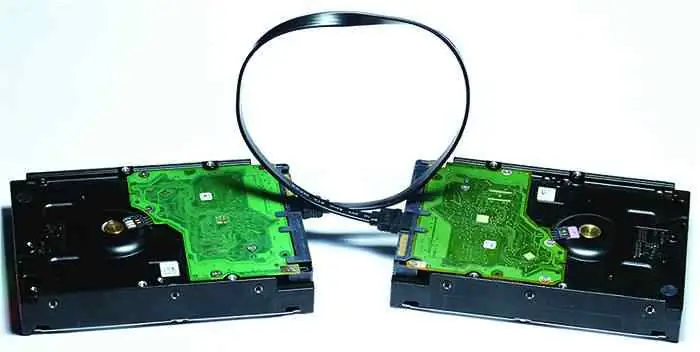
Có những trường hợp mà các phương pháp cứu dữ liệu tại nhà là không đủ, và bạn cần tìm đến các dịch vụ cứu dữ liệu chuyên nghiệp. Một trong những dấu hiệu rõ ràng nhất là khi ổ cứng phát ra các âm thanh bất thường như tiếng “click”, “rạch rạch” hoặc “rè” khi được cấp nguồn. Những âm thanh này thường là dấu hiệu của sự cố phần cứng nghiêm trọng, chẳng hạn như đầu đọc/ghi bị hỏng, mô-tơ quay đĩa bị lỗi, hoặc các vấn đề liên quan đến bảng mạch điều khiển (PCB). Trong những trường hợp này, việc tiếp tục cố gắng khởi động ổ cứng có thể làm tình trạng tồi tệ hơn, khiến dữ liệu bị mất vĩnh viễn. Các chuyên gia cứu dữ liệu có các thiết bị chuyên dụng như buồng sạch (cleanroom) để mở ổ cứng và thay thế các linh kiện bị hỏng trong môi trường không bụi, từ đó có thể truy cập trực tiếp vào các đĩa từ để khôi phục dữ liệu.
Dữ liệu có giá trị cao
Có thể bạn quan tâm: Cụ Ông Bị Trộm Cả Đồ Thờ Cúng Gia Tiên: Hiện Tượng Đáng Lên Án Và Bài Học Cảnh Giác Cho Cộng Đồng
Một yếu tố quan trọng khác cần cân nhắc là giá trị của dữ liệu bị mất. Nếu ổ cứng chứa các thông tin quan trọng như tài liệu pháp lý, hồ sơ y tế, dữ liệu nghiên cứu khoa học, hoặc các file multimedia có giá trị sentimental cao (như hình ảnh cưới, video sinh nhật…), thì việc mạo hiểm với các phương pháp nghiệp dư là không đáng. Dữ liệu có giá trị cao đòi hỏi sự xử lý cẩn trọng và chuyên nghiệp để đảm bảo tỷ lệ thành công cao nhất. Các dịch vụ cứu dữ liệu chuyên nghiệp không chỉ có kinh nghiệm và thiết bị phù hợp, mà còn có các quy trình kiểm tra và sao lưu nghiêm ngặt để đảm bảo rằng dữ liệu được khôi phục một cách an toàn và toàn vẹn. Mặc dù chi phí cho các dịch vụ này có thể khá cao, nhưng nó thường là một khoản đầu tư xứng đáng khi so sánh với giá trị của dữ liệu bị mất.
Không có kiến thức về phần cứng
Nếu bạn không có kiến thức chuyên sâu về phần cứng máy tính và cấu trúc ổ cứng, thì việc tự ý tháo rời hoặc sửa chữa ổ cứng là một hành động cực kỳ nguy hiểm. Bên trong ổ cứng là một môi trường được kiểm soát chặt chẽ, nơi mà bất kỳ hạt bụi nhỏ nào cũng có thể gây trầy xước bề mặt đĩa từ, dẫn đến mất dữ liệu vĩnh viễn. Việc thay thế bảng mạch điều khiển, đầu đọc/ghi, hoặc các linh kiện khác đòi hỏi sự chính xác cao và các công cụ chuyên dụng. Ngoài ra, mỗi ổ cứng thường có các firmware (phần mềm nhúng) riêng biệt, và việc thay thế linh kiện không tương thích có thể khiến ổ cứng hoàn toàn không thể hoạt động. Trong những trường hợp này, việc tìm đến chuyên gia là lựa chọn an toàn và thông minh nhất. Các chuyên gia không chỉ có kỹ năng và kinh nghiệm, mà còn có các công cụ và phần mềm chuyên dụng để xử lý các tình huống phức tạp mà phần mềm cứu dữ liệu thông thường không thể giải quyết.
So sánh chi phí và hiệu quả
Việc quyết định có nên sử dụng dịch vụ cứu dữ liệu chuyên nghiệp hay không cũng cần cân nhắc về mặt chi phí. Các dịch vụ cứu dữ liệu chuyên nghiệp thường có giá dao động từ vài triệu đến hàng chục triệu đồng, tùy thuộc vào mức độ nghiêm trọng của sự cố và dung lượng dữ liệu cần khôi phục. Trong khi đó, các phần mềm cứu dữ liệu thương mại có giá từ vài trăm nghìn đến vài triệu đồng, và các phương pháp tại nhà thì gần như miễn phí. Tuy nhiên, chi phí không nên là yếu tố duy nhất để ra quyết định. Bạn cần cân nhắc giữa chi phí bỏ ra và giá trị của dữ liệu bị mất. Nếu dữ liệu có thể được thay thế hoặc không quá quan trọng, thì việc sử dụng phần mềm hoặc các phương pháp tại nhà là hợp lý. Tuy nhiên, nếu dữ liệu là duy nhất và không thể thay thế, thì chi phí cho dịch vụ chuyên nghiệp là một khoản đầu tư hợp lý. Ngoài ra, hãy tìm hiểu về uy tín và đánh giá của các công ty cứu dữ liệu trước khi lựa chọn, để đảm bảo rằng bạn đang giao phó dữ liệu của mình cho những người có năng lực và đáng tin cậy.
Các biện pháp phòng ngừa để tránh mất dữ liệu trong tương lai
Sao lưu dữ liệu định kỳ
Một trong những biện pháp phòng ngừa hiệu quả nhất để tránh mất dữ liệu là sao lưu dữ liệu định kỳ. Việc có nhiều bản sao lưu ở các vị trí khác nhau sẽ giúp bạn yên tâm hơn khi sử dụng ổ cứng USB. Bạn có thể áp dụng nguyên tắc “3-2-1”: giữ ít nhất 3 bản sao của dữ liệu quan trọng, lưu trữ trên 2 loại thiết bị khác nhau (ví dụ: ổ cứng di động và ổ cứng mạng NAS), và giữ 1 bản sao ở một vị trí địa lý khác (ví dụ: đám mây hoặc ổ cứng ở nơi làm việc). Việc sao lưu có thể được thực hiện thủ công hoặc tự động thông qua các phần mềm sao lưu có sẵn trên hệ điều hành (như File History trên Windows hoặc Time Machine trên macOS). Ngoài ra, các dịch vụ lưu trữ đám mây như Google Drive, Dropbox, hay OneDrive cũng là lựa chọn tiện lợi để sao lưu dữ liệu quan trọng, vì chúng cho phép truy cập dữ liệu từ bất kỳ đâu và có các biện pháp bảo mật mạnh mẽ.
Sử dụng ổ cứng chất lượng cao
Chất lượng của ổ cứng USB cũng ảnh hưởng rất lớn đến độ tin cậy và tuổi thọ của nó. Việc đầu tư vào các ổ cứng từ các thương hiệu uy tín như Samsung, SanDisk, WD, hoặc Seagate có thể giúp giảm nguy cơ gặp sự cố phần cứng. Các ổ cứng chất lượng cao thường được thiết kế với các linh kiện tốt hơn, có khả năng chịu được va đập và nhiệt độ khắc nghiệt hơn. Ngoài ra, một số ổ cứng còn được trang bị các tính năng bảo mật như mã hóa phần cứng, chống thấm nước hoặc chống sốc, giúp bảo vệ dữ liệu trong các tình huống bất ngờ. Khi mua ổ cứng, hãy đọc kỹ các đánh giá từ người dùng và chọn loại phù hợp với nhu cầu sử dụng của bạn. Ví dụ, nếu bạn thường xuyên di chuyển và làm việc ngoài trời, hãy chọn các ổ cứng có vỏ bảo vệ chắc chắn và khả năng chống va đập cao.
Cập nhật phần mềm diệt virus
Virus và phần mềm độc hại là một trong những nguyên nhân phổ biến gây mất dữ liệu trên ổ cứng USB. Việc cập nhật phần mềm diệt virus và hệ điều hành thường xuyên là một biện pháp phòng ngừa quan trọng. Phần mềm diệt virus hiện đại không chỉ có khả năng phát hiện và loại bỏ virus, mà còn có thể ngăn chặn các mối đe dọa mới trước khi chúng xâm nhập vào hệ thống. Hãy đảm bảo rằng phần mềm diệt virus của bạn được cập nhật định kỳ để có thể nhận diện các loại virus mới. Ngoài ra, hãy cẩn thận khi cắm USB vào các máy tính công cộng hoặc không rõ nguồn gốc, vì những máy tính này có thể đã bị nhiễm virus. Trước khi mở bất kỳ file nào trên USB, hãy quét toàn bộ ổ cứng bằng phần mềm diệt virus để đảm bảo an toàn. Một số phần mềm diệt virus còn có tính năng quét USB tự động khi được cắm vào, giúp tăng cường bảo mật.
Hướng dẫn sử dụng USB đúng cách
Việc sử dụng USB đúng cách cũng góp phần quan trọng trong việc bảo vệ dữ liệu. Trước tiên, hãy luôn rút USB một cách an toàn bằng cách sử dụng tùy chọn “Eject” hoặc “Safely Remove Hardware” trên hệ điều hành, thay vì rút trực tiếp ra khỏi cổng kết nối. Việc này cho phép hệ thống hoàn tất các tác vụ ghi/đọc đang dang dở, tránh làm hỏng hệ thống tập tin. Thứ hai, tránh cắm rút USB quá thường xuyên, vì điều này có thể làm hỏng cổng kết nối hoặc các chân tiếp xúc. Thứ ba, hãy bảo quản USB ở những nơi khô ráo, thoáng mát, tránh ánh nắng trực tiếp, nhiệt độ cao hoặc độ ẩm lớn. Bạn cũng nên sử dụng các hộp đựng USB hoặc bao bảo vệ để tránh va đập và trầy xước. Cuối cùng, hãy thường xuyên kiểm tra sức khỏe của USB bằng các công cụ kiểm tra lỗi (như chkdsk trên Windows) để phát hiện và khắc phục các vấn đề nhỏ trước khi chúng trở nên nghiêm trọng.
Kết luận
Mất dữ liệu trên ổ cứng USB là một tình huống mà bất kỳ ai cũng có thể gặp phải, nhưng nó không phải là dấu chấm hết. Với kiến thức và các công cụ phù hợp, bạn hoàn toàn có thể cứu dữ liệu một cách hiệu quả. Quan trọng nhất là phản ứng nhanh chóng và đúng đắn ngay khi phát hiện sự cố: ngừng sử dụng ổ cứng, xác định nguyên nhân và lựa chọn phương pháp xử lý phù hợp. Các phương pháp tại nhà như sử dụng Command Prompt, phần mềm cứu dữ liệu miễn phí hoặc thương mại có thể giải quyết được phần lớn các trường hợp mất dữ liệu do phần mềm. Tuy nhiên, trong các trường hợp nghiêm trọng như sự cố phần cứng hoặc dữ liệu có giá trị cao, việc tìm đến dịch vụ cứu dữ liệu chuyên nghiệp là lựa chọn an toàn và đáng tin cậy. Để tránh lặp lại tình huống này trong tương lai, hãy áp dụng các biện pháp phòng ngừa như sao lưu dữ liệu định kỳ, sử dụng ổ cứng chất lượng cao, cập nhật phần mềm diệt virus và sử dụng USB đúng cách. chuaphatanlongthanh.com hy vọng rằng hướng dẫn này đã cung cấp cho bạn những kiến thức cần thiết để bảo vệ và cứu dữ liệu một cách hiệu quả, giúp bạn yên tâm hơn khi sử dụng các thiết bị lưu trữ di động trong cuộc sống hàng ngày.
Cập Nhật Lúc Tháng 1 7, 2026 by Đội Ngũ Chùa Phật Ân
