
Việc cài lại hệ điều hành Windows là một công việc cần thiết để giải quyết nhiều vấn đề như máy tính chạy chậm, lỗi hệ thống, hoặc loại bỏ virus. Tuy nhiên, quá trình này tiềm ẩn rủi ro mất dữ liệu nếu người dùng không chuẩn bị kỹ lưỡng. Việc sao lưu dữ liệu ổ cúng khi cài lại win không chỉ đơn thuần là sao chép file mà còn là một quy trình bài bản để đảm bảo an toàn tuyệt đối cho thông tin cá nhân và công việc. Dù bạn là người dùng phổ thông hay chuyên nghiệp, việc hiểu rõ các bước thực hiện và công cụ hỗ trợ sẽ giúp bạn an tâm hơn khi “tái sinh” cho chiếc máy tính của mình.
Việc sao lưu dữ liệu đúng cách giúp bạn bảo toàn các tài liệu quan trọng, hình ảnh gia đình, email, và cả các thiết lập cá nhân. Nếu không thực hiện sao lưu dữ liệu ổ cúng khi cài lại win, bạn có thể đối mặt với việc mất vĩnh viễn những thông tin không thể khôi phục. Do đó, hãy coi đây là bước bắt buộc không thể bỏ qua. Quy trình này không chỉ đơn giản là kéo thả file mà bao gồm nhiều phương pháp khác nhau tùy thuộc vào khối lượng dữ liệu và yêu cầu bảo mật của bạn.
Có thể bạn quan tâm: 5 Sai Lầm Cần Tránh Khi Cúng Ông Công Ông Táo Để Năm Mới An Lành
Tầm quan trọng của việc sao lưu dữ liệu ổ cúng khi cài lại win
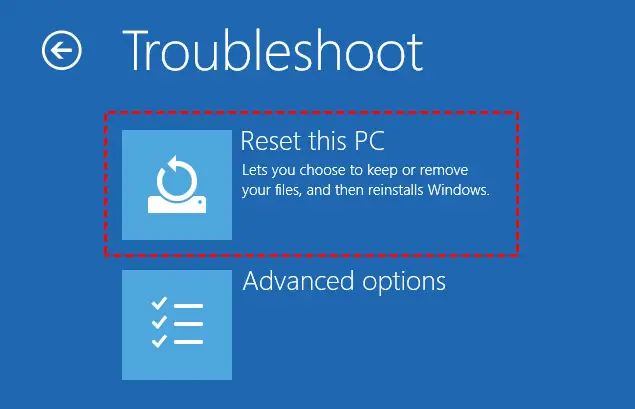
Trước khi đi vào chi tiết cách thực hiện, chúng ta cần hiểu rõ tại sao việc sao lưu dữ liệu ổ cúng khi cài lại win lại quan trọng đến vậy. Cài đặt lại Windows thường liên quan đến việc định dạng (format) phân vùng chính (thường là ổ C). Quá trình này sẽ xóa sạch mọi dữ liệu existing trên đó, bao gồm cả hệ điều hành cũ, các chương trình đã cài đặt và tất cả các tệp tin cá nhân nếu bạn không di chuyển chúng đi.
Nguy cơ mất dữ liệu không chỉ đến từ thao tác cài đặt mà còn đến từ các lỗi phần cứng không lường trước được. Đôi khi, trong quá trình cài đặt, một sự cố nhỏ có thể khiến ổ cứng hoạt động không ổn định. Việc chuẩn bị một bản sao lưu an toàn giúp bạn loại bỏ hoàn toàn rủi ro này. Hơn nữa, việc sao lưu dữ liệu ổ cúng khi cài lại win còn giúp bạn dễ dàng khôi phục môi trường làm việc sau khi cài xong Windows mà không phải thiết lập lại từ đầu.
Các rủi ro thường gặp nếu không sao lưu
Nếu bạn chủ quan bỏ qua bước sao lưu dữ liệu ổ cúng khi cài lại win, bạn có thể gặp phải các tình huống sau:
- Mất tài liệu công việc: Các hợp đồng, báo cáo, bảng tính quan trọng bị xóa vĩnh viễn.
- Mất dữ liệu cá nhân: Hình ảnh, video kỷ niệm, file âm nhạc không thể lấy lại.
- Mất thông tin đăng nhập: Các file lưu mật khẩu trên trình duyệt hoặc phần mềm quản lý mật khẩu nếu không được đồng bộ hóa hoặc xuất ra.
- Mất email offline: Các email đã tải về máy tính từ các phần mềm như Outlook, Thunderbird.
Vì vậy, hãy xem việc sao lưu dữ liệu ổ cúng khi cài lại win là một lá chắn bảo vệ cho tài sản số của bạn.
Các phương pháp sao lưu dữ liệu ổ cúng khi cài lại win
Có nhiều cách để thực hiện sao lưu dữ liệu ổ cúng khi cài lại win, tùy thuộc vào điều kiện trang bị của bạn. Dưới đây là 3 phương pháp phổ biến và hiệu quả nhất hiện nay.
Phương pháp 1: Sử dụng ổ cứng di động (External HDD/SSD)
Có thể bạn quan tâm: Hướng Dẫn Chi Tiết Cách San Nền Đắp Đất Trong Lễ Cúng
Đây là cách sao lưu dữ liệu ổ cúng khi cài lại win truyền thống và phổ biến nhất do chi phí thấp và thao tác đơn giản. Bạn chỉ cần kết nối một ổ cứng di động có dung lượng đủ chứa dữ liệu cần bảo vệ.
Các bước thực hiện:
- Chuẩn bị: Mua một ổ cứng di động có dung lượng lớn hơn tổng dung lượng dữ liệu bạn cần sao lưu (ổ SSD di động sẽ giúp quá trình diễn ra nhanh hơn).
- Lập danh sách: Xác định vị trí các file quan trọng. Thông thường, dữ liệu cần sao lưu nằm ở các thư mục:
- C:\Users\[Tên người dùng]\Documents (Tài liệu)
- C:\Users\[Tên người dùng]\Pictures (Hình ảnh)
- C:\Users\[Tên người dùng]\Desktop (Màn hình nền)
- C:\Users\[Tên người dùng]\Downloads (Tải xuống)
- C:\Users\[Tên người dùng]\Videos (Video)
- Thư mục lưu file cài đặt, project của các phần mềm chuyên dụng (nếu có).
- Sao chép: Copy và dán các thư mục này vào ổ cứng di động.
- Kiểm tra: Sau khi sao chép xong, hãy kiểm tra lại một vài file ngẫu nhiên để đảm bảo dữ liệu không bị lỗi hoặc thiếu.
Lưu ý: Đây là phương pháp sao lưu dữ liệu ổ cúng khi cài lại win dạng thủ công, phù hợp với người dùng có ít dữ liệu hoặc muốn tự mình kiểm soát từng file.
Phương pháp 2: Sử dụng các dịch vụ lưu trữ đám mây (Cloud Storage)
Với sự phát triển của công nghệ, việc sử dụng Cloud để sao lưu dữ liệu ổ cúng khi cài lại win ngày càng trở nên phổ biến. Các dịch vụ như OneDrive (tích hợp sẵn trong Windows), Google Drive, hay Dropbox đều cung cấp dung lượng miễn phí ban đầu và dễ sử dụng.
Ưu điểm:
- An toàn: Dữ liệu được lưu trữ ở máy chủ từ xa, không lo mất do hỏng ổ cứng vật lý.
- Truy cập mọi lúc, mọi nơi.
Cách thực hiện:
- Đăng nhập vào tài khoản OneDrive (hoặc Google Drive) trên trình duyệt web.
- Tải lên các file và thư mục quan trọng từ máy tính.
- Mẹo chuyên sâu: Nếu bạn sử dụng OneDrive, bạn có thể bật tính năng “Backup” ngay trong cài đặt của OneDrive trên Windows để tự động sao lưu các thư mục Documents, Pictures, Desktop lên đám mây. Đây là cách sao lưu dữ liệu ổ cúng khi cài lại win hiện đại và tiện lợi nhất.
Tuy nhiên, phương pháp này đòi hỏi đường truyền internet ổn định và tốc độ tải lên nhanh nếu dữ liệu của bạn có dung lượng lớn (hàng trăm GB).
Phương pháp 3: Tạo Image sao lưu toàn bộ hệ thống (System Image Backup)
Đây là phương pháp sao lưu dữ liệu ổ cúng khi cài lại win toàn diện nhất, không chỉ sao lưu file mà còn sao lưu cả hệ điều hành, cài đặt phần mềm và driver. Bạn có thể sử dụng công cụ Windows Backup và Restore (Windows 7) hoặc các phần mềm của bên thứ ba như Acronis True Image, Macrium Reflect.
Cách thực hiện bằng công cụ tích hợp sẵn:
- Vào Control Panel -> System and Security -> Backup and Restore (Windows 7).
- Chọn “Create a system image” ở cột bên trái.
- Chọn nơi lưu trữ Image (nên lưu ra một ổ cứng di động ngoài).
- Hệ thống sẽ tự động quét và tạo ra một file sao lưu chứa toàn bộ hệ thống.
Phương pháp này giúp bạn khôi phục máy tính về đúng trạng thái cũ nếu bạn không muốn cài lại Windows từ đầu, nhưng nếu bạn đã quyết định cài lại thì Image này ít được dùng hơn. Tuy nhiên, nó vẫn là một cách sao lưu dữ liệu ổ cúng khi cài lại win an toàn tuyệt đối cho các file cá nhân nằm rải rác trong hệ thống.
Các công cụ và phần mềm hỗ trợ sao lưu dữ liệu ổ cúng khi cài lại win
Bên cạnh các công cụ có sẵn của Windows, việc sử dụng phần mềm chuyên dụng giúp quá trình sao lưu dữ liệu ổ cúng khi cài lại win trở nên nhanh chóng và hiệu quả hơn. Dưới đây là một số công cụ uy tín:
- EaseUS Todo Backup Free: Đây là phần mềm sao lưu được đánh giá cao với giao diện thân thiện. Nó cho phép người dùng sao lưu file riêng lẻ, sao lưu toàn bộ hệ thống hoặc tạo ổ cứng di động có thể khởi động (Bootable Rescue Media). Phiên bản miễn phí của EaseUS đủ mạnh để thực hiện việc sao lưu dữ liệu ổ cúng khi cài lại win cho người dùng phổ thông.
- Macrium Reflect Free: Tuy giao diện có vẻ hơi phức tạp hơn một chút so với EaseUS, nhưng Macrium Reflect là công cụ cực kỳ mạnh mẽ và ổn định. Nó cho phép tạo bản sao lưu chính xác bit-by-bit, đảm bảo dữ liệu được giữ nguyên trạng thái.
- AOMEI Backupper Standard: Một lựa chọn khác cũng rất tốt, dễ sử dụng và hỗ trợ nhiều loại sao lưu khác nhau.
Khi sử dụng các phần mềm này, quy trình sao lưu dữ liệu ổ cúng khi cài lại win thường tuân theo các bước:
Có thể bạn quan tâm: San Lấp Mắt Bằng Cúng: Ý Nghĩa, Nghi Lễ Và Những Điều Cần Biết
- Chọn loại sao lưu (Sao lưu file/folder hoặc sao lưu phân vùng).
- Chọn nguồn dữ liệu (Ổ C hoặc các thư mục cụ thể).
- Chọn đích đến (Ổ cứng di động hoặc vị trí lưu trữ an toàn).
- Bấm nút thực hiện và chờ đợi.
Các lưu ý quan trọng khi sao lưu dữ liệu ổ cúng khi cài lại win
Để đảm bảo quá trình sao lưu dữ liệu ổ cúng khi cài lại win diễn ra suôn sẻ và thành công, bạn cần ghi nhớ những điều sau:
1. Xác định đúng dữ liệu cần sao lưu
Đừng sao lưu cả “rừng” dữ liệu không cần thiết. Hãy tập trung vào các file quan trọng. Tuy nhiên, cần lưu ý các file ẩn hoặc file hệ thống nếu bạn cần giữ lại cài đặt đặc biệt. Các định dạng file phổ biến cần quan tâm:
- Văn bản: .docx, .xlsx, .pdf, .txt.
- Hình ảnh: .jpg, .png, .raw.
- Mã nguồn: .py, .java, .html (nếu bạn là lập trình viên).
- File cài đặt offline của phần mềm (thường nằm trong Program Files hoặc Program Files (x86)). Tuy nhiên, tốt nhất là bạn nên tải lại bản cài mới nhất sau khi cài Windows thay vì sao lưu file cài cũ.
2. Kiểm tra dung lượng và tính toàn vẹn của ổ sao lưu
Trước khi nhấn nút sao lưu, hãy đảm bảo ổ cứng di động của bạn có dung lượng trống ít nhất 1.5 lần dung lượng dữ liệu cần sao lưu. Điều này giúp tránh lỗi “Not enough space” trong quá trình sao lưu dữ liệu ổ cúng khi cài lại win. Sau khi sao lưu xong, hãy mở một vài file ngẫu nhiên trên ổ sao lưu để kiểm tra xem file có bị hỏng hay không.
3. Sao lưu trình duyệt web và email
Nhiều người thường quên mất dữ liệu lưu trong trình duyệt. Các mật khẩu đã lưu, bookmark, lịch sử duyệt web đều có thể được đồng bộ hóa bằng tài khoản Google (Chrome), Firefox Account, hoặc Microsoft Account. Hãy đảm bảo bạn đã đăng nhập và đồng bộ trước khi cài lại Windows. Đối với email offline (Outlook), hãy tìm file .pst hoặc .ost để sao lưu riêng.
4. Ghi chú lại các phần mềm quan trọng
Hãy chụp ảnh màn hình hoặc ghi lại danh sách các phần mềm bạn đang sử dụng. Sau khi sao lưu dữ liệu ổ cúng khi cài lại win và cài Windows xong, bạn sẽ cần cài lại chúng. Việc này giúp bạn không bỏ sót bất kỳ công cụ cần thiết nào.

Có thể bạn quan tâm: Những Sai Lầm Cần Tránh Khi Cúng Rằm Tháng Giêng Để Gia Đạo Bình An
Quy trình chi tiết từng bước để sao lưu dữ liệu ổ cúng khi cài lại win
Để tổng hợp lại, dưới đây là quy trình chuẩn mà bạn có thể áp dụng theo:
Bước 1: Dọn dẹp dữ liệu không cần thiết
Trước khi sao lưu, hãy dọn rác máy tính. Xóa các file tạm, gỡ bỏ các phần mềm không dùng đến. Việc này giúp giảm dung lượng cần sao lưu và giúp quá trình sao lưu dữ liệu ổ cúng khi cài lại win nhanh hơn.
Bước 2: Chuẩn bị công cụ sao lưu
- Nếu dùng ổ cứng di động: Cắm cáp kết nối vào máy tính, Format ổ cứng về định dạng NTFS nếu cần.
- Nếu dùng Cloud: Đảm bảo đường truyền internet ổn định.
- Nếu dùng phần mềm: Tải và cài đặt EaseUS Todo Backup hoặc Macrium Reflect.
Bước 3: Thực hiện sao lưu
- Với phương pháp thủ công (Sao chép/tải lên): Mở hai cửa sổ thư mục (Thư mục nguồn trên máy tính và thư mục đích trên thiết bị sao lưu). Kéo và thả các thư mục quan trọng (Documents, Pictures, Desktop…). Đây là cách sao lưu dữ liệu ổ cúng khi cài lại win đơn giản nhất.
- Với phần mềm: Mở phần mềm, chọn “File Backup” hoặc “System Backup”. Chọn ổ C làm nguồn. Chọn ổ cứng di động làm đích đến. Nhấn “Proceed”.
Bước 4: Xác minh dữ liệu
Đây là bước mà nhiều người bỏ qua nhưng cực kỳ quan trọng. Hãy thử mở một file Word, một file ảnh từ nơi bạn vừa sao lưu vào. Đảm bảo dữ liệu đọc được bình thường.
Bước 5: Tách ổ sao lưu
Sau khi hoàn tất và đã xác minh, bạn nên an toàn tháo ổ cứng di động hoặc ngắt kết nối Cloud để tránh các tác động vật lý hoặc virus trong quá trình cài Windows sau đó.
Khôi phục dữ liệu sau khi cài đặt Windows
Sau khi quá trình cài đặt Windows hoàn tất, việc tiếp theo bạn cần làm là khôi phục dữ liệu từ bản sao lưu.
- Cài đặt trình duyệt và đồng bộ: Cài Chrome/Firefox/Edge, đăng nhập tài khoản để lấy lại bookmark và mật khẩu.
- Khôi phục file cá nhân: Copy các thư mục từ ổ sao lưu trở lại vị trí tương ứng trên Windows mới (thường là C:\Users\[Tên người dùng mới]\…). Lưu ý: Nếu bạn tạo tài khoản Windows mới với tên khác, đường dẫn thư mục sẽ thay đổi.
- Cài đặt phần mềm: Tải và cài đặt lại các phần mềm cần thiết từ các trang web chính thức.
Việc sao lưu dữ liệu ổ cúng khi cài lại win chỉ thực sự kết thúc khi bạn kiểm tra và khôi phục thành công toàn bộ dữ liệu cần thiết và cảm thấy hài lòng với máy tính mới.
Lời khuyên từ chuyên gia
Theo các chuyên gia công nghệ, việc sao lưu dữ liệu ổ cúng khi cài lại win không chỉ là một bước chuẩn bị mà là một thói quen số an toàn. Bạn không nên chờ đến lúc cần cài lại Windows mới nghĩ đến sao lưu. Hãy thiết lập thói quen sao lưu định kỳ (ví dụ: hàng tuần hoặc hàng tháng) để đảm bảo dữ liệu của bạn luôn được an toàn trước mọi rủi ro phần cứng, virus hay lỗi hệ thống.
Hãy nhớ rằng, chi phí cho một ổ cứng di động để sao lưu dữ liệu là rất nhỏ so với giá trị của những dữ liệu bạn có thể mất đi. Việc đầu tư thời gian sao lưu dữ liệu ổ cúng khi cài lại win là hoàn toàn xứng đáng. Dù bạn chọn phương pháp nào, quan trọng nhất là sự chủ động và kỹ lưỡng. Theo thông tin tổng hợp từ chuaphatanlongthanh.com, việc áp dụng các phương pháp sao lưu này không chỉ giúp bảo vệ dữ liệu mà còn giúp bạn tiết kiệm thời gian và công sức trong việc tái thiết lập môi trường làm việc sau khi cài Windows.
Cập Nhật Lúc Tháng 1 12, 2026 by Đội Ngũ Chùa Phật Ân
